
E-posta süzgeçleri nasıl kullanılır
- Okuma süresi
- 4 dakikalık
- Kategori
- E-postaları arayın ve düzenleyin
Süzgeçler, Proton Mail gelen kutunuzu ve özel klasörlerinizi düzenlemenizi sağlayan kurallar bütünüdür. Bu yazıda, basit özel süzgeçleri nasıl oluşturacağınızı gösteriyoruz.
Ayrıca gelişmiş bir Sieve süzgecinin nasıl oluşturulacağını da öğrenebilirsiniz.
Ücretli bir Proton Mail tarifesine sahipseniz aynı anda en fazla 250 adet etkin süzgeç olmak üzere sınırsız sayıda özel süzgeç oluşturabilirsiniz. Free plan kullanıyorsanız dilediğiniz kadar süzgeç oluşturabilirsiniz ancak aynı anda yalnızca bir adet etkin süzgeciniz olabilir.
Yinelenen işlemleri otomatikleştirmek için basit bir süzgeç nasıl oluşturulur
E-postaları sık sık taşıyor veya etiketliyorsanız bir süzgeç oluşturarak bu işlemleri kolayca otomatikleştirebilirsiniz.
1. mail.proton.me(yeni pencere) adresinden gelen kutunuzda oturum açın.
2. Bir e-postayı açın. Her zamanki gibi taşıyın veya etiketleyin.
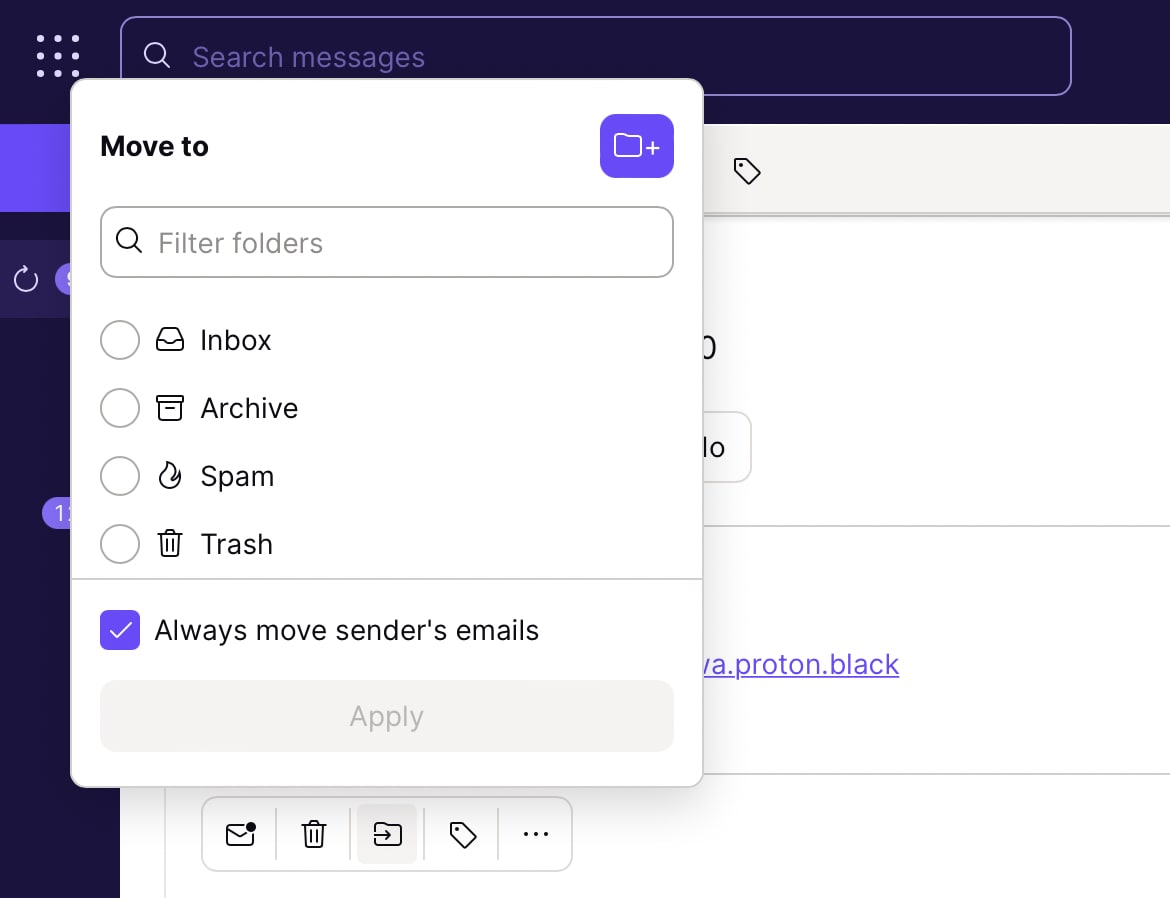
3. Göndericinin e-postalarını her zaman taşı/Göndericinin e-postalarını her zaman etiketle seçeneğinin kutusunu işaretleyin ve bu işlemi otomatikleştirmek için Taşı veya Etiketle düğmesini seçin.
Özel süzgeç nasıl oluşturulur
1. mail.proton.me(yeni pencere) adresinden gelen kutunuzda oturum açın
2. Ayarlar → Tüm ayarlar → Proton Mail → Süzgeçler → Özel süzgeçler seçeneğini belirleyin
3. Süzgeç ekle seçeneğine tıklayın

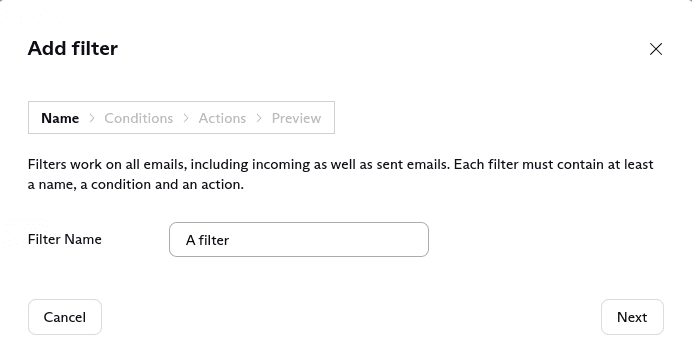
4. Süzgecinizi adlandırın ve İleri seçeneğini belirleyin
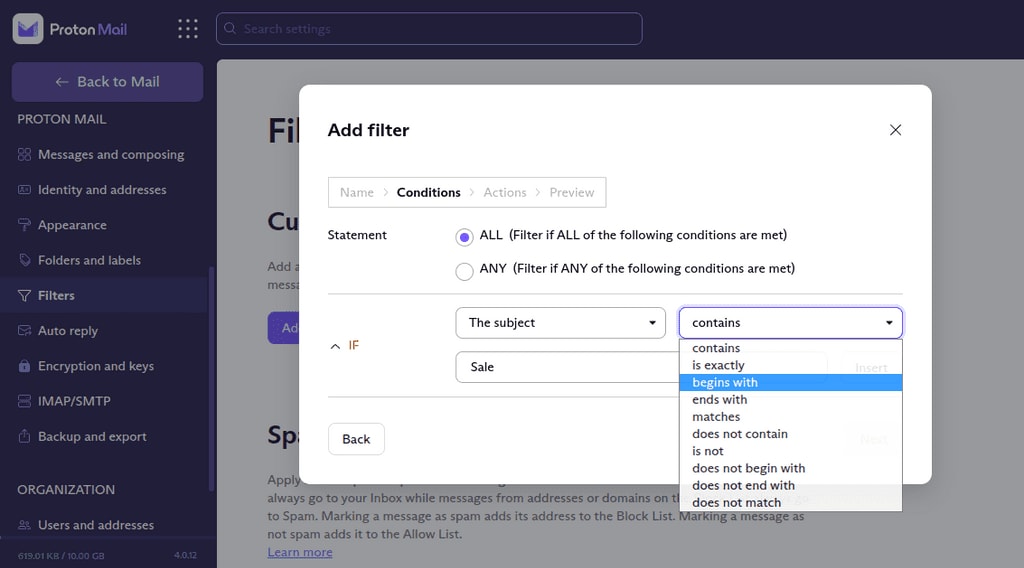
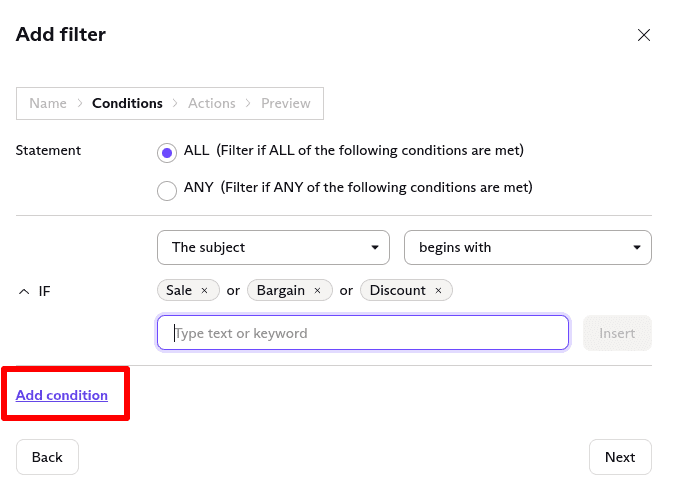
5. Süzgeci etkinleştirecek koşulları ekleyin. Süzgeci yalnızca belirli koşullar karşılandığında veya tüm koşullar karşılandığında etkinleştirmeyi seçebilirsiniz.
6. Ek metin veya anahtar kelime parametreleri eklemek için Ekle seçeneğine tıklayın.
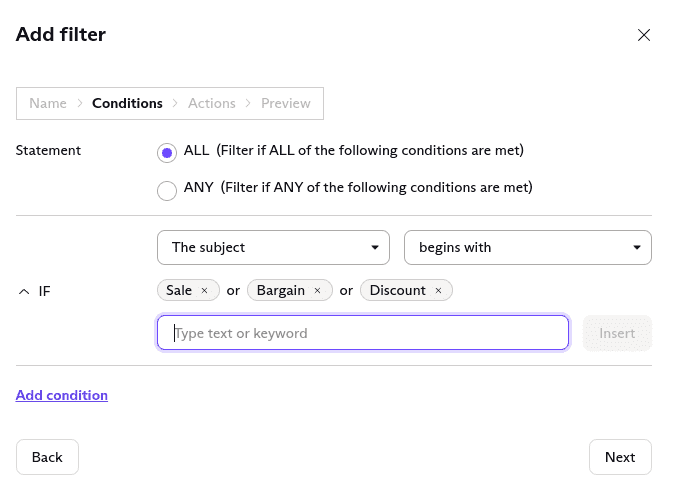
7. Karmaşık bir süzgeç oluşturmak için Koşul ekle seçeneğini belirleyin. Bir süzgece dilediğiniz kadar koşul ekleyebilirsiniz.
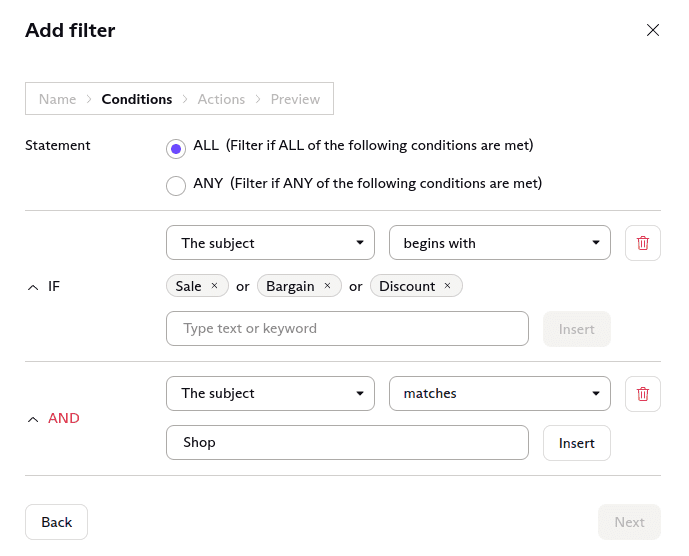
8. Belirtilen koşulları karşılayan e-postalara uygulanacak işlemleri eklemek için İleri seçeneğini belirleyin.
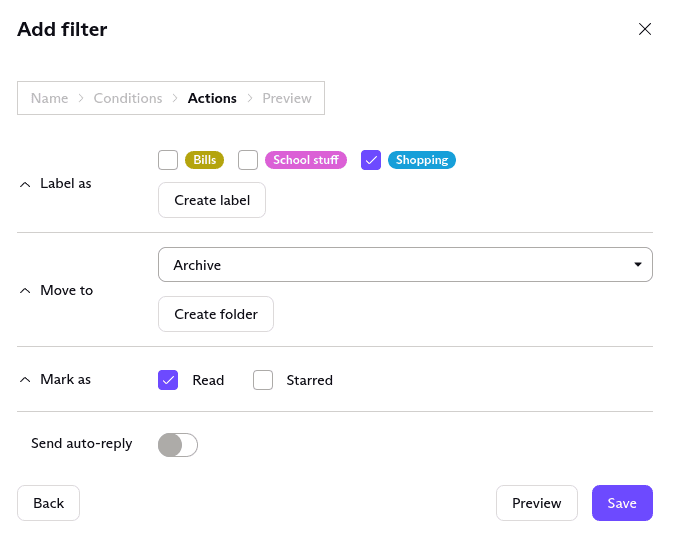
Not: Yalnızca ücretli Proton Mail tarifesine sahip kullanıcılar otomatik yanıt gönderebilir.
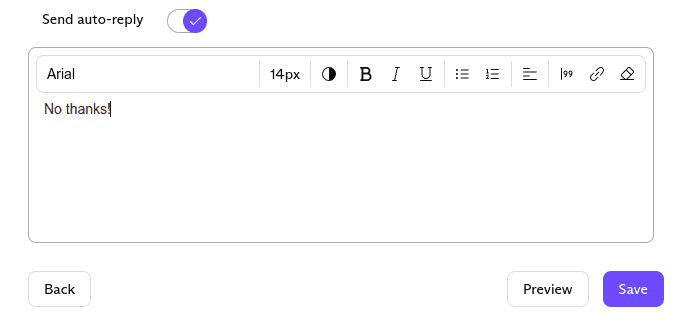
9. Oluşturduğunuz süzgecin genel görünümünü görmek için Ön izleme seçeneğini belirleyin ve süzgeci oluşturmak için Kaydet seçeneğine tıklayın.
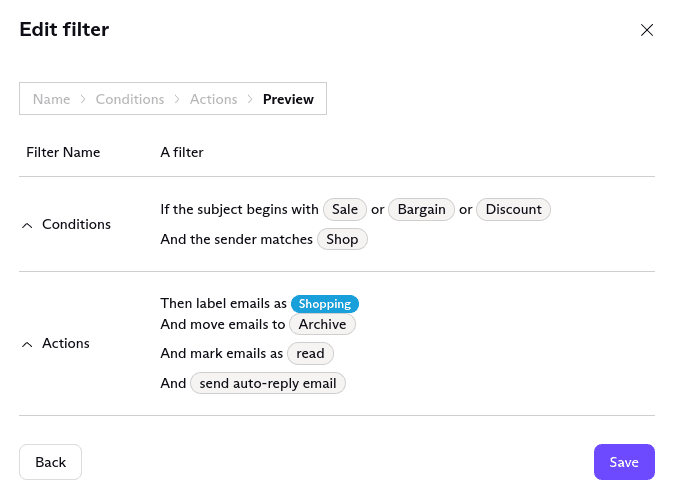
Süzgeçleri yönetme
1. Süzgeçlerinizi yönetmek için mail.proton.me(yeni pencere) adresinden hesabınızda oturum açın ve Ayarlar → Tüm ayarlar → Proton Mail → Süzgeçler → Özel süzgeçler seçeneğini belirleyin.

2. Süzgeçleri etkinleştirmek veya devre dışı bırakmak için iki konumlu anahtarı değiştirin. Süzgeci düzenlemek veya silmek için aşağı ok simgesini seçin.

Süzgeç sırası
Süzgeçlerinizin sırasını özelleştirebilirsiniz. Gelen kutunuza bir e-posta ulaştığında süzgeçler sırayla uygulanır. Bir iletiye birden fazla süzgeç uygulandığında, birbiriyle çakışmayan tüm işlemler uygulanacaktır.
Çakışan işlemler varsa, iletiye son işlem uygulanacaktır.
Örnek: Bir iletiye uygulanan iki etkin süzgeciniz var.
- İlk süzgeç, iletiyi Klasör A’ya taşır ve yıldız ekler.
- İkinci süzgeç, iletiyi Klasör B’ye taşır ve Etiket X’i ekler.
İlk süzgeç ikinciden önce uygulanır ve sonuç aşağıdaki gibi olur:
- İletiye yıldız eklenir ve Klasör A’ya taşınır (ilk süzgeç).
- İletiye Etiket X eklenir (ikinci süzgeç).
- İleti, Klasör A’dan Klasör B’ye taşınır (ikinci süzgeç).
Sol taraftaki hamburger simgesine (4 çubuk) tıklayıp sürükleyerek süzgeçlerinizin sırasını değiştirebilirsiniz.
İstenmeyen e-posta süzgeçleri
Proton Mail akıllı istenmeyen e-posta algılama özelliği sunarken, e-posta adreslerini engellenen ve izin verilen adresler listenize ekleyerek veya bu listeden kaldırarak gelen kutunuz üzerinde daha fazla kontrol sahibi olabilirsiniz.
İstenmeyen e-posta süzme hakkında ayrıntılı bilgi alın
Tek bir etki alanından gelen istenmeyen e-postaları doğrudan istenmeyen klasörünüze göndermek için (yukarıda açıklandığı gibi) özel süzgeçleri de kullanabilirsiniz. Bunu yapmak için şunu ayarlayın:
- Koşullar: “Gönderici şunu içeriyorsa: [example.com]”
- İşlemler: “İstenmeyene taşı”