
在 Proton Mail 中使用類別
- 閱讀
- 0 分鐘
- 類別
- 搜尋與整理電郵
備註:類別功能正在逐步推出,如果您在收件匣中尚未看到,很快就會看到(預計 9 月底前推出)。
類別會自動將傳入的訊息歸類到您的 Proton Mail 收件匣中,讓您更容易找到重要的電子郵件並減少雜亂。此功能適用於網頁版和行動應用程式上的所有 Proton Mail 使用者。
什麼是類別?

當新電子郵件送達時,Proton Mail 會自動將其歸入以下其中一個類別:
| 類別 | 用途 | 預設狀態 |
|---|---|---|
| 主要 | 個人與工作電子郵件、重要更新、通知 | 保持開啟 |
| 社交 | 社交媒體更新與活動通知 | 開 |
| 促銷 | 優惠、折扣與促銷活動 | 開 |
| 電子報 | 非促銷內容與新聞 | 開 |
| 交易紀錄 | 預訂、帳單與訂單 | 關閉 |
| 更新 | 自動確認和警報 | 關閉 |
主要類別無法隱藏或停用。您可以在設定中顯示或隱藏其它類別。
類別會顯示藍色圓點,表示自您上次造訪後,該類別中有新電子郵件送達。

在網頁版中,如果您想在每個類別中顯示未讀訊息數量而非藍色圓點,可以啟用此設定:
- 開啟 Proton Mail 設定。
- 前往訊息與排版。
- 在電子郵件類別下方,開啟顯示未讀數量。

在行動裝置上,您可以輕點底部的未讀計數按鈕,只檢視目前類別中的未讀電子郵件。

開啟或關閉類別
如果您不想使用類別,可以將其關閉,回到原本的 Proton Mail 收件匣檢視。
在網頁版上
- 開啟 Proton Mail 設定。
- 前往訊息與排版。
- 在電子郵件類別下方,開啟或關閉使用電子郵件類別。

在行動裝置上
前往設定 → 信箱偏好設定,並關閉啟用類別。
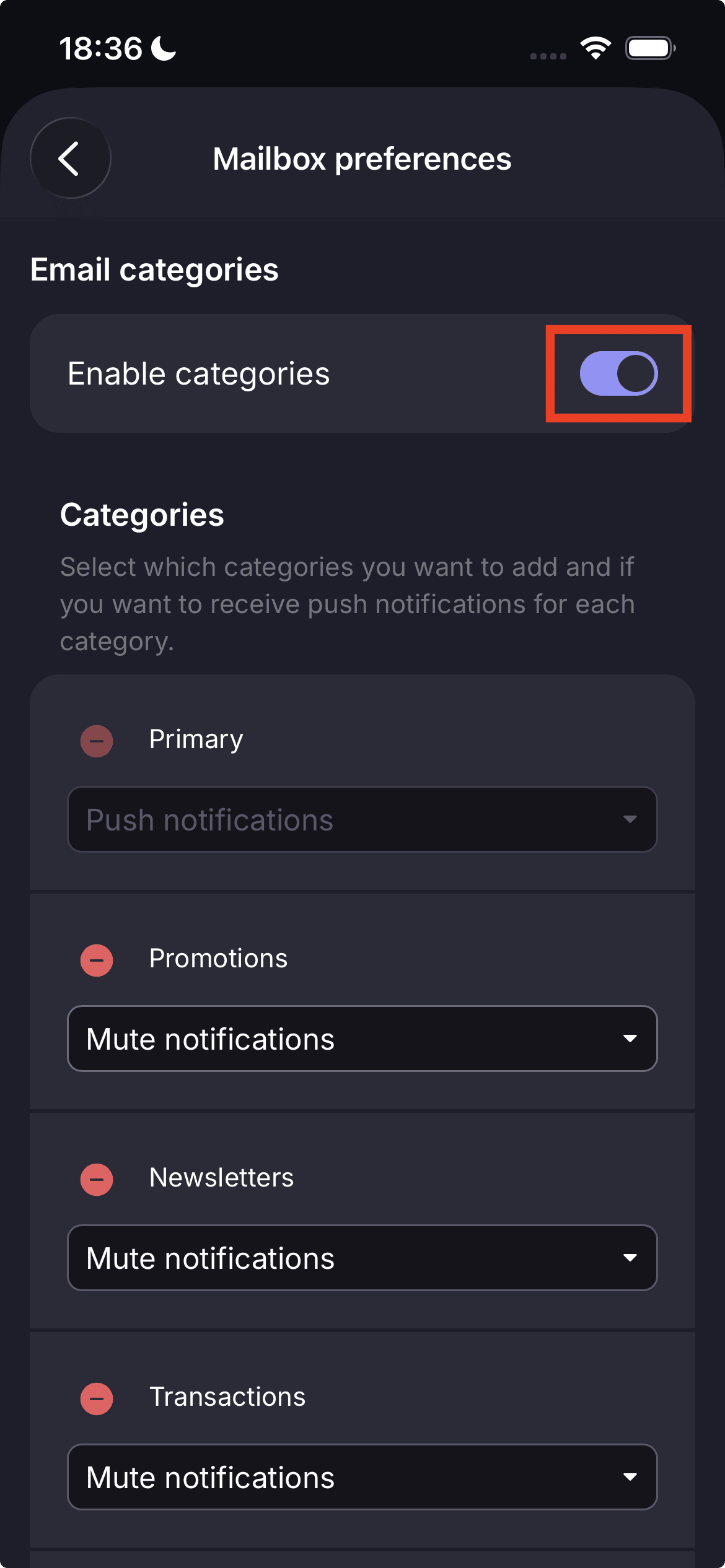
關閉類別後,您的收件匣將不再劃分為類別索引標籤。
備註:若要在保持類別啟用的情況下,在單一未分類列表中檢視所有電子郵件,請前往所有郵件。

顯示或隱藏類別
您可以選擇收件匣中要顯示哪些類別索引標籤。
在網頁版上
- 開啟 Proton Mail 設定。
- 前往訊息與排版。
- 在電子郵件類別下方,使用開關選擇收件匣中要顯示哪些類別。

在行動裝置上
- 前往設定 → 信箱偏好設定。
- 輕點想要移除的類別旁的紅色按鈕 🔴。該類別將移至下方的加入類別列表。
- 如果您改變主意,請前往加入類別,並輕點想要重新加入檢視的類別旁的綠色按鈕 🟢。

主要類別一律會顯示,且無法停用。交易紀錄與更新類別預設為隱藏,但您可以從設定中啟用。
啟用或停用類別的通知
您可以選擇哪些類別傳送系統通知或推播通知。
在網頁版上
- 開啟 Proton Mail 設定。
- 前往訊息與排版。
- 在電子郵件類別下方,勾選您想接收系統通知的類別,或取消勾選以關閉通知。

在行動裝置上
- 前往設定 → 信箱偏好設定。
- 打開您想更新的類別選單。
- 選取推播通知以啟用推播通知,或選取無以停用推播通知。

主要類別的系統通知與推播通知會自動啟用,且無法停用。
將電子郵件移至其它類別
如果電子郵件被歸入錯誤的類別,您可以移動它。
在網頁版上
- 將電子郵件拖放至正確的類別,或
- 以滑鼠右鍵點擊電子郵件,選取移至類別,然後選擇您想要的類別。

在行動裝置上
- 長按電子郵件以選取。您可以選取一封或多封電子郵件。
- 輕點螢幕底部的移至資料夾圖示。

- 選取偏好的類別。

將電子郵件移至其它類別後,類似的電子郵件會隨著時間自動歸入該類別。Proton Mail 會學習您的偏好設定,因此使用越久,分類就會越準確。
常見問題
Proton Mail 在不讀取訊息內容的情況下為電子郵件分類。我們使用中繼資料為電子郵件分類,且永不讀取您的電子郵件內容。Proton Mail 的加密模型維持不變,因此我們沒有技術能力掃描您的電子郵件內容以用於廣告、AI 訓練或與第三方共享。
會。如果您在 Proton Mail 中使用 Gmail,Gmail 的訊息將遵循與其它收到的電子郵件相同的類別邏輯。不過,Proton Mail 沒有表單類別。在其它電子郵件服務中會被歸入表單類別的電子郵件,將被歸入 Proton Mail 的其它類別。既有的舊電子郵件不會遷移至類別,而是分配到主要。
類別的設計適用於大多數電子郵件,但您的偏好可能不同。例如,您可能希望某封電子報出現在主要類別中。您可以透過拖放,或以滑鼠右鍵點擊並選取移至類別,將電子郵件移至偏好的類別。Proton Mail 會學習您的選擇,日後將類似的電子郵件歸入該類別。