
在 Proton Mail 中搜尋訊息內容
- 閱讀
- 0 分鐘
- 類別
- 搜尋與整理電郵
Proton Mail 使用 零存取加密 技術來儲存所有靜態電子郵件,而且 Proton Mail 使用者之間傳送的電子郵件均經過完整的 端對端加密。因此,我們無法閱讀您的電子郵件內容。
您可以搜尋加密電子郵件的內容,而無需讓 Proton Mail 存取這些訊息。我們是透過在本地建立電子郵件索引,並使用瀏覽器的 網頁儲存空間(新視窗) 進行儲存來實現此功能。
當您進行搜尋時,應用程式會檢查已下載電子郵件的索引並醒目提示所有相符項目。
內容搜尋隱私與安全
您的電子郵件索引
如何啟用搜尋訊息內容
如何停用搜尋訊息內容
內容搜尋疑難排解
Proton Mail 中的進階搜尋
內容搜尋隱私與安全
此索引是在您的瀏覽器中建立且絕不會離開該瀏覽器,因此在沒有實體存取安裝了您瀏覽器的裝置的情況下,包括 Proton Mail 在內的任何其他人都無法存取它。索引中的每條訊息都是加密的,只有當您登入託管該索引的裝置時才能解密。
這意味著當您啟用搜尋訊息內容,但關閉了網頁瀏覽器時,即使攻擊者實體接觸到您的裝置,也無法讀取索引檔案的內容。
如果您已登入且開啟了 Proton Mail 索引標籤,解密版本會儲存在記憶體中,但在此時,他們無論如何都能直接存取您的電子郵件。
如需有關保護本地資料的更多資訊,請參閱我們的 威脅模式 或我們說明 如何保護資料安全(新視窗) 的文章。
您的電子郵件索引
為了在保持訊息私密的同時搜尋訊息內容,Proton Mail 會在您瀏覽器的網頁儲存空間中建立電子郵件索引。然而,這意味著:
- 您必須為每個用來存取 Proton Mail 的裝置上的各個瀏覽器建立訊息索引。
- 如果您在 私密瀏覽(無痕)模式 下使用瀏覽器,您可能無法搜尋訊息內容,因為瀏覽器在私密模式下會限制對其網頁儲存空間的存取。因此,我們建議在私密模式下不要使用此搜尋。
- 如果您登出 Proton Mail 帳號,下次登入時您的索引仍將可用。
- 如果您清除瀏覽器資料,您的索引將會被消除。您可以 手動清除瀏覽器資料,或是在 Proton Mail 網頁應用程式中按一下 設定 → 清除瀏覽器資料。

如何啟用搜尋訊息內容
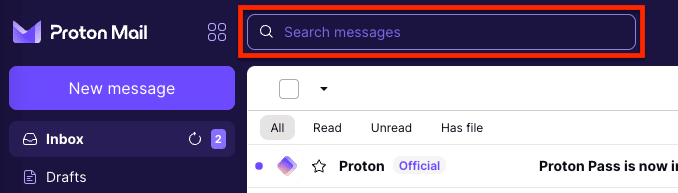
- 在 Proton Mail 網頁應用程序中,按一下頂部的搜尋訊息欄。
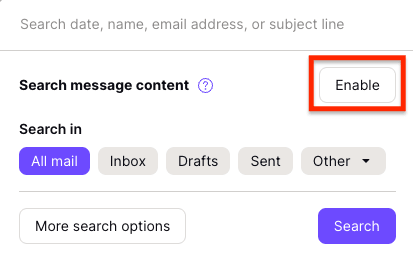
- 按一下啟用。
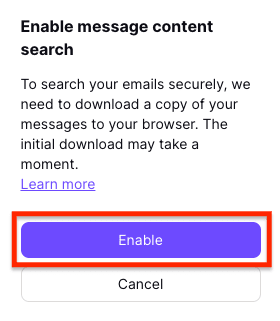
- 按一下啟用以進行確認。接著您的訊息將從 Proton Mail 的伺服器下載、進行解密,並在本機以加密狀態建立索引。
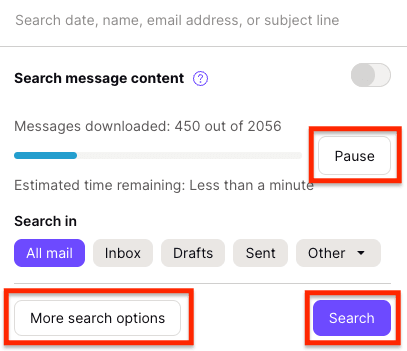
此程序可能需要幾分鐘的時間,且可能會消耗相當多的資源。
如果您想暫停建立索引並在稍後繼續,請按一下暫停。在建立索引進行期間,您仍可進行標準搜尋(不包括訊息內容),只需按一下搜尋。 若要進一步精確您的搜尋,請按一下更多搜尋選項。
注意:如果您之前曾為訊息內容建立索引,但使用了不同的瀏覽器,則需要再次依照這些步驟重新建立索引。
- 建立索引完成後,您可以在搜尋列中搜尋一個或多個關鍵字,系統將會傳回包含您訊息內容的結果。
備註:
- 您的索引將會自動更新 — 只要您的瀏覽器處於開啟狀態,新電子郵件就會定期加入。
- 如果您有一段時間沒有使用瀏覽器,在您能再次搜尋訊息內容之前,索引可能需要幾秒鐘的時間來進行更新。
- 如果您的電子郵件信箱非常大,您可以透過停用搜尋訊息內容來加快搜尋速度。這樣做並不會消除索引。
在極少數情況下,大型收件匣的內容可能需要比您瀏覽器所能提供更多的儲存容量。
若是如此,系統將會顯示一個日期,指出您可以搜尋多久以前的加密訊息內容。由於索引大小受限於您瀏覽器的網頁儲存容量,此日期將會在新的電子郵件寄達您的收件匣時進行更新,以確保可以搜尋最新的訊息。
如何停用搜尋訊息內容
若要暫時停用電子郵件搜尋:
- 按一下頂部的搜尋訊息欄。
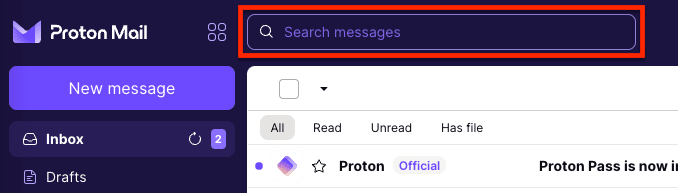
- 關閉搜尋訊息內容切換開關。

若要從您的網頁儲存空間刪除電子郵件的索引,您需要按一下設定 → 清除瀏覽器資料以清除您的瀏覽器資料。
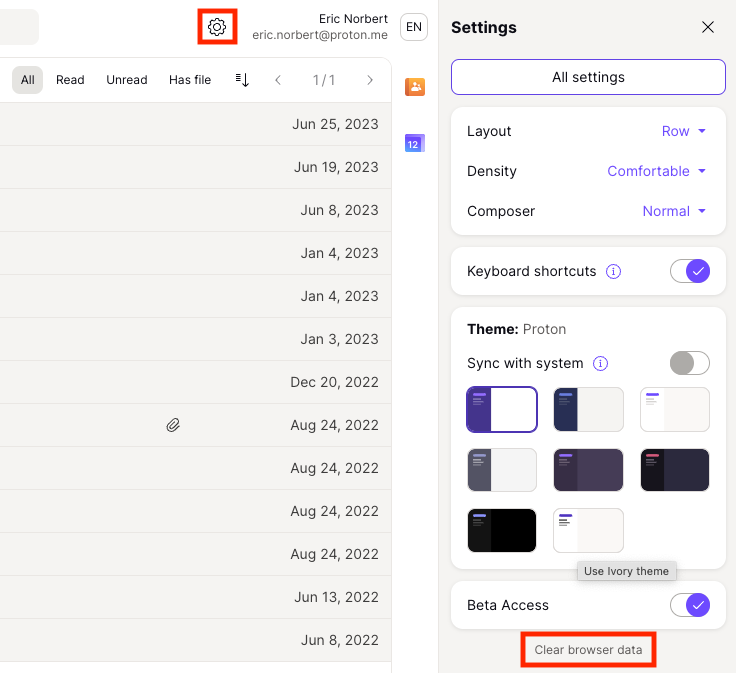
如果您想再次搜尋您的訊息內容,您需要依照上述步驟再次啟用搜尋訊息內容。
疑難排解內文搜尋
您可能會看到以下錯誤訊息:
- 無法在此瀏覽器中啟用內文搜尋。請嘗試使用其他瀏覽器。
您的瀏覽器不支援網頁儲存空間。請改用我們建議的瀏覽器。
- 請重新啟用您的內文搜尋。
您的索引已不再有效或已損毀。若要重新建立索引:
1. 透過選取 設定 → 清除瀏覽器資料 來清除您的瀏覽器資料。
2. 依照上述步驟再次啟用搜尋訊息內容。
Proton Mail 中的進階搜尋
若要在 Proton Mail 網頁應用程序中進行進階搜尋,請點選 搜尋訊息 方塊,然後選取 更多搜尋選項。

進階搜尋欄位包括:
- 搜尋訊息:在此輸入您的搜尋關鍵字。
- 搜尋範圍 索引標籤:選擇是要在 所有郵件,或是您的 收件匣、草稿 或 寄件備份資料夾 中進行搜尋。選取 其它 下拉式選單以選擇您帳號中的其他資料夾,例如 已加星號、封存 等,或是 自訂資料夾。
- 日期 從 與 至 欄位:搜尋在特定時間範圍內傳送或接收的電郵。
- 寄件者 和 收件者 欄位:透過搜尋特定人員的姓名或電子郵件地址,來搜尋由其傳送或接收的電子郵件。
- 位址:選擇全部或特定位址以納入搜尋。
- 如果您想搜尋有附件的訊息,請勾選 有附件 核取方塊。
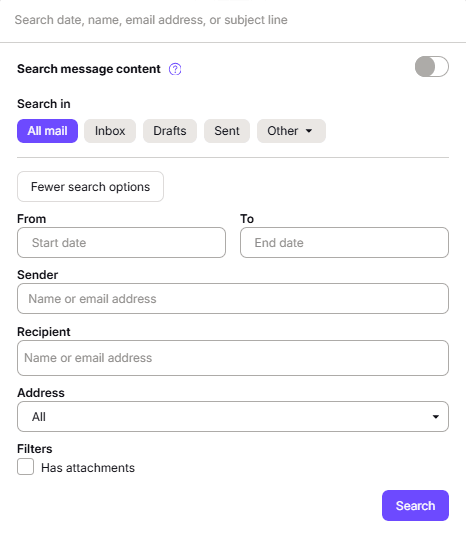
選擇上述欄位的任意組合,然後點擊搜尋按鈕。
例如,您可以尋找收件匣中在特定時間段內接收、來自特定寄件者、且主旨中包含特定關鍵字的電郵(或者如果您已啟用搜尋訊息內容,也可以搜尋郵件內容)。