
在 Proton Mail 中自动删除不需要的邮件
- 阅读
- 0 分钟
- 类别
- 搜索和整理电子邮件
如果您使用的是付费 Proton Mail 套餐,您可以设置 Proton Mail 自动删除在废件箱和垃圾邮件文件夹中存放了 30 天的邮件。我们将此功能称为“自动删除不需要的邮件”,该功能默认处于关闭状态。
我们将介绍如何使用自动删除不需要的邮件功能,以及该功能如何与已设置为自行删除的邮件(邮件过期)协同工作。
如何开启自动删除不需要的邮件
如何关闭自动删除不需要的邮件
自动删除不需要的邮件如何与邮件过期功能协同工作
如果其他 Proton 用户设置了邮件过期日期
如果您设置了邮件过期日期
如何开启自动删除不需要的邮件
1. 在 Proton Mail 网页应用中,点击设置 → 所有设置 → 邮件与编辑 → 邮件,然后打开自动删除不需要的邮件开关。
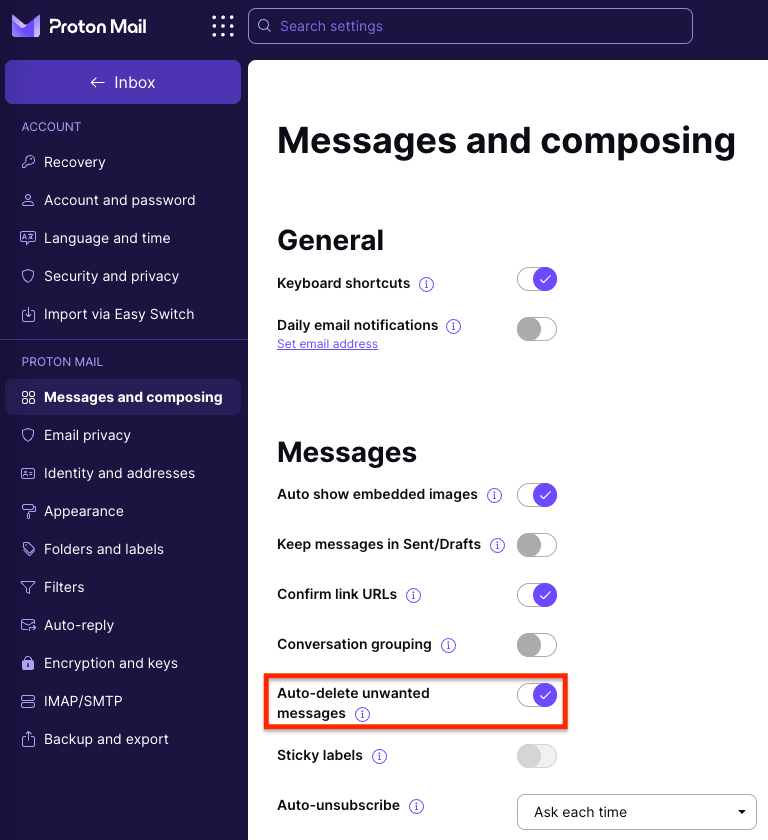
2. 废件箱和垃圾邮件文件夹中的邮件将在您移入其中 30 天后自动删除。
备注:当您开启自动删除不需要的邮件时,已在废件箱或垃圾邮件文件夹中的邮件将根据您移入的日期获得删除日期。例如,当您开启自动删除功能时,如果某封邮件已在废件箱或垃圾邮件文件夹中存放了 12 天,它将在 18 天后被删除(30 – 12 = 18)。
同样,已在废件箱或垃圾邮件文件夹中存放超过 30 天的邮件将立即被删除。
如果自动删除不需要的邮件已开启,而您想保留当前位于废件箱或垃圾邮件文件夹中的某封邮件,您可以:
- 将邮件移至其他非废件箱或垃圾邮件的文件夹,或
- 选择或打开该邮件,然后点击移至收件箱图标(键盘快捷键 I)将其移回收件箱
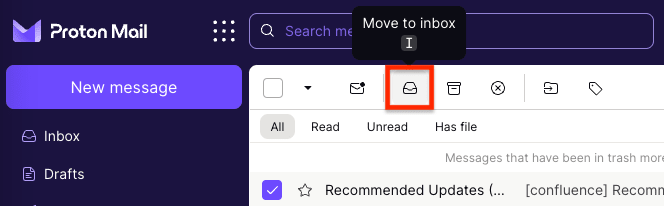
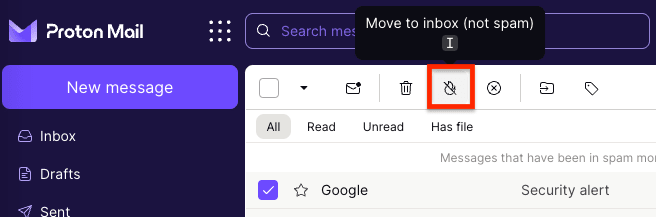
备注:您也可以点击废件箱或垃圾邮件文件夹顶部显示的横幅中的启用来开启自动删除不需要的邮件。

在废件箱或垃圾邮件文件夹中点击启用都会为这两个文件夹开启自动删除功能(如同打开自动删除不需要的邮件开关)。废件箱和垃圾邮件文件夹中的邮件将在您移入其中 30 天后自动删除。
如何关闭自动删除不需要的邮件
1. 在 Proton Mail 网页应用中,点击设置 → 所有设置 → 邮件与编辑 → 邮件,然后关闭自动删除不需要的邮件开关。
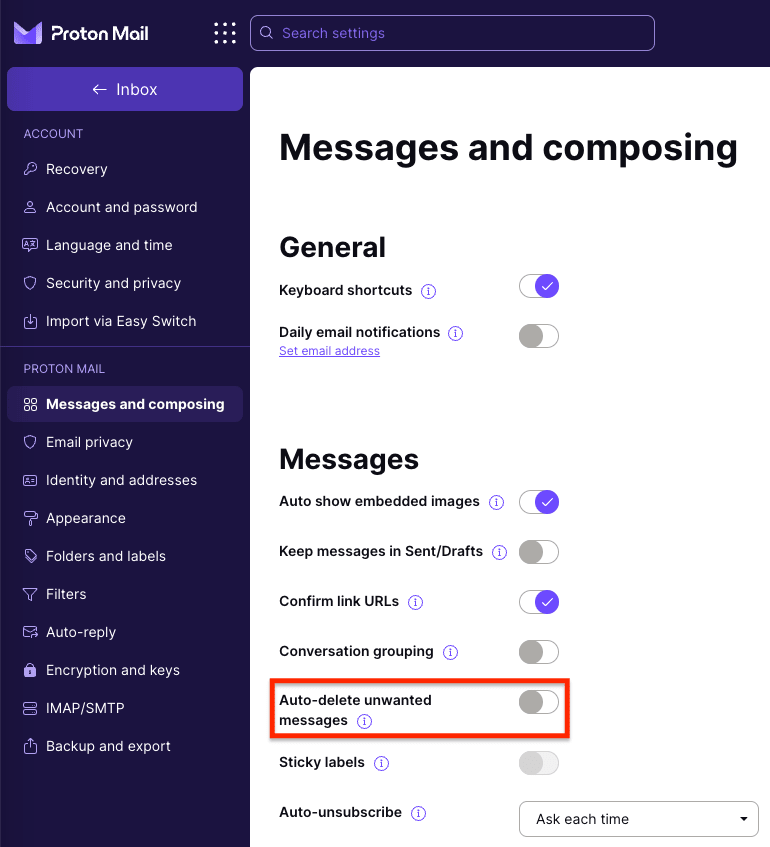
2. 当您关闭自动删除不需要的邮件时,废件箱和垃圾邮件文件夹中邮件的所有后续自动删除操作都将被取消。
自动删除不需要的邮件如何与邮件过期功能协同工作
如果您使用的是 付费 Proton Mail 套餐,您可以设置邮件在指定时间后过期(自动删除)。
以下是开启自动删除不需要的邮件后邮件过期功能的工作方式。
如果其他 Proton 用户设置了邮件过期日期
如果您收到一封由其他 Proton 用户设置了过期日期的电子邮件,并将其移至废件箱或垃圾邮件文件夹,该邮件将保留其原始过期日期。它将在发件人设置的日期被自动删除。
如果您设置了邮件过期日期
如果您为接收的邮件设置了过期日期,之后将其移至废件箱或垃圾邮件文件夹,您设置的过期日期将被取消。该邮件将在移至废件箱或垃圾邮件文件夹 30 天后被删除。