
Proton Mail 邮件过期
- 阅读
- 0 分钟
- 类别
- 撰写和发送电子邮件
您可以将邮件设置为在指定时间后过期(自动删除)。
邮件过期功能适用于:
- 从您的 Proton Mail 帐户发送的端到端加密邮件,例如:
- Proton Mail 用户之间已加密的邮件(电子邮件的发件人和收件人均使用 Proton Mail)
- Proton Mail 用户与非 Proton Mail 用户之间已加密的密码保护邮件
默认情况下,从您的 Proton Mail 帐户发送的电子邮件 不会过期。
- 从任何电子邮件帐户接收的所有邮件。此功能仅适用于已付费 Proton Mail 帐户。
在所有 Proton Mail 应用上发送端到端加密邮件时,均可使用邮件过期功能。对于接收的邮件,该功能仅适用于 Proton Mail 网页应用。
如何为您发送的电子邮件设置过期时间
1. 在 Proton Mail 网页应用中,选择左侧边栏中的新邮件以打开邮件编写器。

2. 点击编写器左下角的省略号菜单 [⋯],然后选择沙漏图标过期时间。

3. 选择您希望邮件过期的日期和时间。如果您要向非 Proton Mail 用户发送密码保护邮件,请勾选 我正在将此邮件发送给非 Proton Mail 用户旁边的复选框。点击设置。
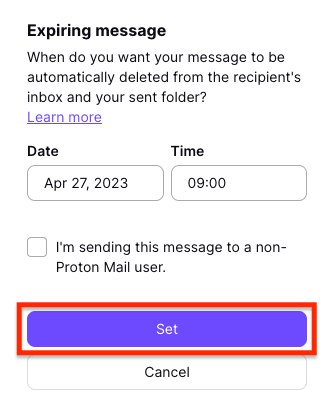
请注意,计时器在电子邮件发送后即开始计时,而非收件人阅读电子邮件时。最长过期时间为四周 (28 天)。
已发送的电子邮件过期后会发生什么?
- Proton Mail 发件人发送给 Proton Mail 收件人
- 发件人:电子邮件将从已发送文件夹中删除。
- 收件人:电子邮件将从收件箱(或过期时存放该电子邮件的文件夹)中删除。
- Proton Mail 发件人发送给非 Proton Mail 收件人
- 发件人:电子邮件将从已发送文件夹中删除。
- 收件人:密码保护邮件的收件人会收到一个指向电子邮件内容的链接。邮件过期后,这些内容会立即被删除。
请注意,电子邮件过期后,其中的加密邮件和附件将被删除。但是,包含指向加密邮件的链接的电子邮件无法被删除,因为它存放在 Proton Mail 基础设施之外。
如何为您接收的电子邮件设置过期时间
请注意,此功能仅适用于已付费 Proton Mail 帐户。
1. 在 Proton Mail 网页应用中,打开您收到的任何电子邮件,点击邮件左上角的省略号菜单 [⋯],然后选择7 天后自毁或于……自毁
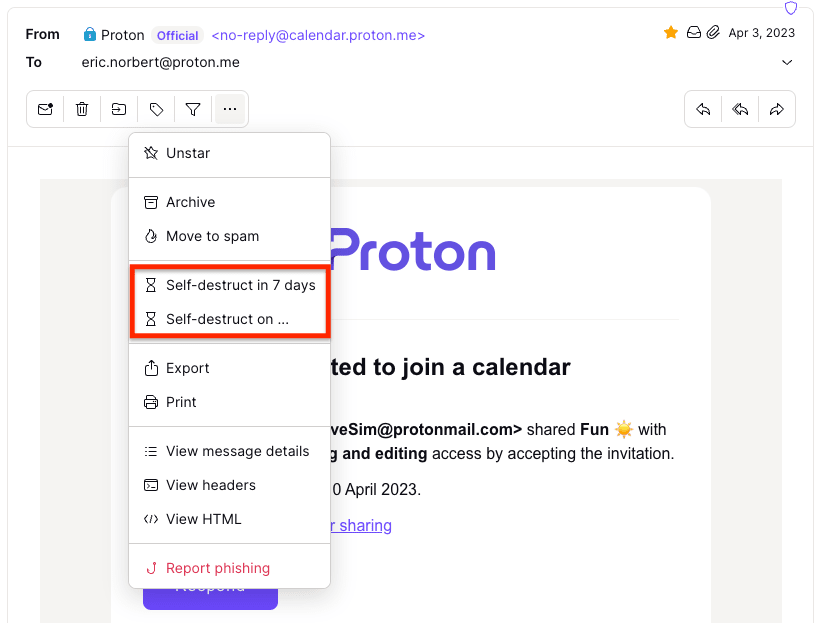
2. 如果您选择7 天后自毁,则会将邮件过期时间设置为 7 天。以下确认横幅将在底部短暂显示。

3. 如果您选择于……自毁, 请选择您希望邮件过期的日期和时间,然后点击自毁邮件。
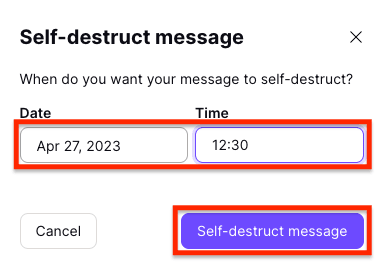
以下确认横幅将在底部短暂显示。
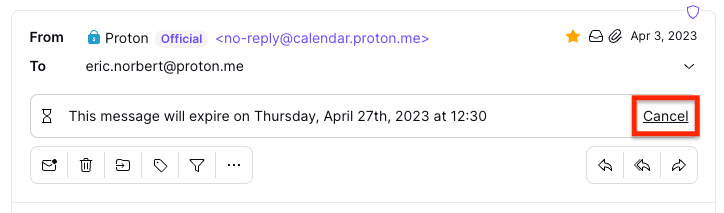
设置电子邮件过期后,您会在邮件标题中看到以下横幅,其中显示过期日期和时间。
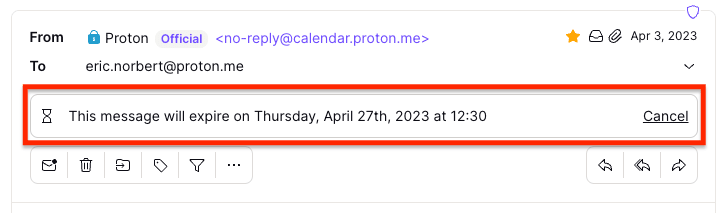
4. 如果要取消邮件过期,请点击取消。
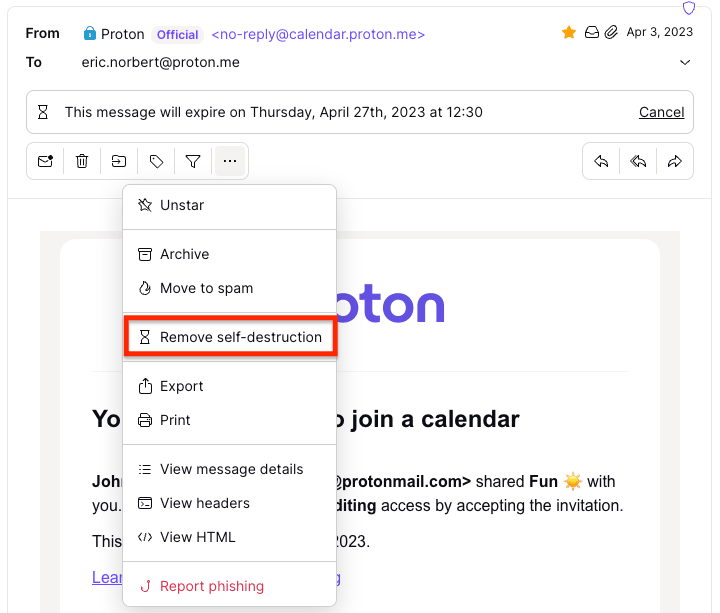
或者,您可以点击邮件左上角的省略号菜单 [⋯],然后选择移除自毁设置。
如果您想更改邮件过期的日期或时间,只需取消过期设置(参见上述第 4 步),然后重新设置过期时间即可。
已存储的接收电子邮件过期后会发生什么
电子邮件将从您的收件箱(或过期时存放该电子邮件的文件夹)中删除。
邮件过期功能与自动删除不需要的邮件的运作方式
如果您订阅了付费 Proton Mail 套餐(新窗口),可以设置 Proton Mail 自动删除在废件箱和垃圾邮件文件夹中存放 30 天的邮件。我们将其称为“自动删除不需要的邮件”,该功能默认关闭。
如果您开启自动删除不需要的邮件,废件箱和垃圾邮件文件夹中的电子邮件将在您将其移入 30 天后自动删除。
开启自动删除不需要的邮件后,邮件过期功能的运作方式如下:
如果其他 Proton 用户设置了邮件过期日期
如果您收到一封由其他 Proton 用户设置了过期日期的电子邮件,并将其移至废件箱或垃圾邮件文件夹,该邮件将保留其原始过期日期。它将在发件人设置的日期被自动删除。
如果您设置了邮件过期日期
如果您为接收的邮件设置了过期日期,之后将其移至废件箱或垃圾邮件文件夹,您设置的过期日期将被取消。该邮件将在移至废件箱或垃圾邮件文件夹 30 天后被删除。