
Срок действия сообщений Proton Mail
- Чтение
- 0 мин.
- Категория
- Написание и отправка электронных писем
Вы можете настроить автоматическое удаление сообщений по истечении заданного времени.
Срок действия сообщений доступен для:
- Отправляемые вами сообщения, зашифрованные сквозным методом с вашего аккаунта Proton Mail, такие как:
- Зашифрованные сообщения между пользователями Proton Mail (когда и отправитель, и получатель электронного письма используют Proton Mail)
- Зашифрованные электронные письма, защищенные паролем, между пользователями Proton Mail и людьми, у которых нет аккаунта Proton Mail
По умолчанию для электронных писем, отправленных с вашего аккаунта Proton Mail, срок действия не истекает.
- Любые сообщения, которые вы получаете с любого аккаунта электронной почты. Эта функция доступна только в том случае, если у вас платный аккаунт Proton Mail.
Срок действия сообщений можно настроить при отправке сообщений, зашифрованных сквозным методом, во всех приложениях Proton Mail. Для получаемых вами сообщений эта функция доступна только в веб-приложении Proton Mail.
- Как установить срок действия для отправляемого вами электронного письма
- Как установить срок действия для получаемого вами электронного письма
- Как работает срок действия сообщений при включенной функции автоудаления нежелательных сообщений
Как установить срок действия для отправляемого вами электронного письма
1. В веб-приложении Proton Mail откройте редактор писем, выбрав Новое сообщение на боковой панели слева.

2. Нажмите на меню с многоточием [⋯] в левом нижнем углу редактора писем и выберите песочные часы Срок действия.

3. Выберите дату и время, когда должен истечь срок действия сообщения. Если вы отправляете электронное письмо, защищенное паролем, получателю, который не использует Proton Mail, установите флажок рядом с параметром Я отправляю это сообщение пользователю, не использующему Proton Mail. Нажмите Установить.
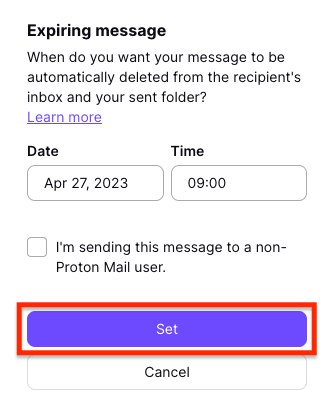
Обратите внимание, что отсчет времени начинается с момента отправки письма, а не после его прочтения получателем. Максимальный срок действия составляет четыре недели (28 дней).
Что происходит с отправленным электронным письмом после истечения его срока действия?
- Отправитель Proton Mail получателю Proton Mail
- Отправитель: электронное письмо удаляется из папки «Отправленные».
- Получатель: электронное письмо удаляется из папки «Входящие» (или из папки, в которой оно находится на момент истечения срока действия).
- Отправитель Proton Mail получателю без аккаунта Proton Mail
- Отправитель: электронное письмо удаляется из папки «Отправленные».
- Получатель: получателям электронных писем, защищенных паролем, отправляется ссылка на его содержимое. Это содержимое немедленно удаляется, как только истекает срок действия сообщения.
Обратите внимание, что по истечении срока действия электронного письма зашифрованное сообщение и содержащиеся в нем вложения будут удалены. Однако само электронное письмо, содержащее ссылку на зашифрованное сообщение, не может быть удалено, так как оно находится за пределами инфраструктуры Proton Mail.
Как установить срок действия для получаемого вами электронного письма
Обратите внимание, что эта функция доступна только в том случае, если у вас платный аккаунт Proton Mail.
1. В веб-приложении Proton Mail откройте любое полученное электронное письмо, нажмите на меню с многоточием [⋯] в левом верхнем углу сообщения и выберите Самоуничтожить через 7 дней или Самоуничтожить…
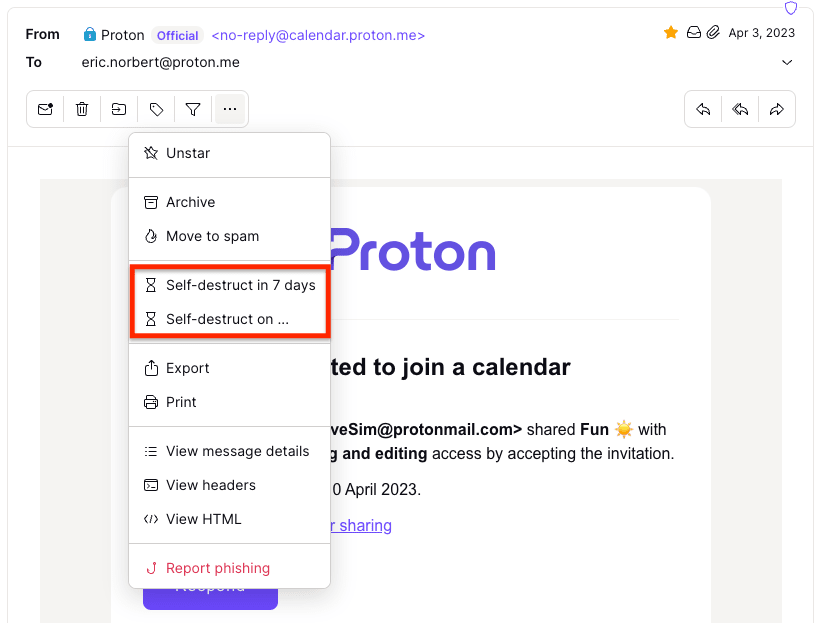
2. If вы выберете Самоуничтожить через 7 дней, вы установите срок действия сообщения равным 7 дням. Внизу ненадолго появится баннер подтверждения.

3. Если вы выберете Самоуничтожить…, укажите дату и время, когда должен истечь срок действия сообщения, и нажмите Самоуничтожить сообщение.
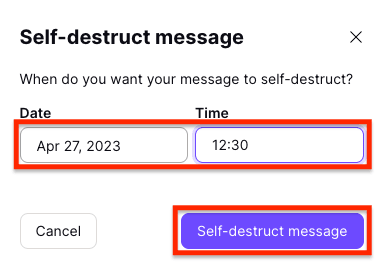
Внизу ненадолго появится следующий баннер с подтверждением.
После того как вы установите срок действия электронного письма, в заголовке сообщения появится баннер с указанием даты и времени истечения срока действия.
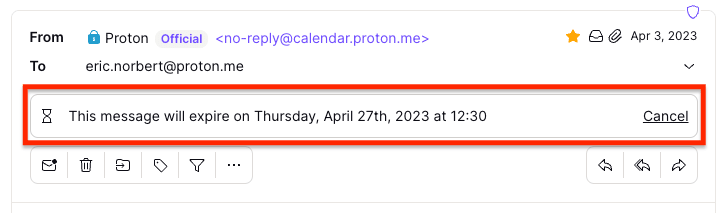
4. Если вы хотите отменить срок действия сообщения, нажмите Отменить.
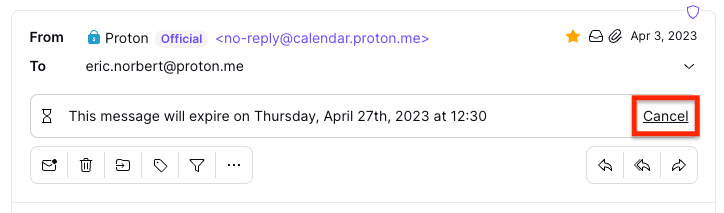
Или вы можете нажать на меню с многоточием [⋯] в левом верхнем углу сообщения и выбрать Отменить самоуничтожение.
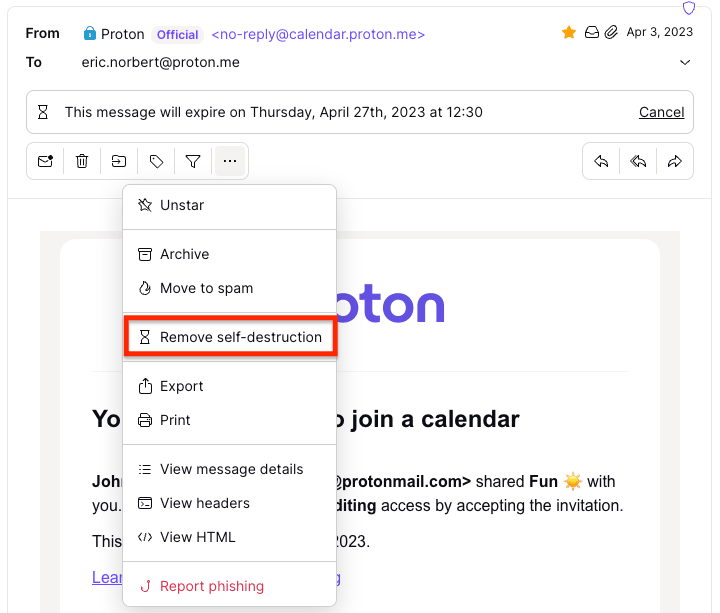
Если вы хотите изменить дату или время истечения срока действия сообщения, просто отмените установленный срок действия (см. шаг 4 выше) и настройте срок действия заново.
Что происходит с сохраненным полученным электронным письмом после истечения его срока действия
Электронное письмо удаляется из вашей папки «Входящие» (или из папки, в которой оно находится на момент истечения срока действия).
Как работает срок действия сообщений при включенной функции автоудаления нежелательных сообщений
Если вы используете платный тариф Proton Mail(новое окно), вы можете настроить автоматическое удаление сообщений, которые находились в ваших папках «Корзина» и «Спам» в течение 30 дней. Мы называем эту функцию «Автоудаление нежелательных сообщений», и по умолчанию она отключена.
Если вы включите автоудаление нежелательных сообщений, электронные письма в папках «Корзина» и «Спам» будут автоматически удалены через 30 дней после того, как вы их туда переместите.
Подробнее об автоудалении нежелательных сообщений
Вот как работает срок действия сообщений при включенной функции автоудаления нежелательных сообщений:
Если другой пользователь Proton устанавливает дату истечения срока действия сообщения
Если вы получаете электронное письмо с датой истечения срока действия, установленной другим пользователем Proton, и перемещаете его в папку «Корзина» или «Спам», сообщение сохранит свой первоначальный срок действия. Оно будет автоматически удалено в дату, установленную отправителем.
Если вы устанавливаете дату истечения срока действия сообщения
Если вы установите дату истечения срока действия для полученного сообщения, а затем переместите его в папку «Корзина» или «Спам», установленная вами дата будет аннулирована. Сообщение будет удалено через 30 дней после того, как вы переместите его в «Корзину» или «Спам».
Узнайте больше об автоудалении нежелательных сообщений в Proton Mail