
Как использовать функцию «Отменить отправку»
- Чтение
- 0 мин.
- Категория
- Написание и отправка электронных писем
Если вы хотите отозвать электронное письмо после нажатия кнопки «Отправить», вы можете воспользоваться функцией «Отменить отправку» в веб-приложении Proton Mail(новое окно) и в мобильном приложении (на iPhone, iPad и Android).
Функция «Отменить отправку» включена по умолчанию. После того как вы нажмете кнопку Отправить, отправка вашего электронного письма автоматически задерживается на 10 секунд. В течение этого времени вы можете нажать кнопку Отменить, чтобы вернуть сообщение в папку Черновики для его изменения или удаления.
Вы можете отключить функцию «Отменить отправку» или изменить время задержки. Все изменения в этих настройках синхронизируются между вашими устройствами.
Веб-приложение
Чтобы отключить функцию «Отменить отправку» или изменить время задержки:
- Войдите в свой аккаунт Proton Mail на сайте mail.proton.me(новое окно) и выберите Настройки → Все настройки → Сообщения и написание → Написание → Отменить отправку.
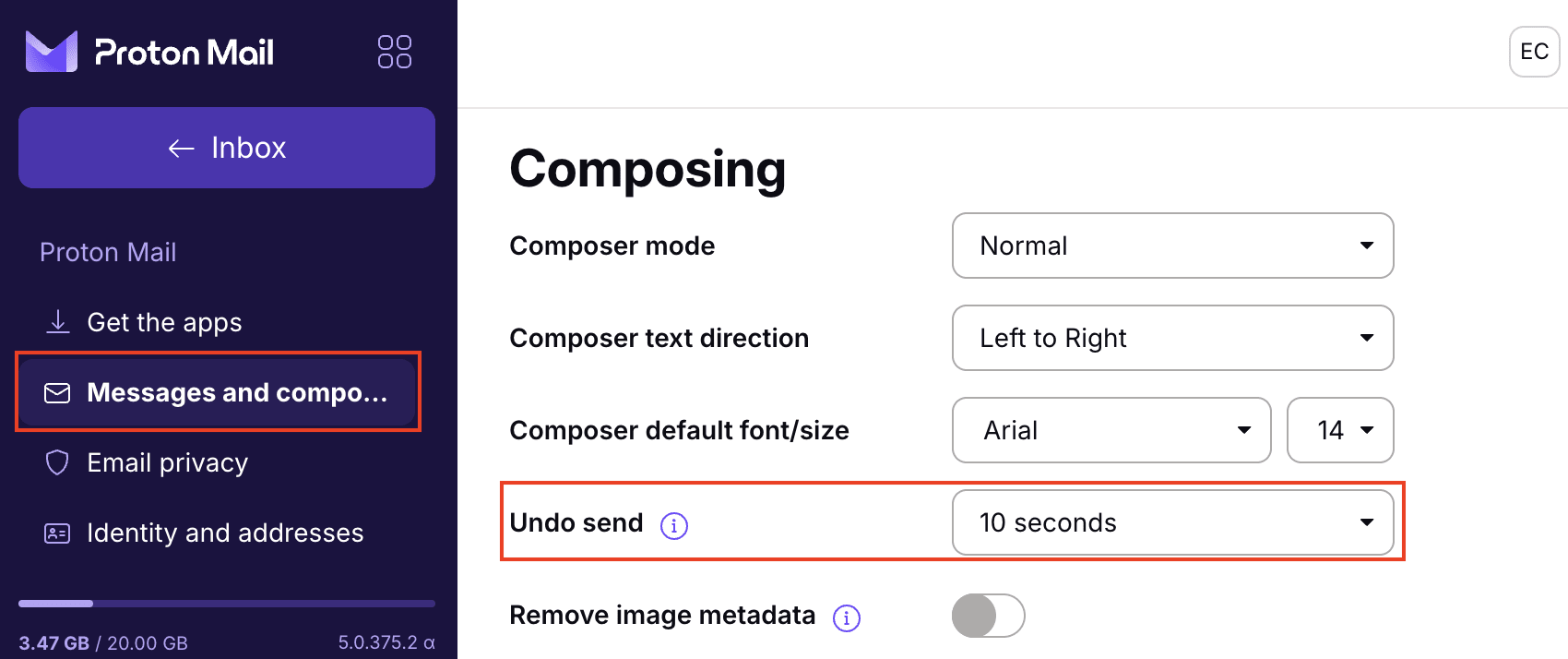
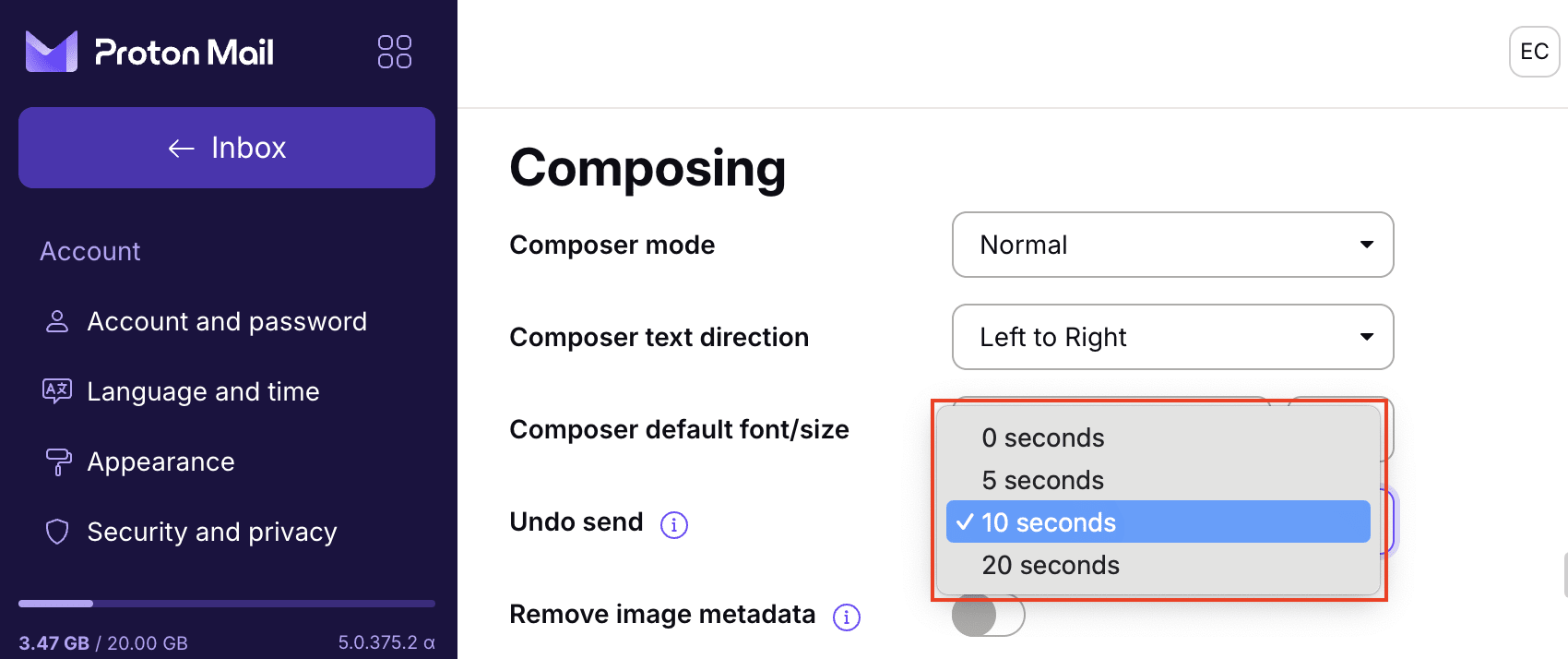
- В выпадающем меню Отменить отправку выберите желаемое время задержки — от 0 до 20 секунд. При установке значения 0 секунд эта функция отключается.
Если функция «Отменить отправку» включена, после написания электронного письма и нажатия кнопки Отправить окно редактора писем Proton Mail закроется, а в верхней части экрана появится баннер с текстом: Сообщение отправлено. Отменить.
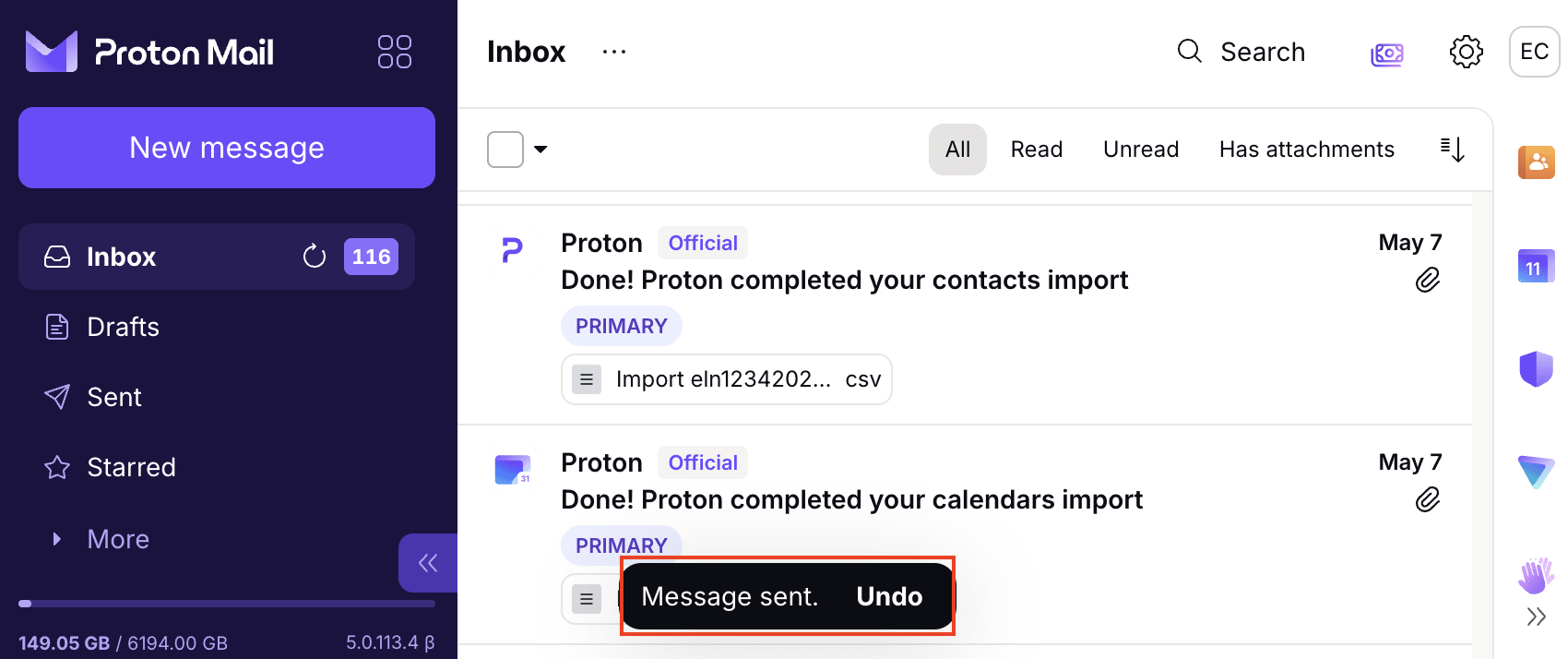
Этот баннер отображается в течение заданного количества секунд (по умолчанию — 10 секунд). Если вы хотите вернуть свое сообщение в течение этого времени, нажмите кнопку Отменить. Сообщение снова откроется в окне редактора писем, где вы сможете его изменить или удалить.
Мобильное приложение
Чтобы отключить функцию «Отменить отправку» или изменить время задержки в приложении для iOS или Android:
1. Откройте приложение Proton Mail и перейдите в раздел Настройки → Настройки почтового ящика → Отменить отправку.
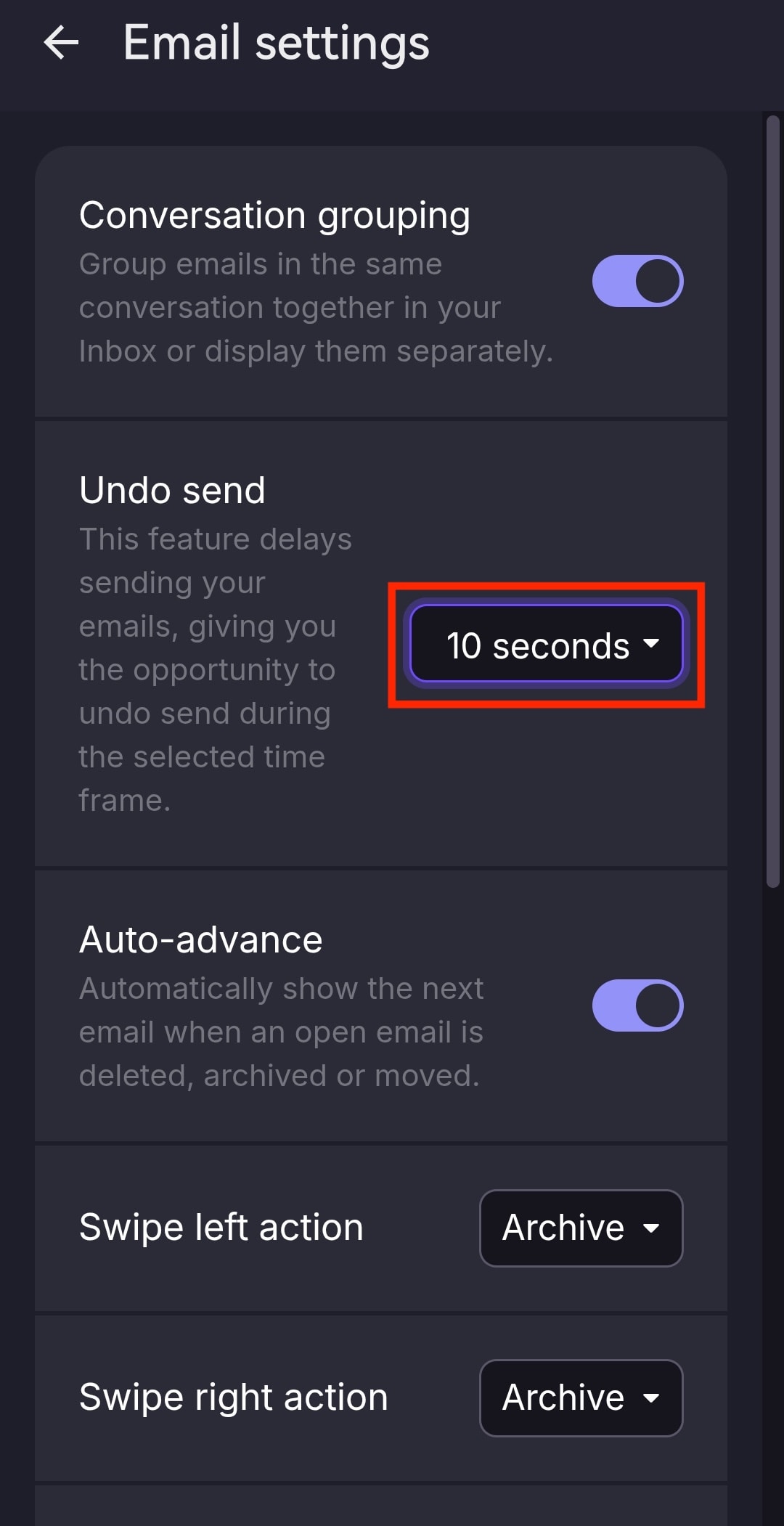
- Выберите желаемое время задержки — от 0 до 20 секунд. При установке значения 0 секунд эта функция отключается.
Если функция «Отменить отправку» включена, при нажатии кнопки «Отправить» в нижней части экрана появится баннер с текстом Сообщение отправлено Отменить, который будет отображаться в течение заданного количества секунд (по умолчанию — 10 секунд).
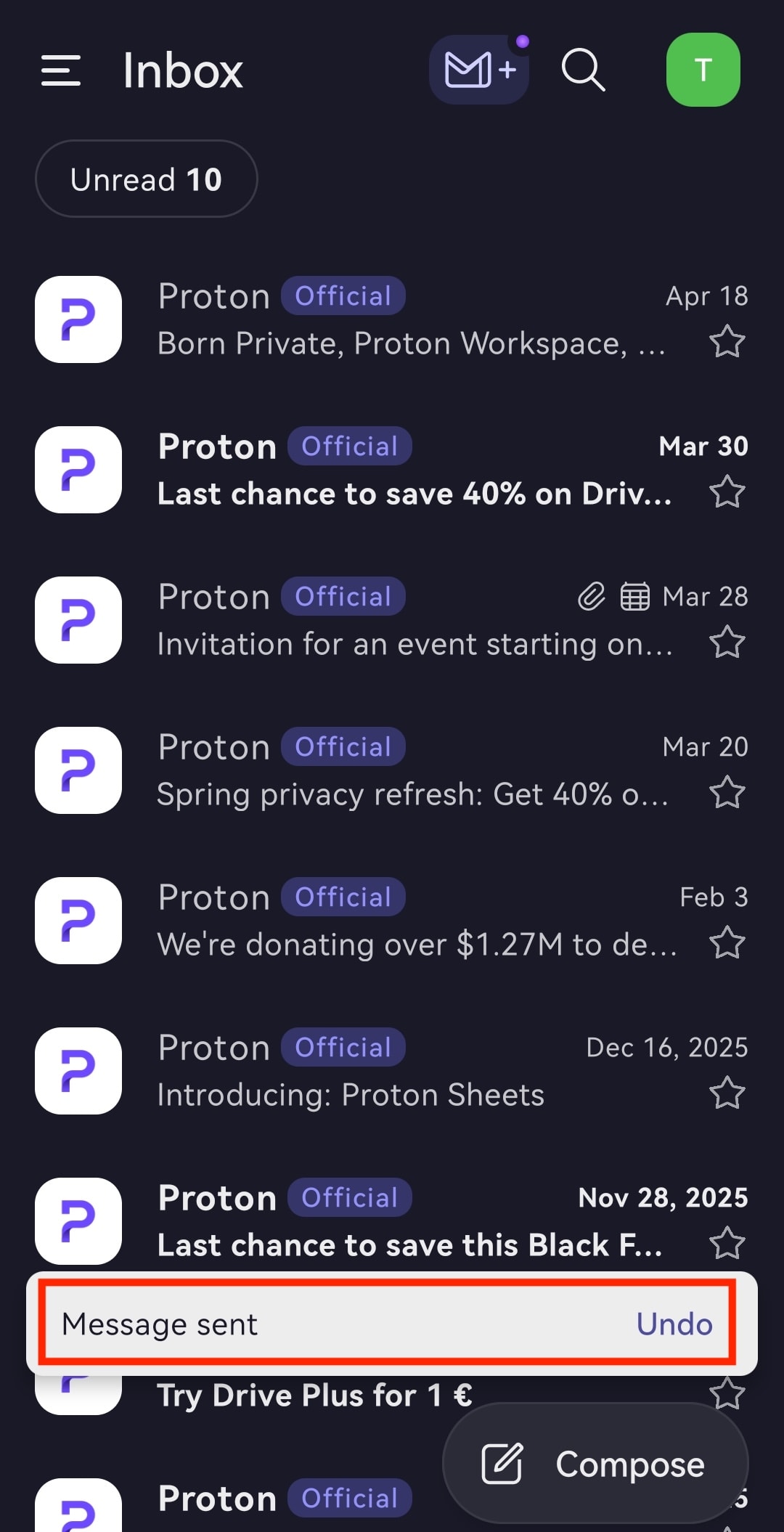
Чтобы вернуть сообщение в течение этого времени, нажмите кнопку Отменить. После этого сообщение вернется в папку Черновики, где вы сможете его изменить или удалить.