
如何使用取消傳送
- 閱讀
- 0 分鐘
- 類別
- 撰寫並傳送電郵
如果您想在點擊「傳送」後收回電子郵件,可以使用 Proton Mail(新視窗) 網頁應用程序和 行動應用程式 (iPhone、iPad、Android) 上的「取消傳送」功能。
「取消傳送」預設為啟用,並在您點擊 傳送 後透過 10 秒的計時器自動延遲傳送您的電子郵件。在此期間,您可以點擊 復原 將訊息退回到您的 草稿 資料夾,以便您進行編輯或刪除。
您可以停用「取消傳送」或變更計時器的時長。您對這些設定所做的任何變更都會在您的裝置之間進行同步。
網頁應用程序
若要停用「取消傳送」或變更計時器的時長:
- 登入您在 mail.proton.me(新視窗) 的 Proton Mail 帳號,並點擊 設定 → 所有設定 → 訊息與排版 → 撰寫郵件 → 取消傳送。
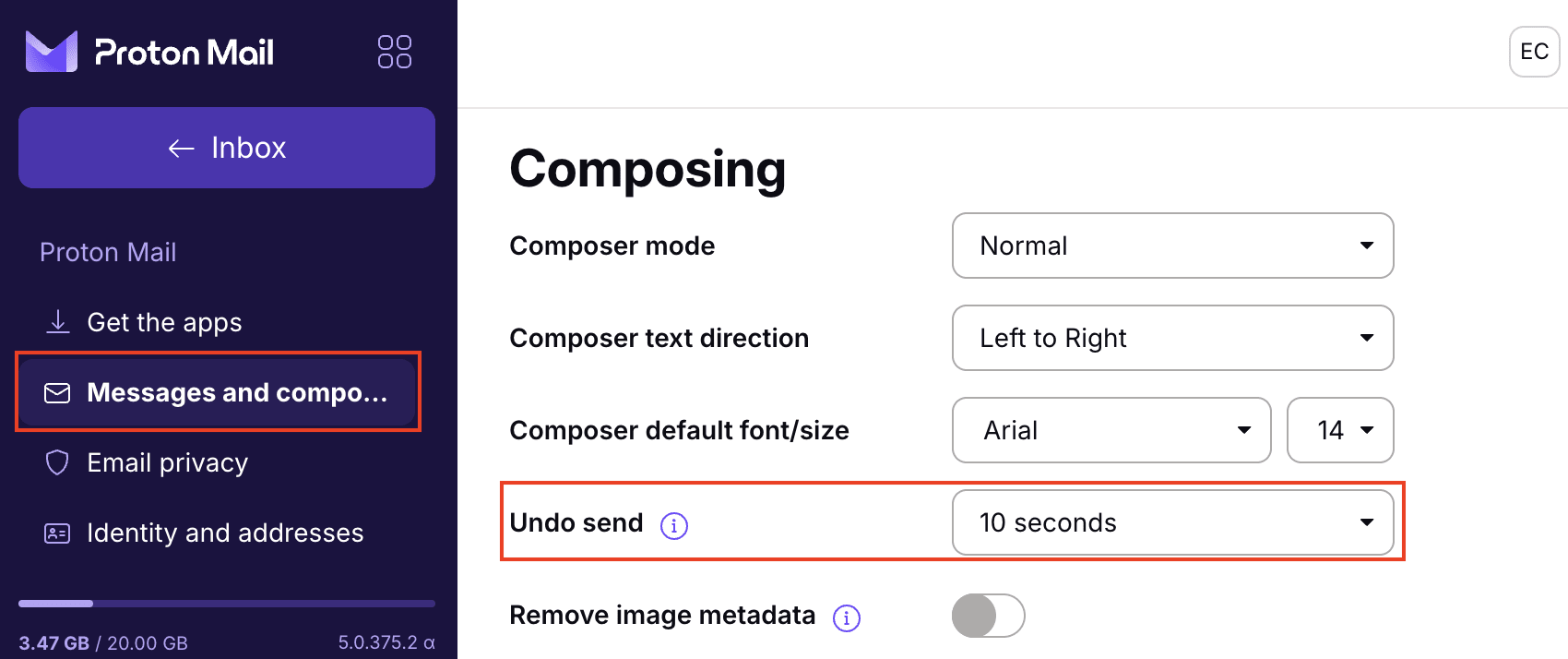
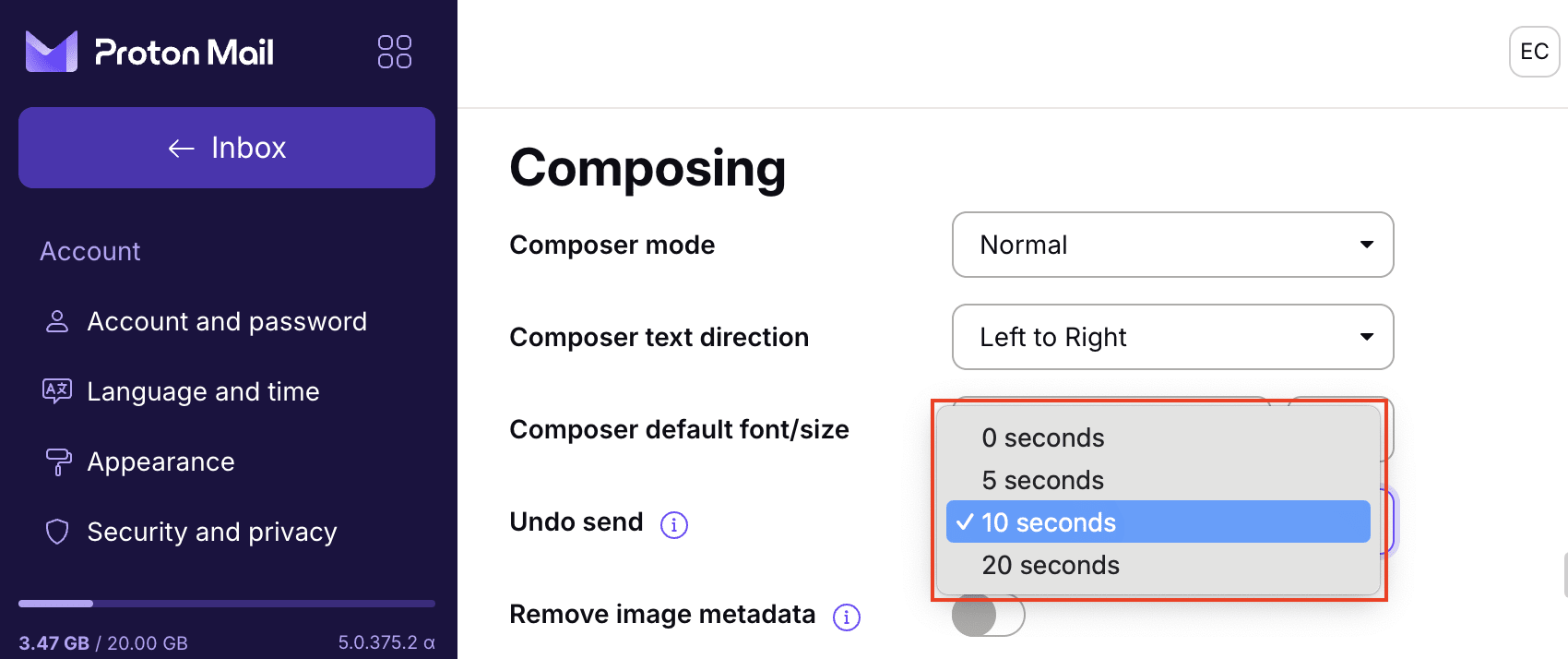
- 在 取消傳送 下拉式選單中選擇您偏好的計時器時長 — 介於 0 到 20 秒之間。將計時器設定為 0 秒即可停用此功能。
啟用「取消傳送」後,一旦您完成電子郵件撰寫並按下 傳送 按鈕,Proton Mail 的撰寫郵件視窗就會關閉,且螢幕上方會顯示一條橫幅,內容為:訊息已傳送。復原。
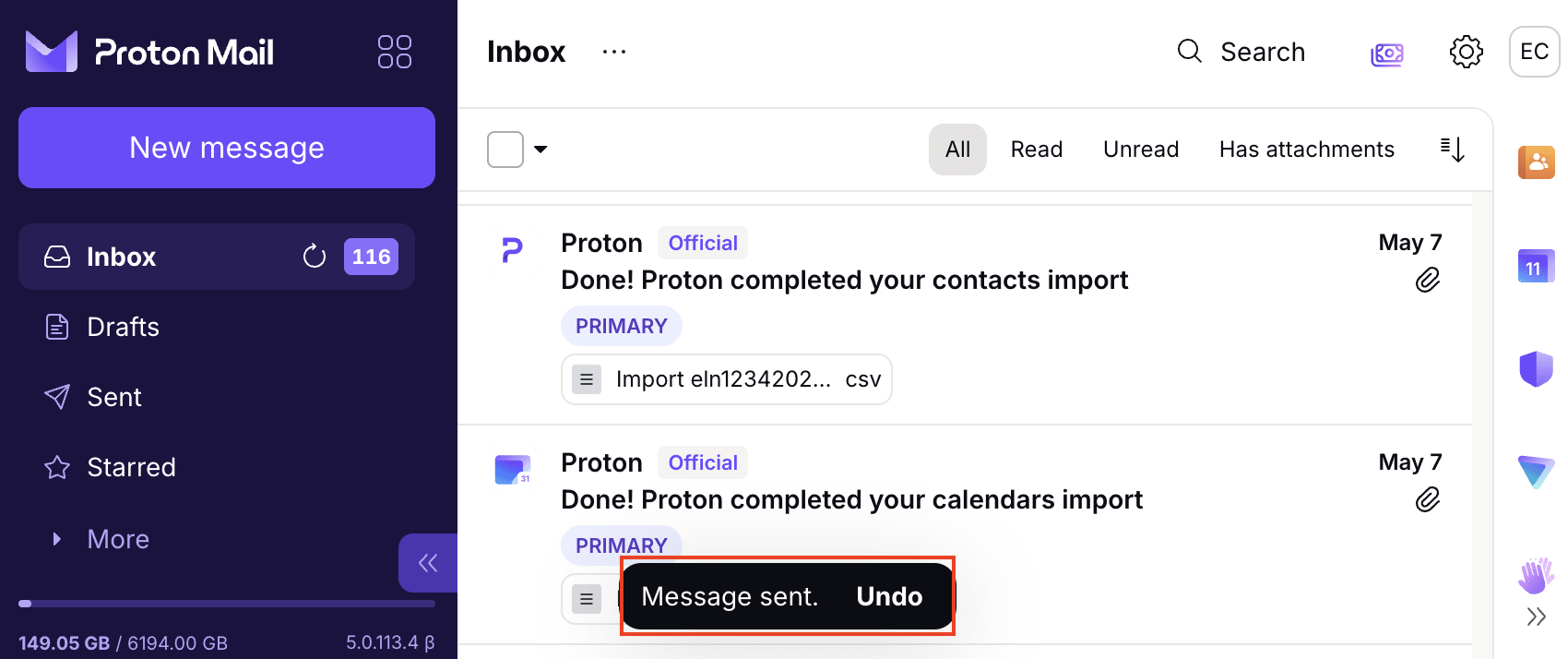
此橫幅會顯示設定的秒數 (預設為 10 秒)。如果您想在此期間收回訊息,請點擊 復原。您的訊息將在撰寫郵件視窗中重新開啟,以便您進行編輯或刪除。
行動應用程式
若要在 iOS 或 Android 應用程式上停用「取消傳送」或變更計時器的時長:
1. 開啟 Proton Mail 應用程式,並前往 設定 → 信箱偏好設定 → 取消傳送。
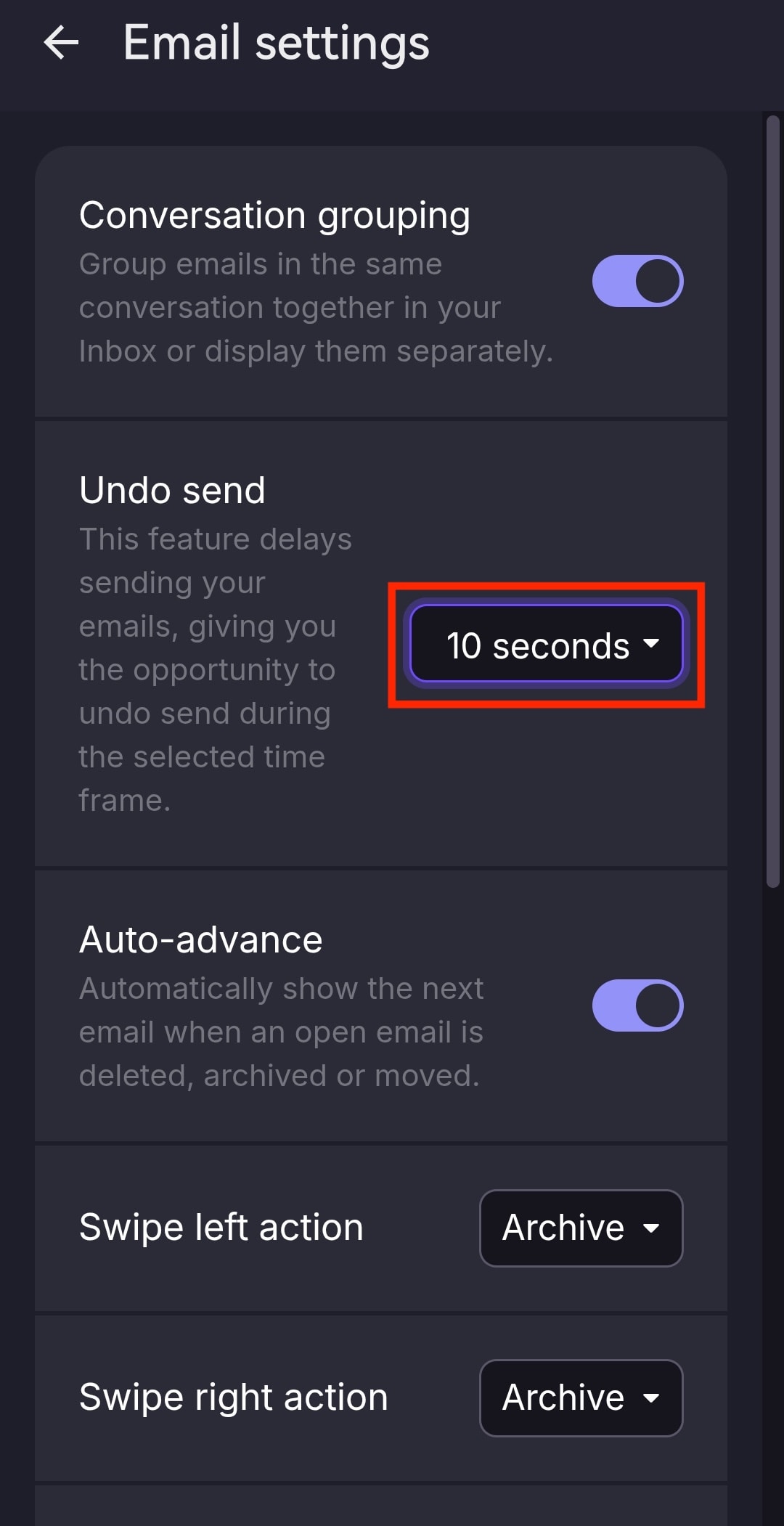
- 選取您偏好的計時器時長 — 介於 0 到 20 秒之間。將計時器設定為 0 秒即可停用此功能。
啟用「取消傳送」後,當您按下傳送按鈕時,螢幕下方會出現一條顯示 訊息已傳送 復原 的橫幅,並持續顯示設定的秒數 (預設為 10 秒)。
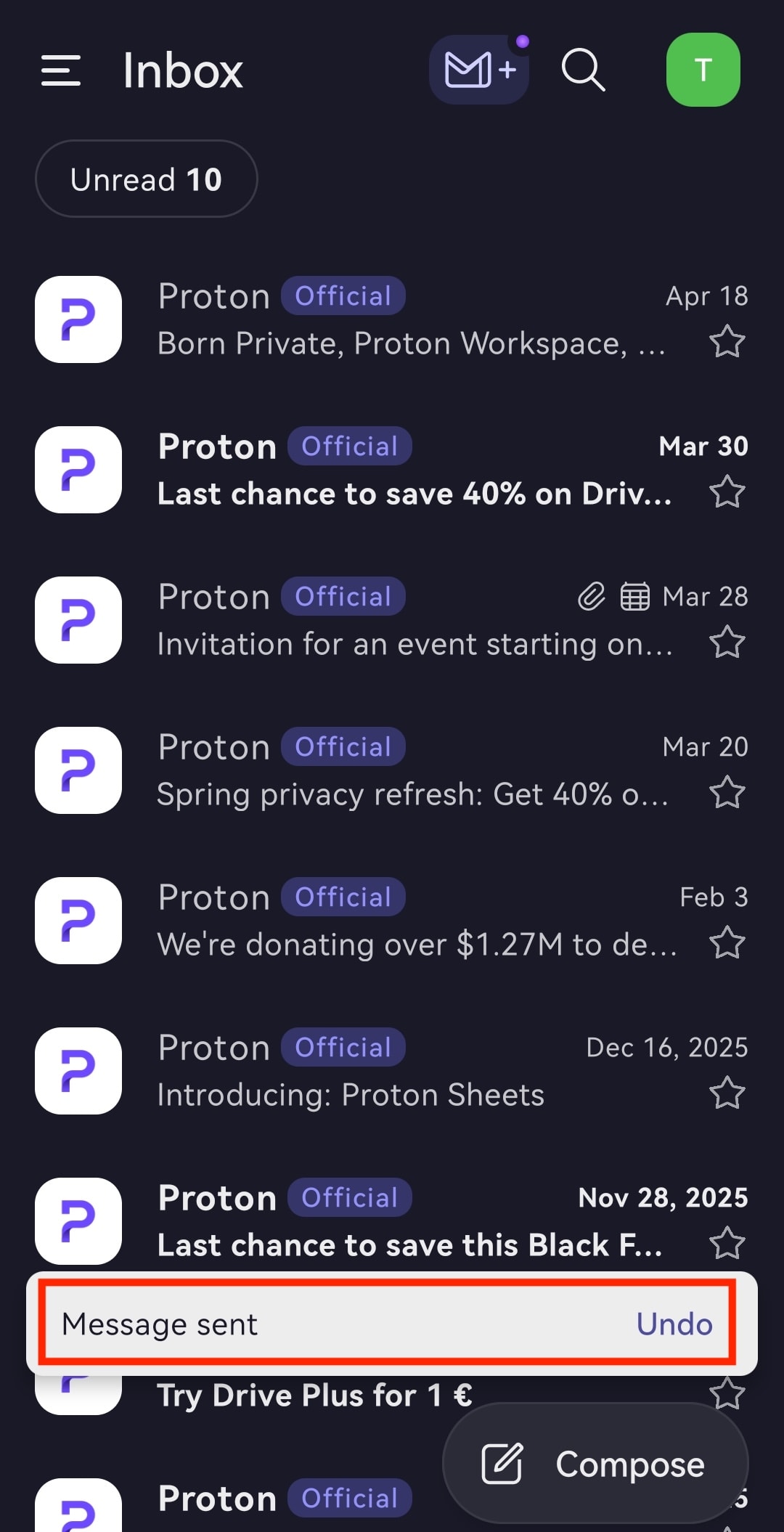
若要在此期間收回訊息,請點擊 復原。接著您的訊息將退回到 草稿 資料夾,您可以在該處進行編輯或刪除。