
Cómo usar Deshacer el envío
- Lectura
- 2 min
- Categoría
- Redacta y envía correos electrónicos
Si quieres recuperar un correo electrónico después de hacer clic en Enviar, puedes usar la función Deshacer el envío en la aplicación web de Proton Mail(ventana nueva) y en la aplicación móvil (iPhone, iPad, Android).
Deshacer el envío está activado por defecto y retrasa automáticamente el envío de tu correo electrónico después de hacer clic en Enviar mediante un temporizador de 10 segundos. Durante este tiempo, puedes hacer clic en Deshacer para devolver el mensaje a tu carpeta de Borradores para que puedas editarlo o eliminarlo.
Puedes desactivar Deshacer el envío o cambiar la duración del temporizador. Cualquier cambio que realices en estos ajustes se sincronizará en todos tus dispositivos.
Aplicación web
Para desactivar Deshacer el envío o cambiar la duración del temporizador:
- Inicia sesión en tu cuenta de Proton Mail en mail.proton.me(ventana nueva) y haz clic en Ajustes → Todos los ajustes → Mensajes y redacción → Redacción → Deshacer el envío.
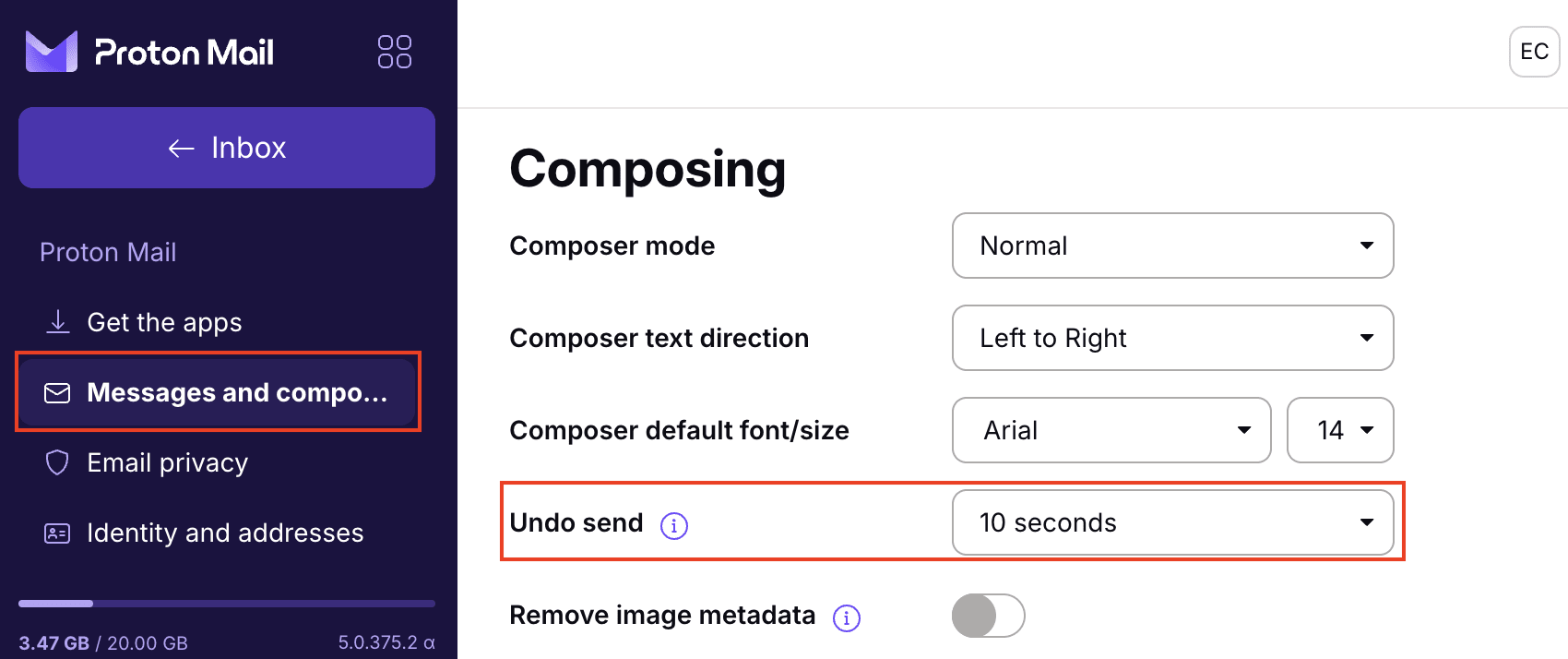
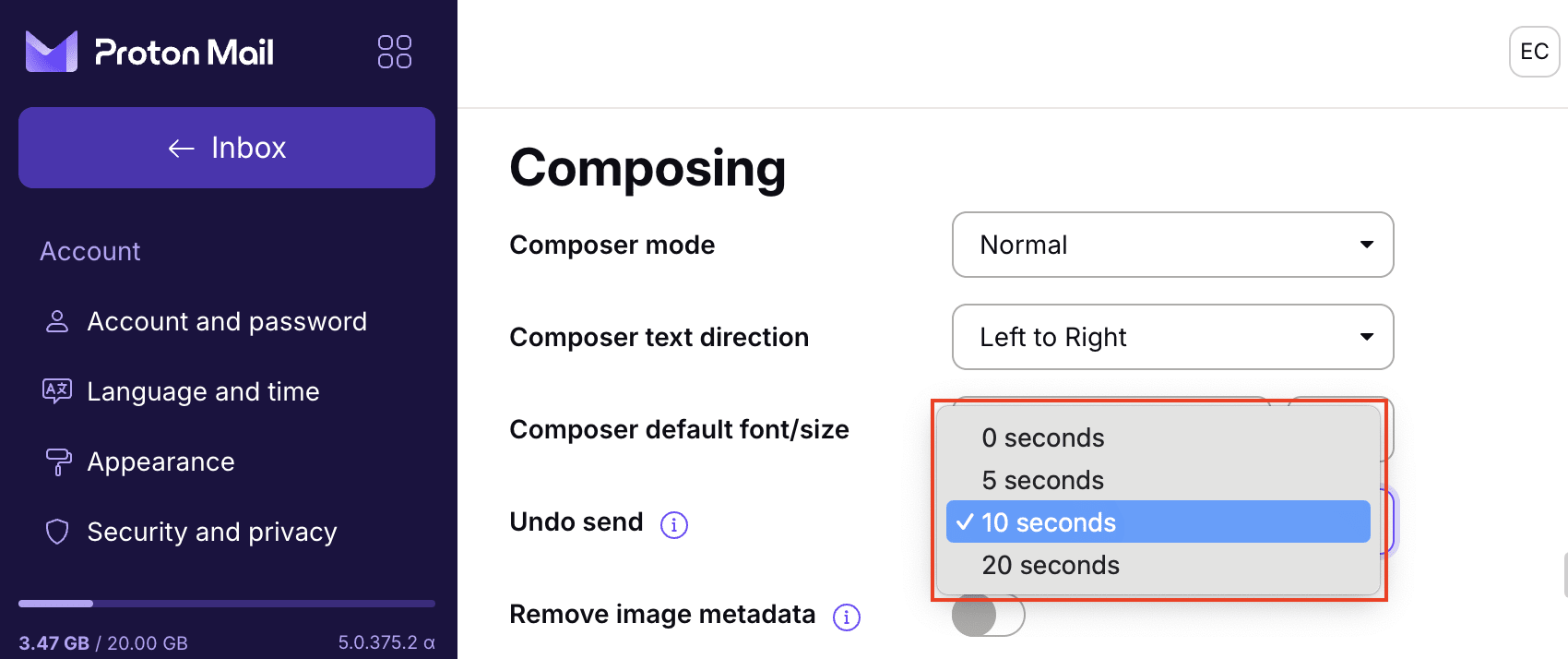
- Selecciona la duración del temporizador que prefieras en el menú desplegable de Deshacer el envío, entre 0 y 20 segundos. Si estableces el temporizador en 0 segundos, se desactivará la función.
Con Deshacer el envío activado, una vez que hayas terminado de escribir tu correo electrónico y pulses el botón Enviar, la ventana del editor de Proton Mail se cerrará y aparecerá un banner en la parte superior de tu pantalla que dirá: Mensaje enviado. Deshacer.
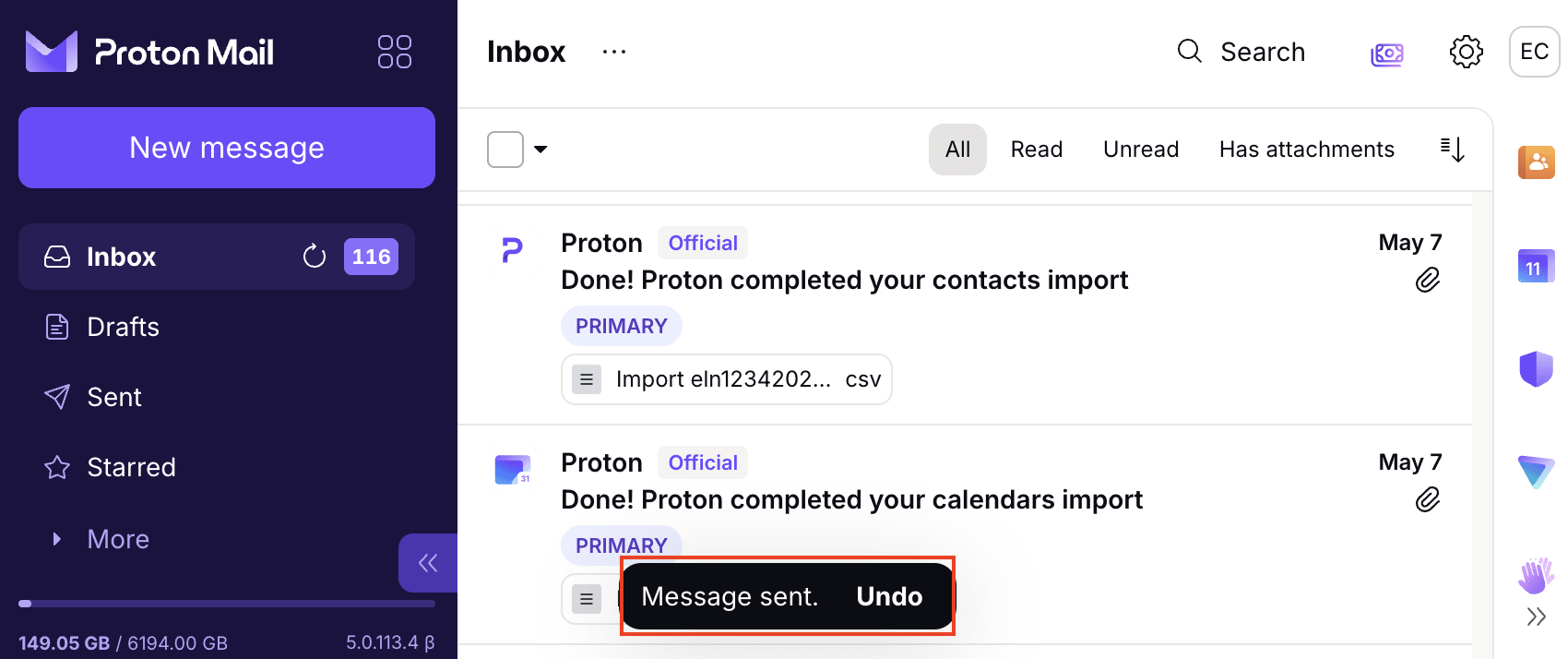
Este banner se muestra durante el número de segundos establecido (10 segundos por defecto). Si quieres recuperar tu mensaje durante este tiempo, haz clic en Deshacer. Tu mensaje se volverá a abrir en la ventana del editor para que puedas editarlo o eliminarlo.
Aplicación móvil
Para desactivar Deshacer el envío o cambiar la duración del temporizador en la aplicación para iOS o Android:
1. Abre la aplicación de Proton Mail y ve a Ajustes → Preferencias de buzón → Deshacer el envío.
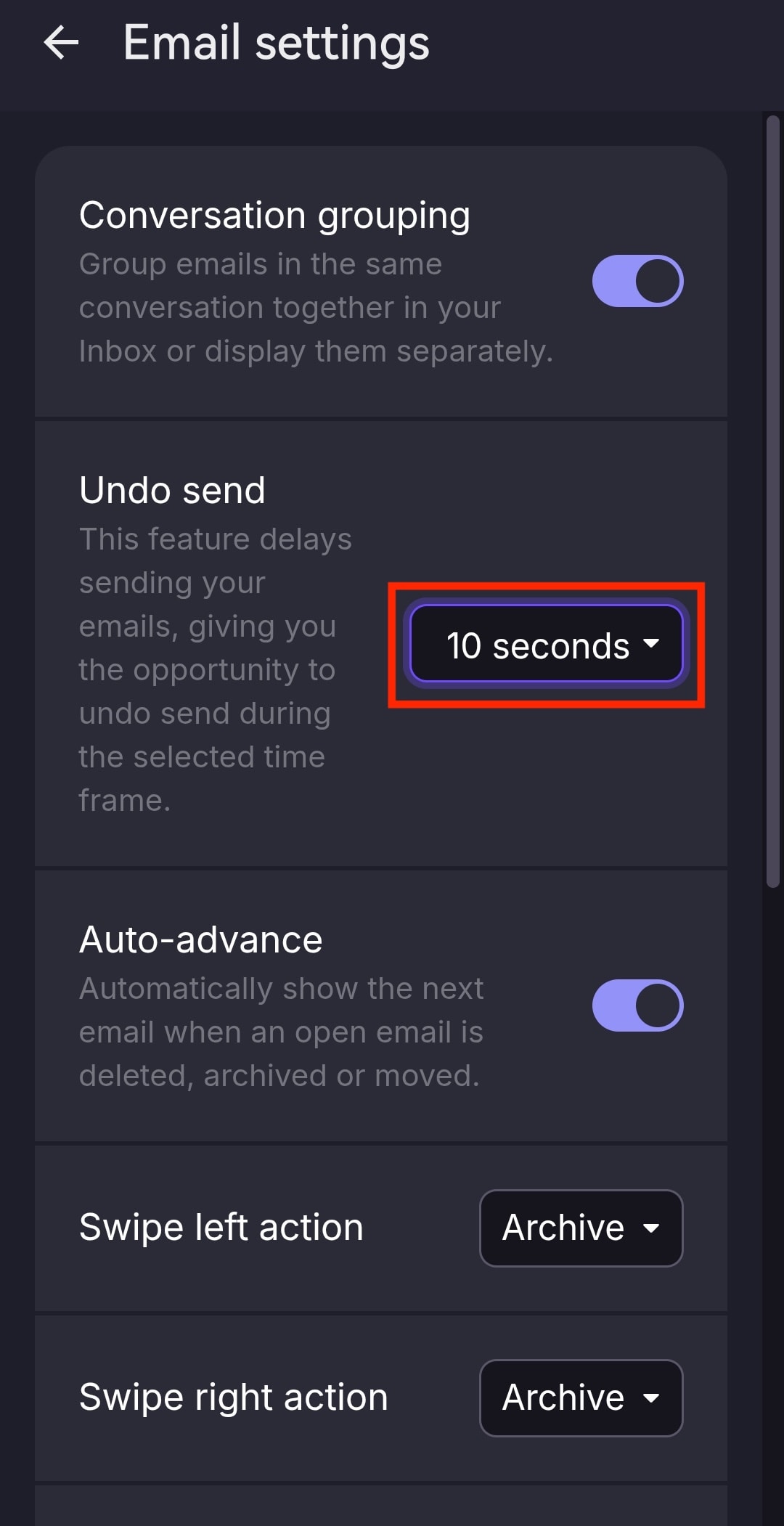
- Selecciona la duración del temporizador que prefieras, entre 0 y 20 segundos. Si estableces el temporizador en 0 segundos, se desactivará la función.
Con Deshacer el envío activado, cuando pulsas el botón Enviar, aparece un banner que dice Mensaje enviado Deshacer en la parte inferior de tu pantalla durante el número de segundos establecido (10 segundos por defecto).
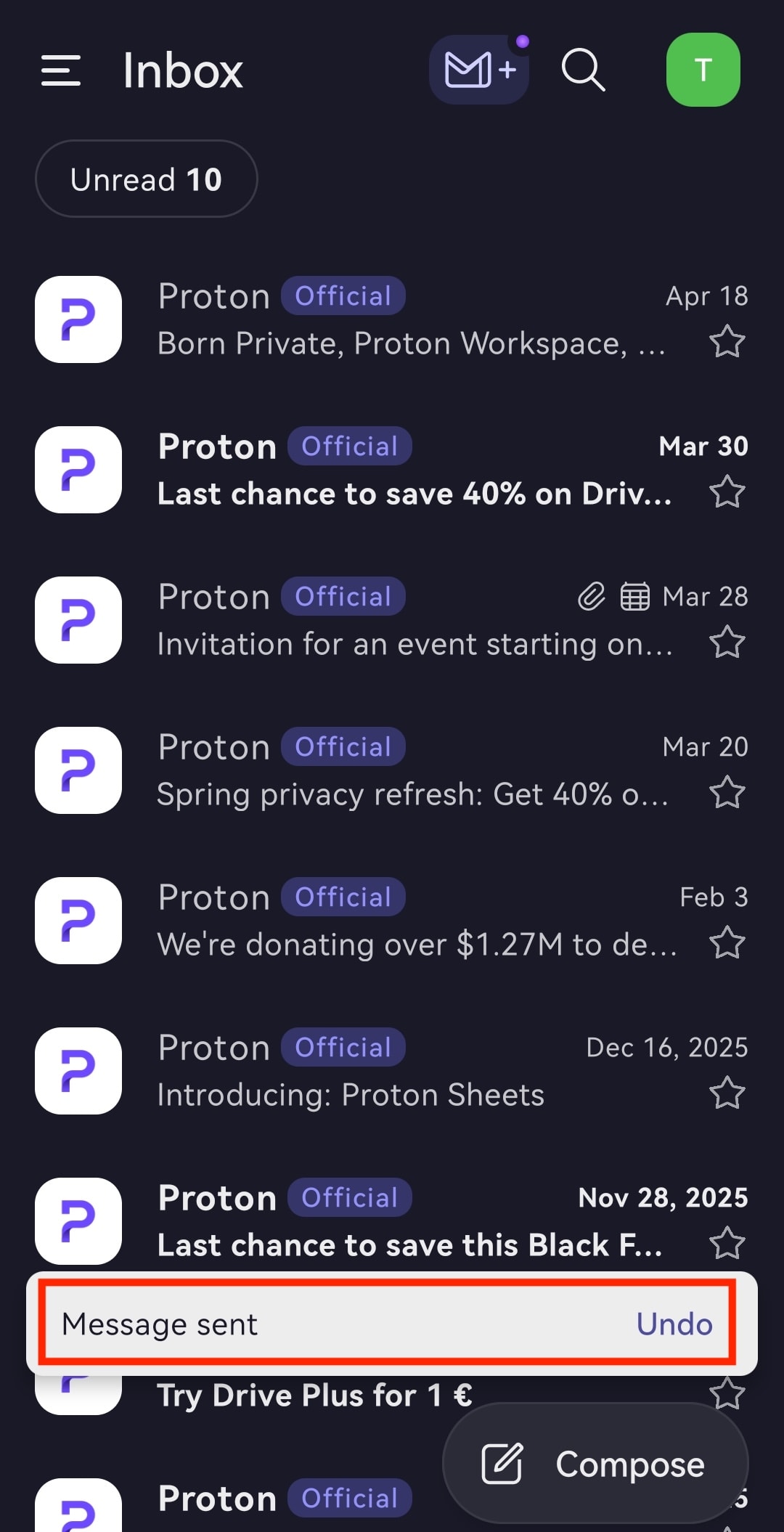
Para recuperar tu mensaje durante este tiempo, haz clic en Deshacer. El mensaje se devolverá a la carpeta de Borradores, donde podrás editarlo o eliminarlo.