
भेजें पूर्ववत करें का इस्तेमाल कैसे करें
- पढ़ने का समय
- 0 मिनट
- श्रेणी
- ईमेल लिखें और भेजें
अगर भेजें पे क्लिक करने के बाद कोई ईमेल वापस लेना चाहें, तो Proton Mail(नई विंडो) के वेब ऐप और मोबाइल ऐप (iPhone, iPad, Android) पे भेजें पूर्ववत करें खासियत इस्तेमाल कर सकते हैं।
भेजें पूर्ववत करें डिफॉल्ट रूप से सक्षम होता है और भेजें पे क्लिक करने के बाद 10 सेकंड के टाइमर की मदद से आपका ईमेल भेजने में अपने-आप देरी करता है। इस दौरान आप अनडू करें पे क्लिक करके संदेश को अपने ड्राफ्ट फोल्डर में वापस ले जा सकते हैं, ताकि उसमें बदलाव कर सकें या उसे मिटा दें।
आप भेजें पूर्ववत करें को अक्षम कर सकते हैं या टाइमर की अवधि बदल सकते हैं। इन सेटिंग में किए गए बदलाव आपके सभी डिवाइस पे सिंक हो जाते हैं।
वेब ऐप
भेजें पूर्ववत करें को अक्षम करने या टाइमर की अवधि बदलने के लिए:
- mail.proton.me(नई विंडो) पे अपने Proton Mail खाते में लॉगइन करें और सेटिंग → सभी सेटिंग → संदेश और ईमेल रचना → रचना → भेजें पूर्ववत करें. पे क्लिक करें।
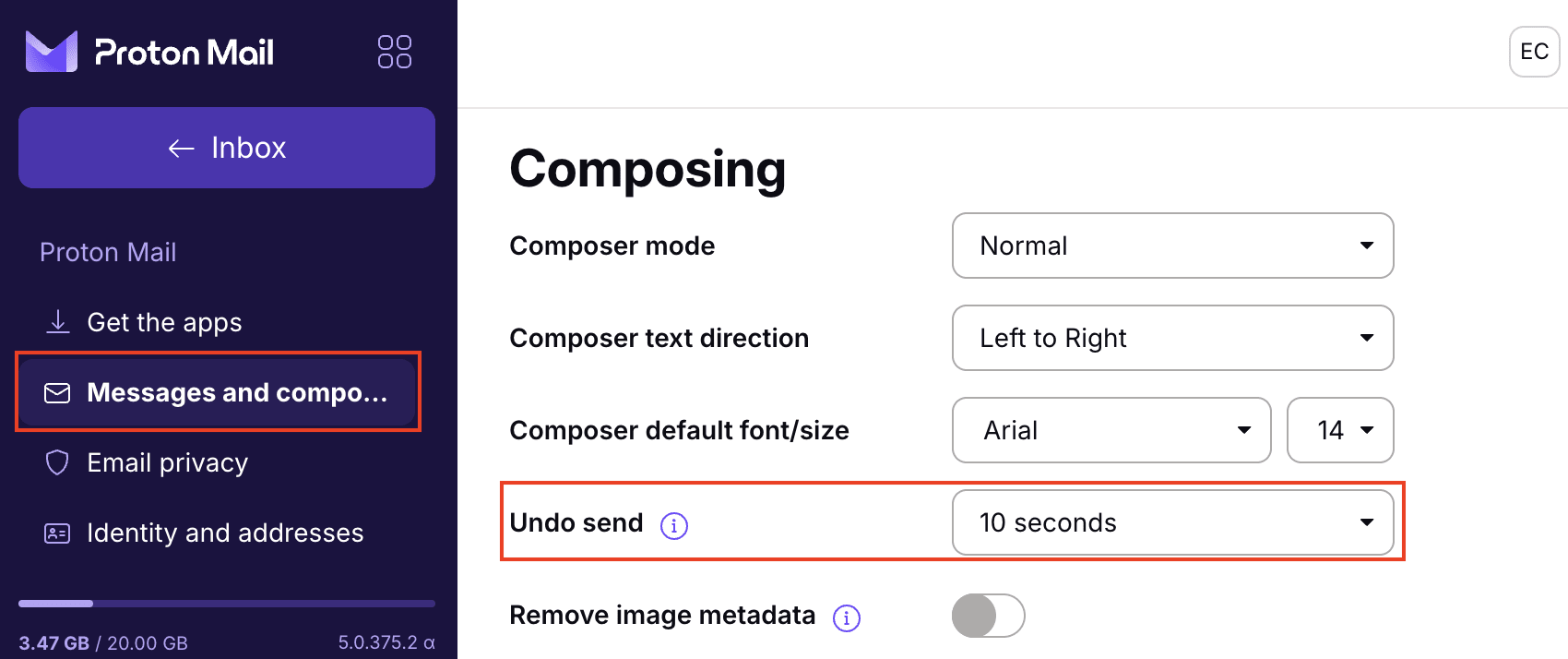
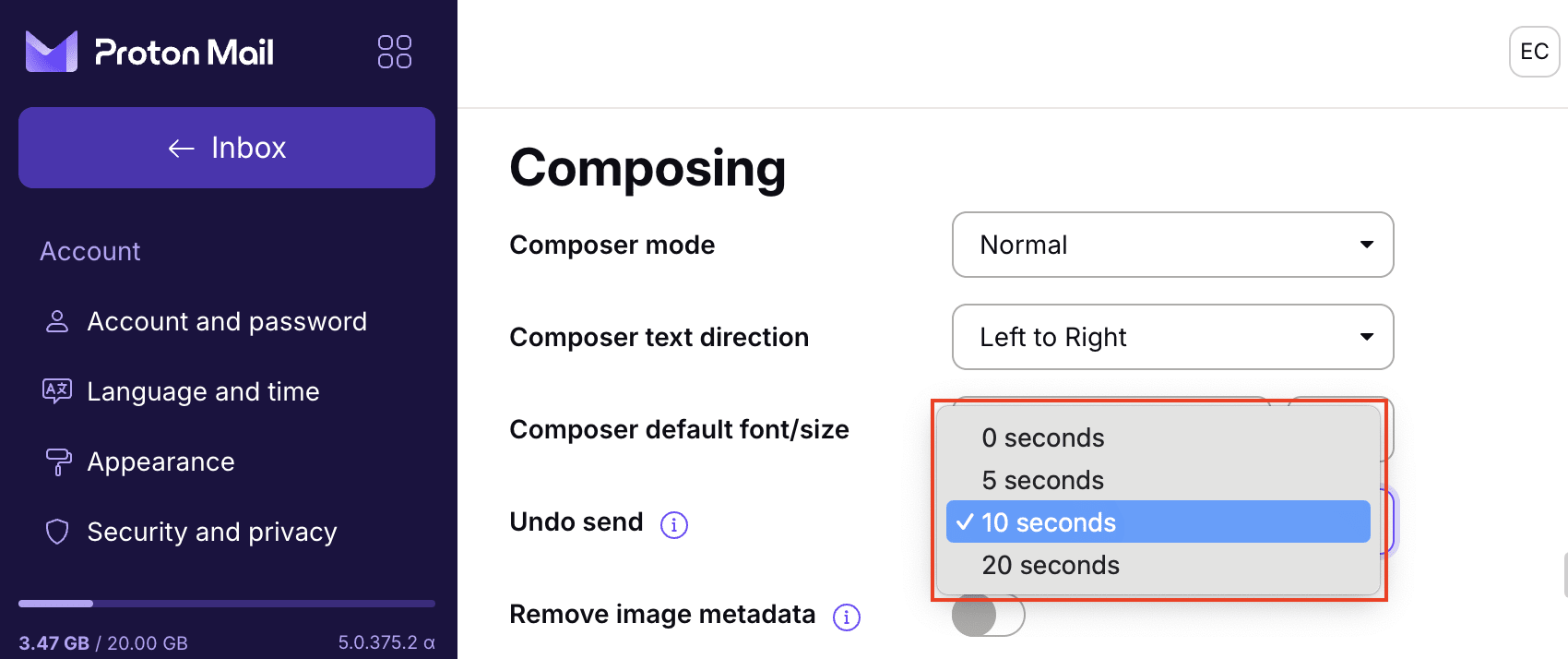
- भेजें पूर्ववत करें ड्रॉपडाउन मेन्यू में अपनी पसंद के मुताबिक टाइमर की अवधि चुनें, 0 से 20 सेकंड के बीच। टाइमर को 0 सेकंड पे सेट करने से ये खासियत अक्षम हो जाती है।
भेजें पूर्ववत करें सक्षम होने पे, ईमेल लिखने के बाद जैसे ही आप भेजें बटन दबाते हैं, Proton Mail की रचना जगह विंडो बंद हो जाती है और स्क्रीन के ऊपरी हिस्से में एक बैनर दिखता है: संदेश भेज दिया गया। अनडू करें।
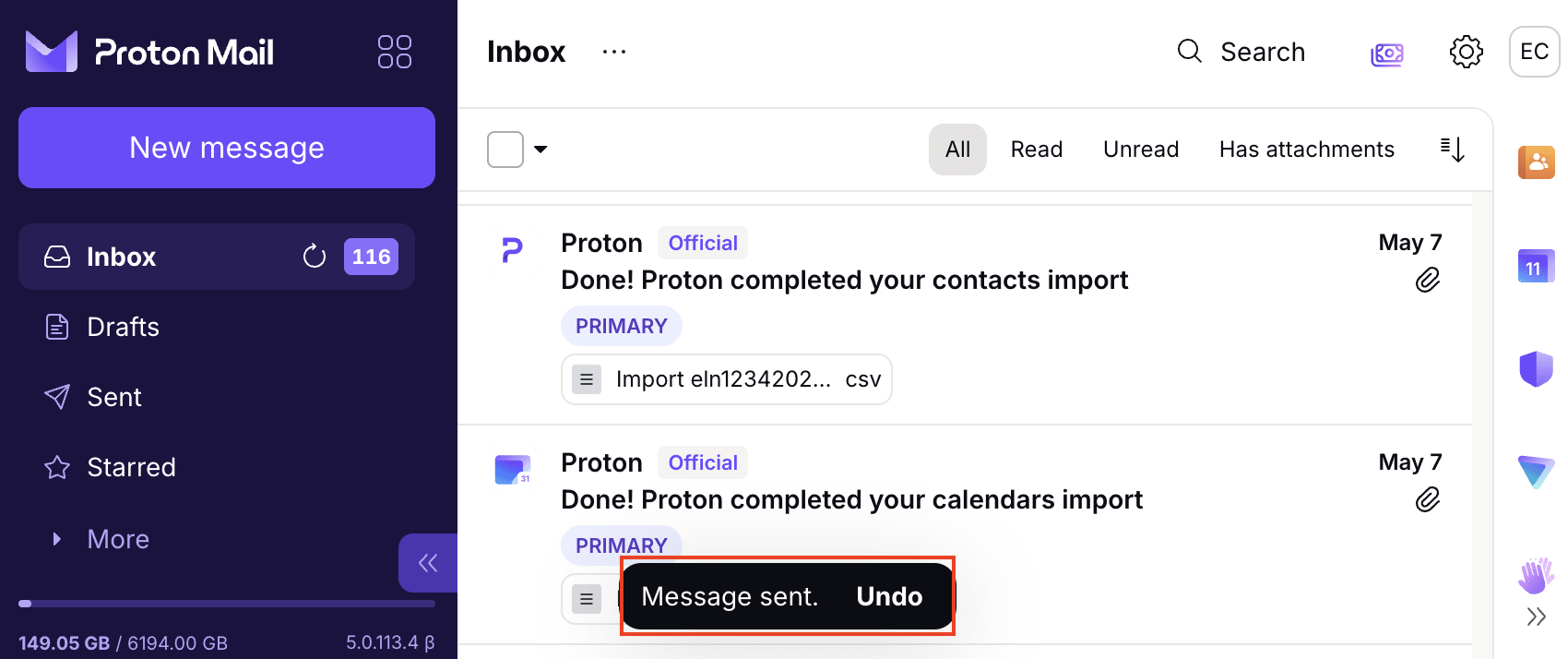
ये बैनर तय सेकंडों तक दिखाया जाता है (डिफॉल्ट रूप से 10 सेकंड)। इस दौरान अपना संदेश वापस लेने के लिए अनडू करें पे क्लिक करें। आपका संदेश रचना जगह विंडो में फिर से खुल जाएगा, ताकि आप उसमें बदलाव कर सकें या उसे मिटा दें।
मोबाइल ऐप
iOS या Android ऐप पे भेजें पूर्ववत करें को अक्षम करने या टाइमर की अवधि बदलने के लिए:
1. Proton Mail ऐप खोलें और सेटिंग → मेलबॉक्स प्राथमिकताएँ → भेजें पूर्ववत करें. पे जाएं
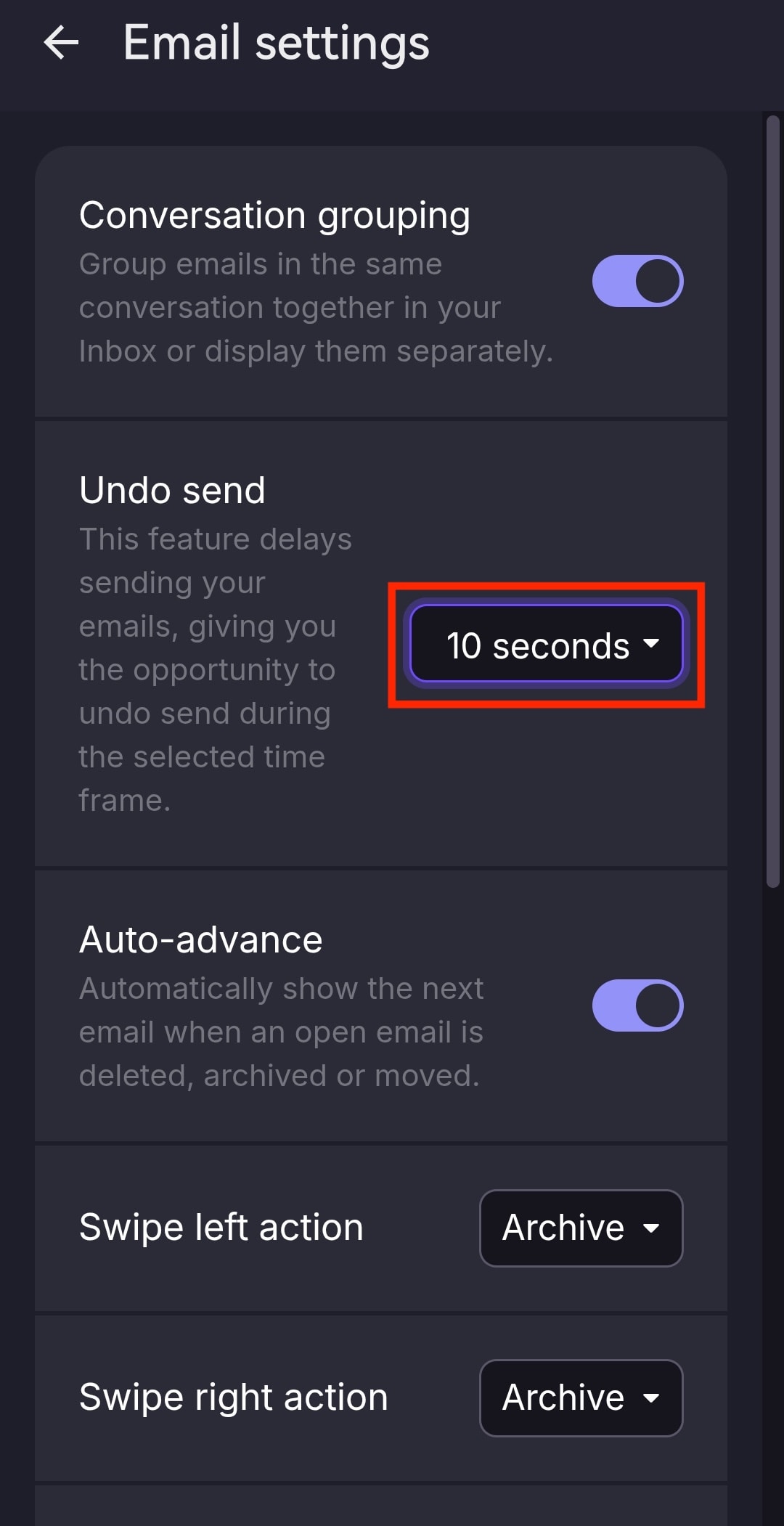
- अपनी पसंद के मुताबिक टाइमर की अवधि चुनें, 0 से 20 सेकंड के बीच। टाइमर को 0 सेकंड पे सेट करने से ये खासियत अक्षम हो जाती है।
भेजें पूर्ववत करें सक्षम होने पे, भेजें बटन दबाने पे स्क्रीन के निचले हिस्से में संदेश भेज दिया गया अनडू करें लिखा एक बैनर तय सेकंडों तक दिखता है (डिफॉल्ट रूप से 10 सेकंड)।
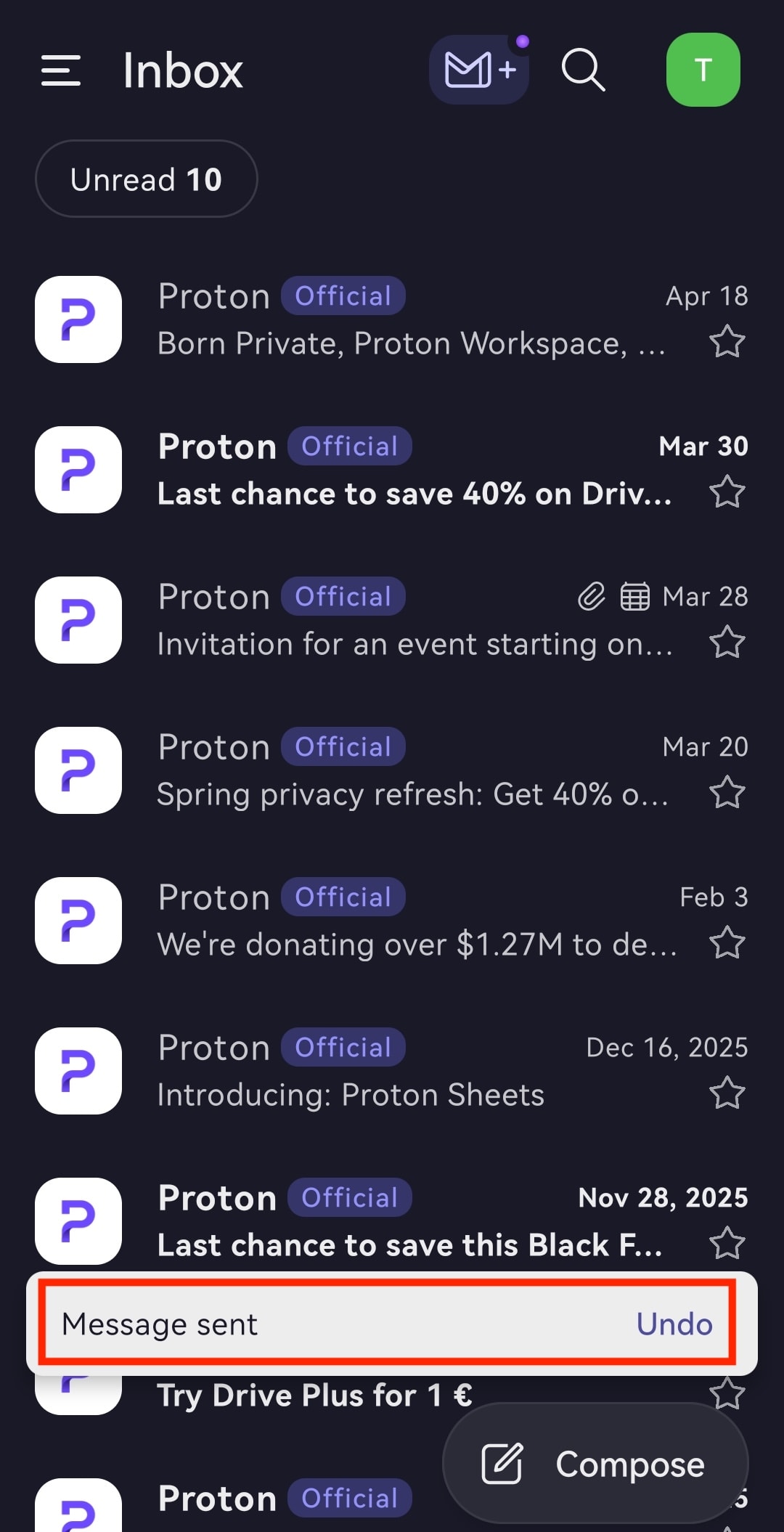
इस दौरान अपना संदेश वापस लेने के लिए अनडू करें पे क्लिक करें। इसके बाद आपका संदेश ड्राफ्ट फोल्डर में वापस चला जाता है, जहां आप उसमें बदलाव कर सकते हैं या उसे मिटा दे सकते हैं।