
Cách sử dụng Hoàn tác gửi
- Đọc
- 3 phút
- Danh mục
- Soạn và gửi email
Nếu muốn thu hồi email sau khi nhấp Gửi, có thể sử dụng tính năng Hoàn tác gửi trên ứng dụng web Proton Mail(cửa sổ mới) và ứng dụng di động (iPhone, iPad, Android).
Tính năng Hoàn tác gửi được kích hoạt theo mặc định và tự động trì hoãn gửi email sau khi nhấp vào Gửi bằng bộ hẹn giờ 10 giây. Trong thời gian này, có thể nhấp vào Hoàn tác để đưa thư trở lại thư mục Thư nháp để chỉnh sửa hoặc xóa.
Có thể vô hiệu hóa Hoàn tác gửi hoặc thay đổi khoảng thời gian của bộ hẹn giờ. Mọi thay đổi đối với các cài đặt này đều được đồng bộ hóa trên các thiết bị.
Ứng dụng web
Để vô hiệu hóa Hoàn tác gửi hoặc thay đổi khoảng thời gian của bộ hẹn giờ:
- Đăng nhập vào tài khoản Proton Mail tại mail.proton.me(cửa sổ mới) và nhấp vào Cài đặt → Tất cả cài đặt → Thư và soạn thảo → Soạn thảo → Hoàn tác gửi.
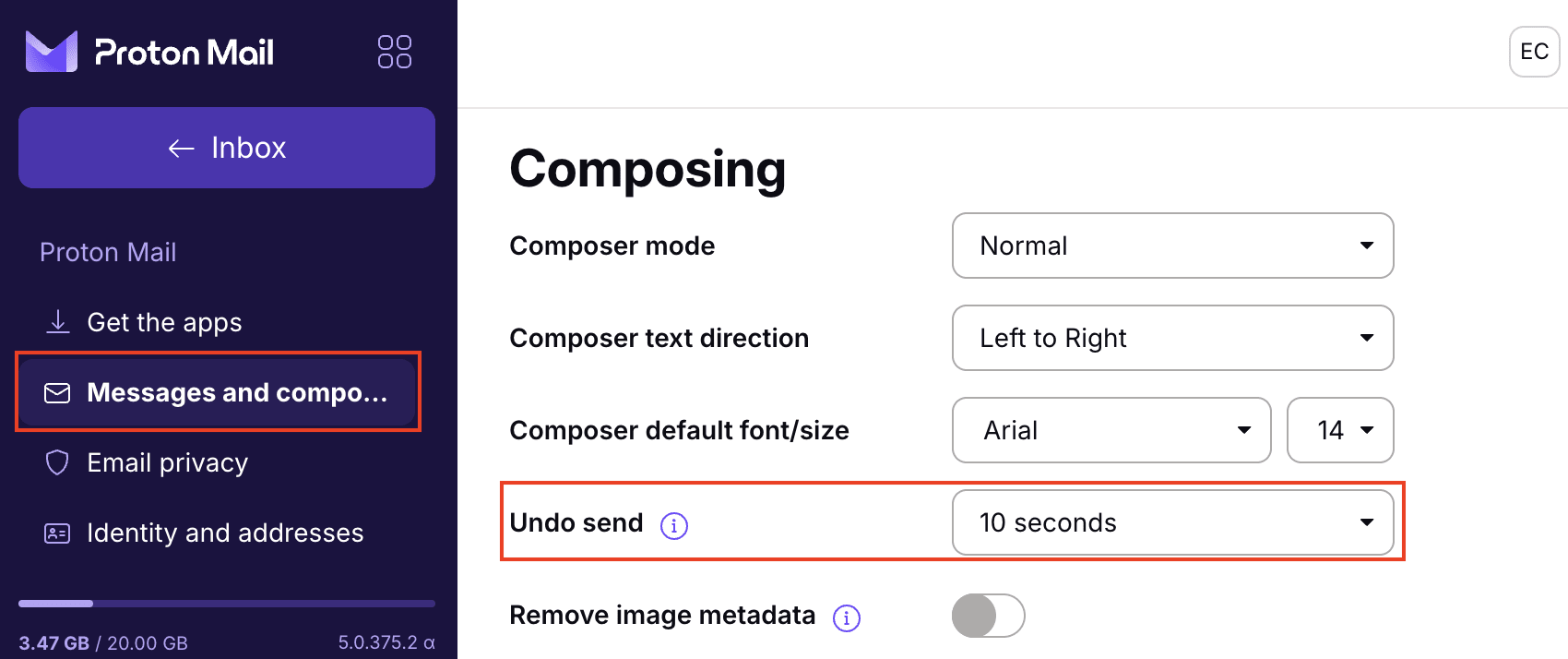
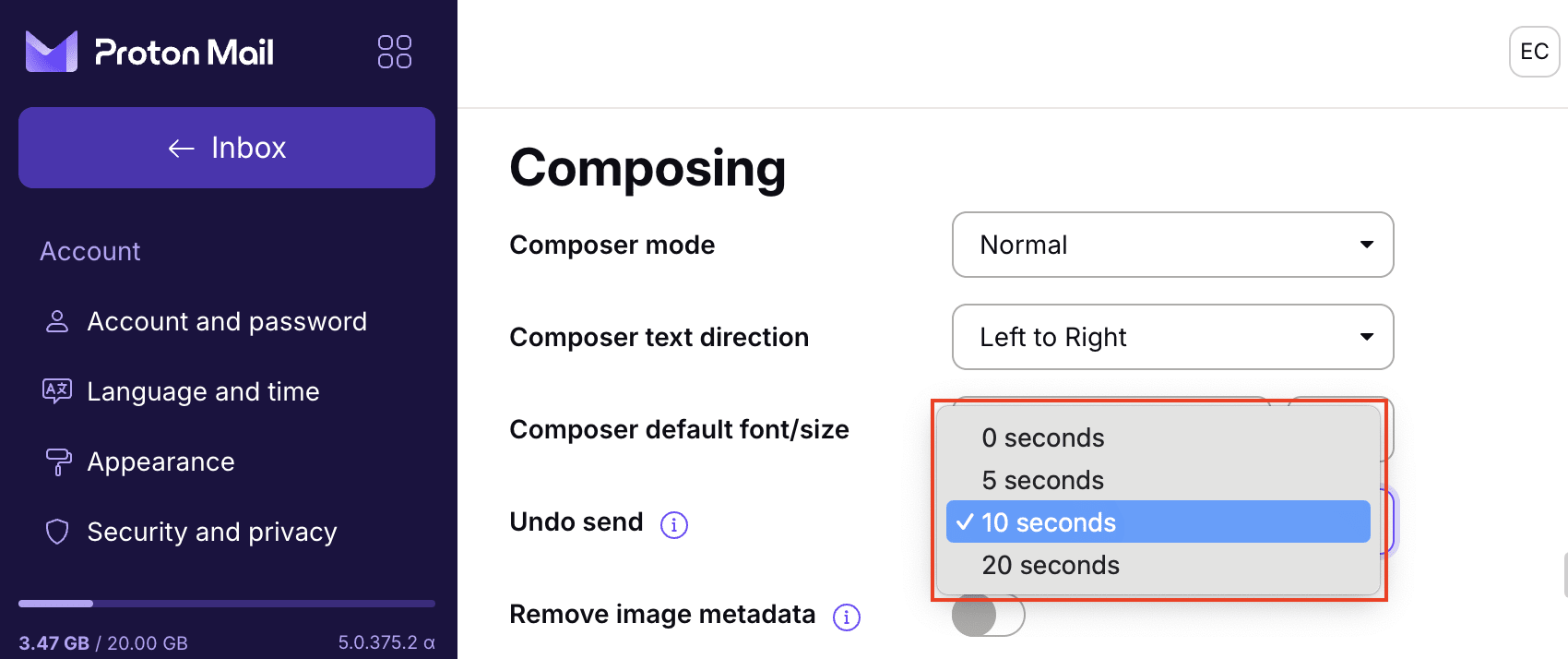
- Chọn khoảng thời gian hẹn giờ mong muốn trong menu thả xuống Hoàn tác gửi — từ 0 đến 20 giây. Đặt bộ hẹn giờ thành 0 giây sẽ vô hiệu hóa tính năng này.
Khi tính năng Hoàn tác gửi được kích hoạt, sau khi hoàn tất soạn thảo email và nhấn nút Gửi, cửa sổ trình soạn thảo Proton Mail sẽ đóng lại và một biểu ngữ sẽ xuất hiện ở đầu màn hình với nội dung: Thư đã gửi. Hoàn tác.
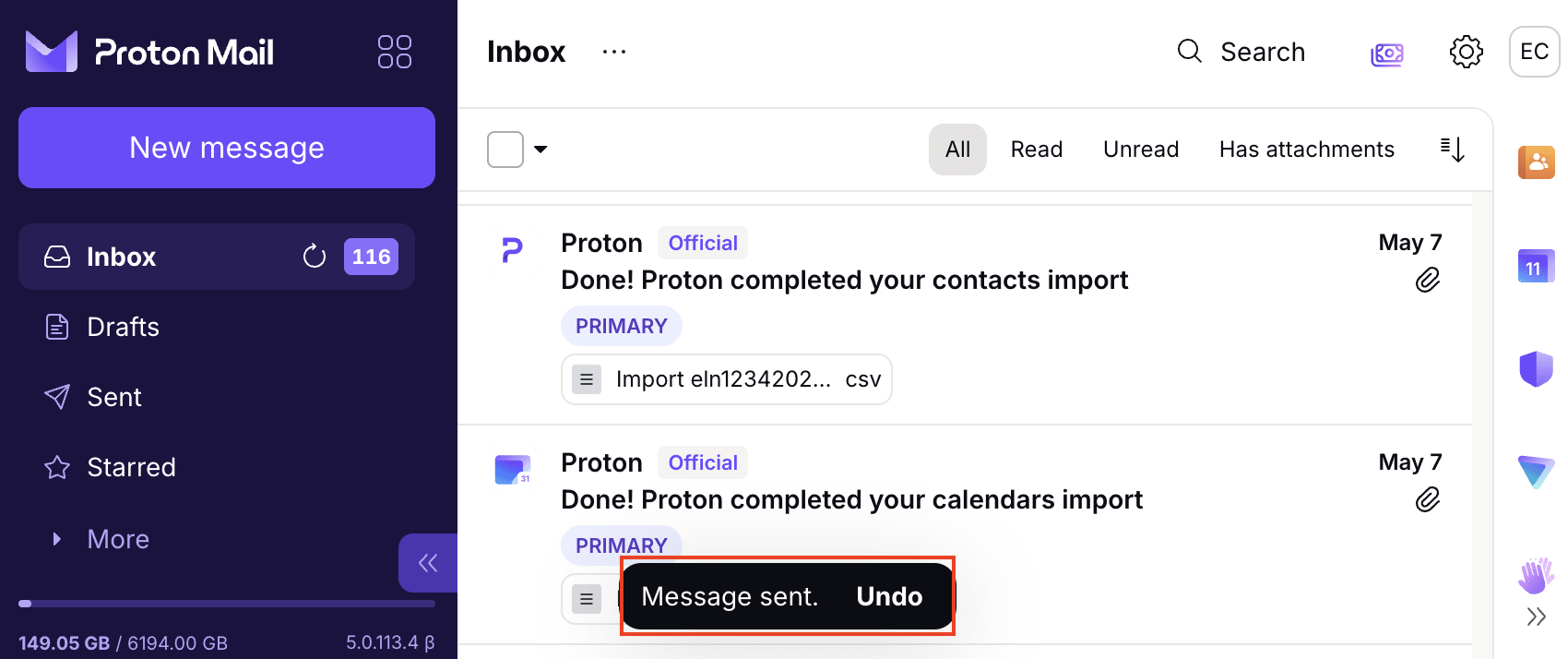
Biểu ngữ này hiển thị trong số giây đã đặt (mặc định là 10 giây). Nếu muốn lấy lại thư trong khoảng thời gian này, hãy nhấp vào Hoàn tác. Thư sẽ mở lại trong cửa sổ trình soạn thảo để chỉnh sửa hoặc xóa.
Ứng dụng di động
Để vô hiệu hóa Hoàn tác gửi hoặc thay đổi khoảng thời gian của bộ hẹn giờ trên ứng dụng iOS hoặc Android:
1. Mở ứng dụng Proton Mail và đi tới Cài đặt → Tùy chọn hộp thư → Hoàn tác gửi.
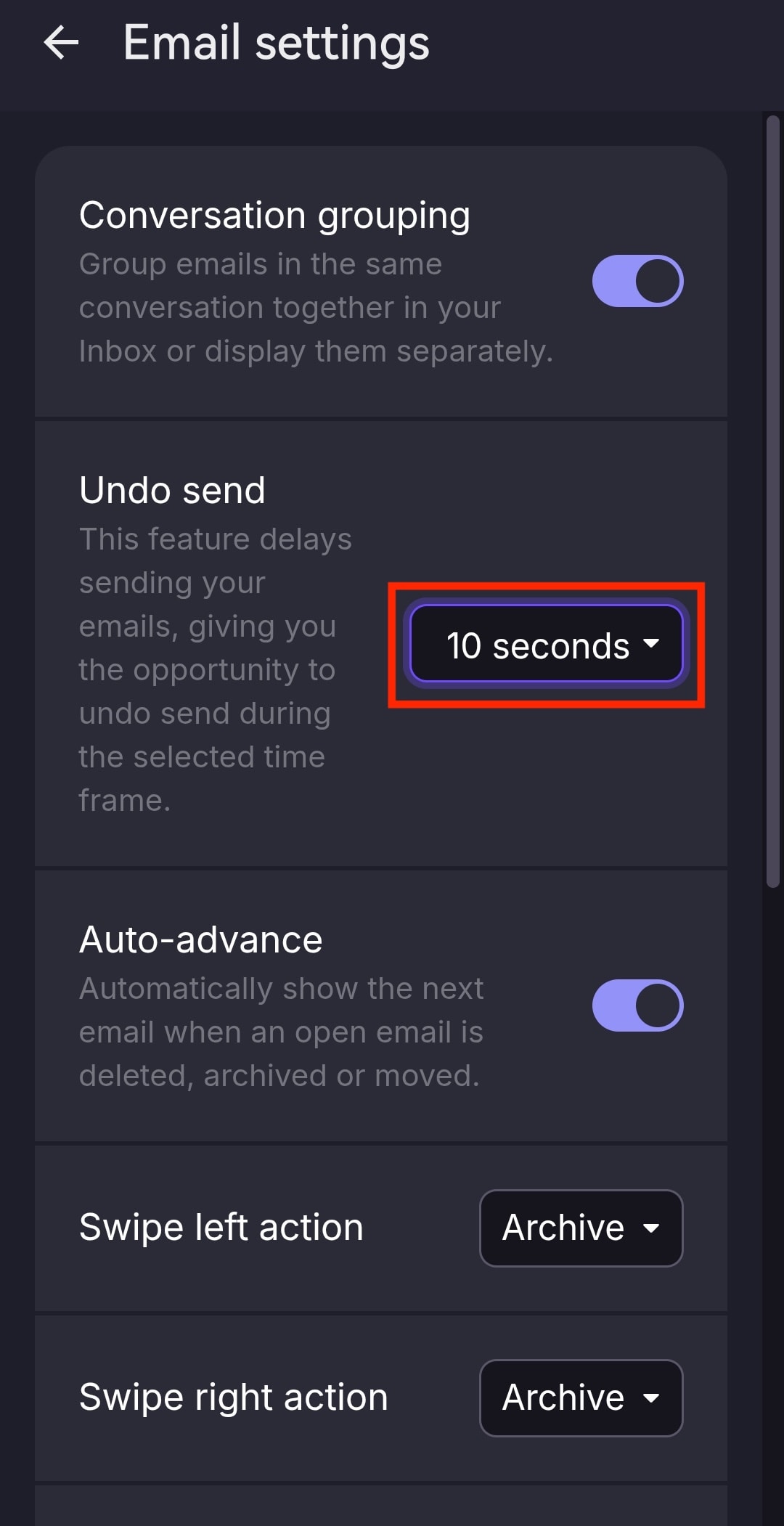
- Chọn khoảng thời gian hẹn giờ mong muốn — từ 0 đến 20 giây. Đặt bộ hẹn giờ thành 0 giây sẽ vô hiệu hóa tính năng này.
Khi tính năng Hoàn tác gửi được kích hoạt, khi nhấn nút Gửi, một biểu ngữ có nội dung Thư đã gửi Hoàn tác sẽ xuất hiện ở cuối màn hình trong số giây đã đặt (mặc định là 10 giây).
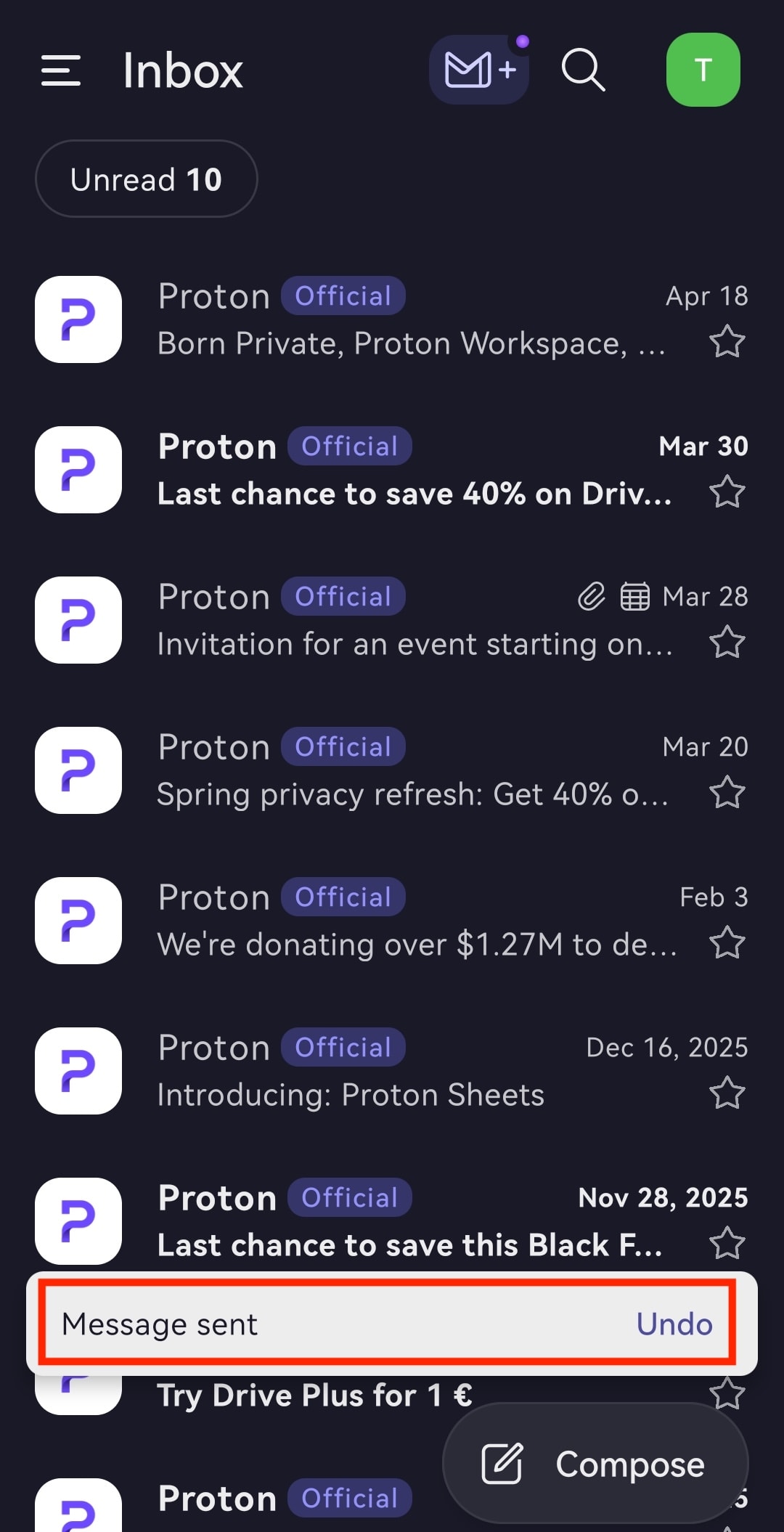
Để lấy lại thư trong khoảng thời gian này, hãy nhấp vào Hoàn tác. Sau đó, thư sẽ được trả về thư mục Thư nháp, nơi có thể chỉnh sửa hoặc xóa thư.