
전송 취소 기능 사용 방법
- 읽기
- 0분
- 카테고리
- 이메일 작성 및 보내기
보내기를 클릭한 후 이메일을 회수하고 싶다면, Proton Mail(새 창) 웹 앱 및 모바일 앱(iPhone, iPad, Android)에서 전송 취소 기능을 사용할 수 있습니다.
전송 취소 기능은 기본적으로 활성화되어 있으며, 보내기를 클릭한 후 10초 타이머를 사용하여 이메일 전송을 자동으로 지연시킵니다. 이 시간 동안 실행 취소를 클릭하면 메시지가 임시 보관함 폴더로 되돌아가 메시지를 편집하거나 삭제할 수 있습니다.
전송 취소 기능을 비활성화하거나 타이머 길이를 변경할 수 있습니다. 이러한 설정에 귀하가 적용한 모든 변경 사항은 기기 간에 동기화됩니다.
웹 앱
전송 취소 기능을 비활성화하거나 타이머 길이를 변경하려면 다음 단계를 따르세요:
- mail.proton.me(새 창)에서 Proton Mail 계정에 로그인하고 설정 → 전체 설정 → 메시지 및 작성 → 작성 중 → 전송 취소를 클릭합니다.
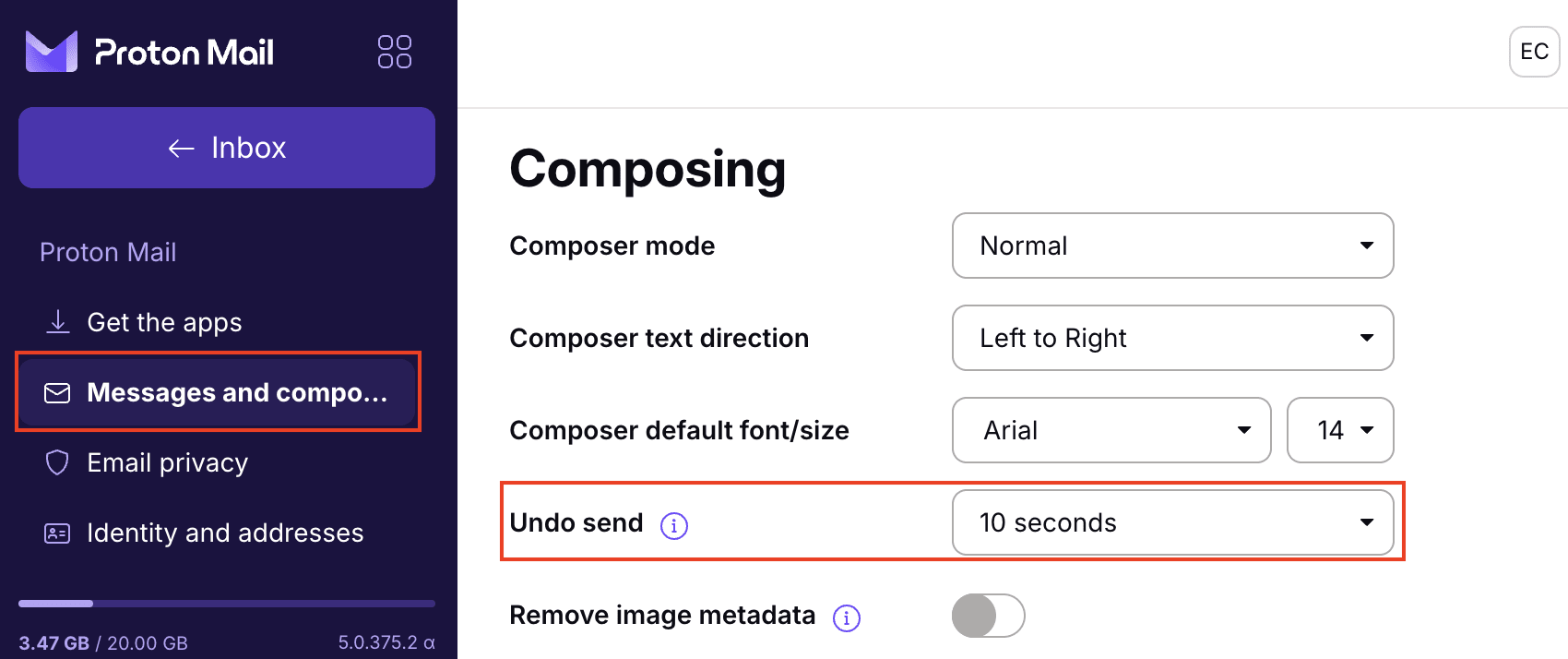
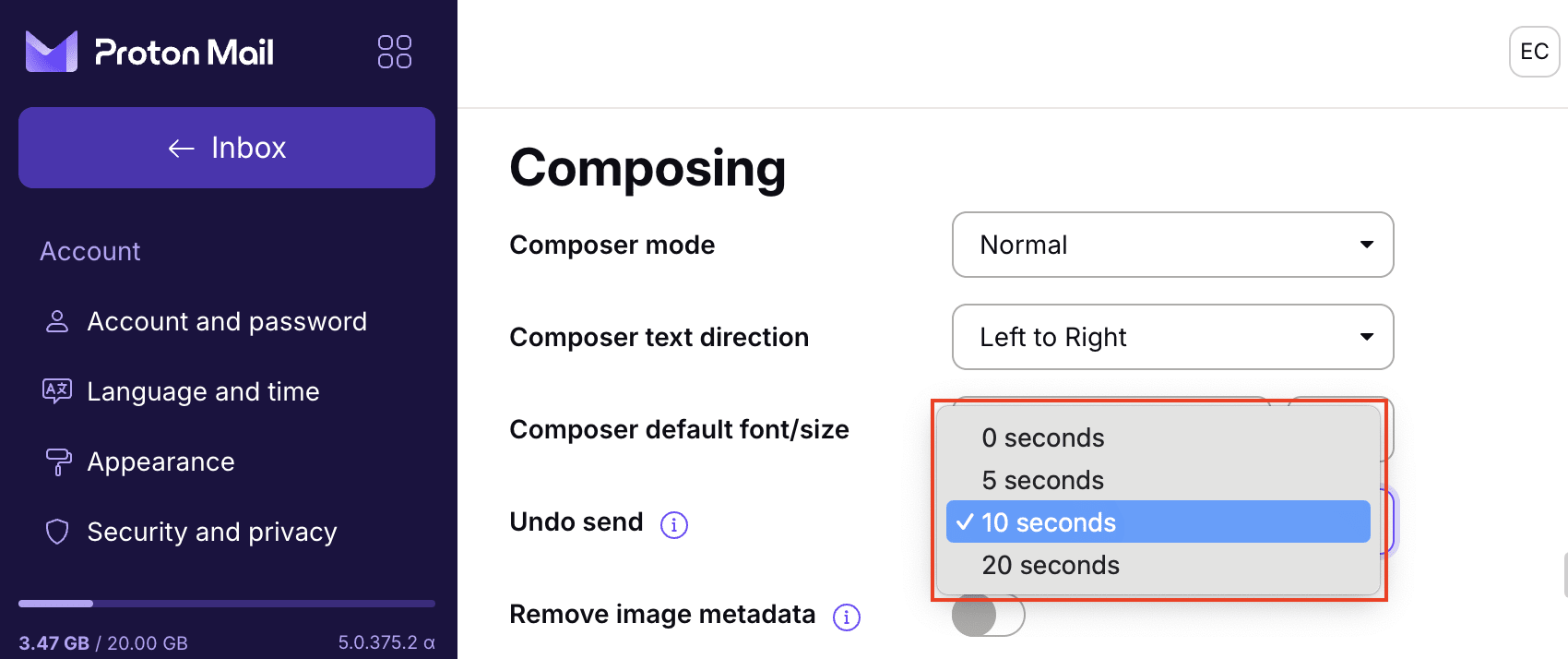
- 전송 취소 드롭다운 메뉴에서 선호하는 타이머 길이(0초에서 20초 사이)를 선택합니다. 타이머를 0초로 설정하면 기능이 비활성화됩니다.
전송 취소 기능이 활성화된 상태에서 이메일 작성을 마치고 보내기 버튼을 누르면, Proton Mail 작성기 창이 닫히고 화면 상단에 메시지 전송됨. 실행 취소.라는 배너가 표시됩니다.
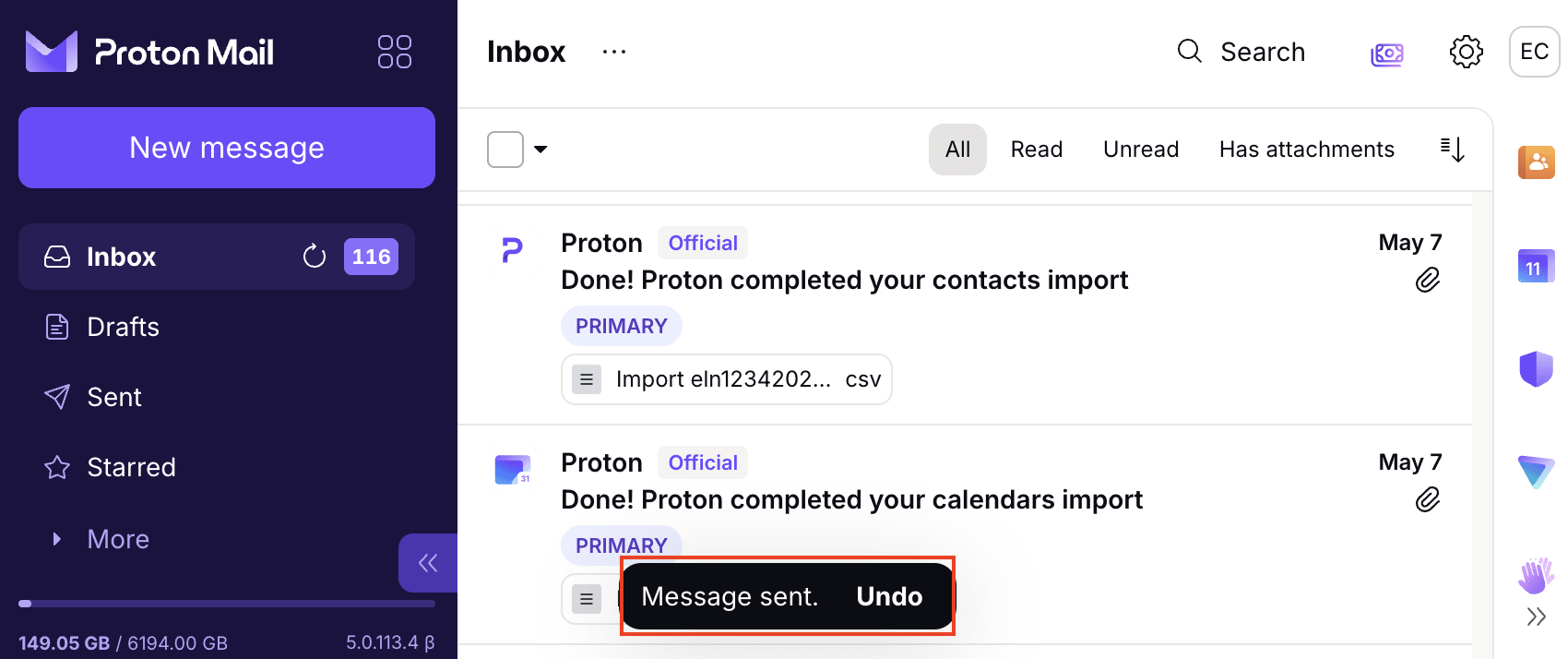
이 배너는 설정된 시간(기본값 10초) 동안 표시됩니다. 이 시간 동안 메시지를 회수하려면 실행 취소를 클릭하세요. 메시지가 작성기 창에서 다시 열려 편집하거나 삭제할 수 있습니다.
모바일 앱
iOS 또는 Android 앱에서 전송 취소 기능을 비활성화하거나 타이머 길이를 변경하려면 다음 단계를 따르세요:
1. Proton Mail 앱을 열고 설정 → 편지함 설정 → 전송 취소로 이동합니다.
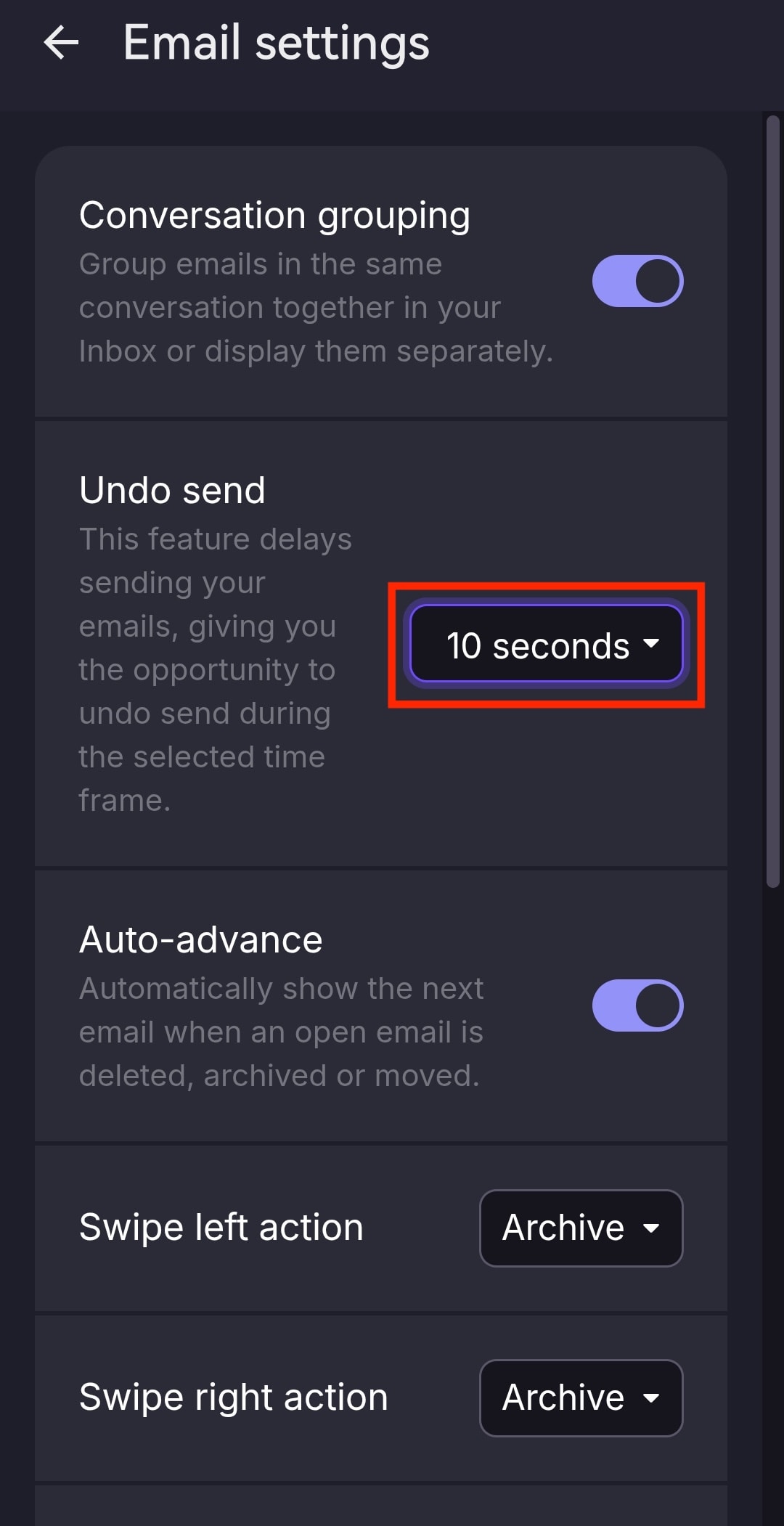
- 선호하는 타이머 길이(0초에서 20초 사이)를 선택합니다. 타이머를 0초로 설정하면 기능이 비활성화됩니다.
전송 취소 기능이 활성화된 상태에서 보내기 버튼을 누르면, 설정된 시간(기본값 10초) 동안 화면 하단에 메시지 전송됨 실행 취소라는 배너가 표시됩니다.
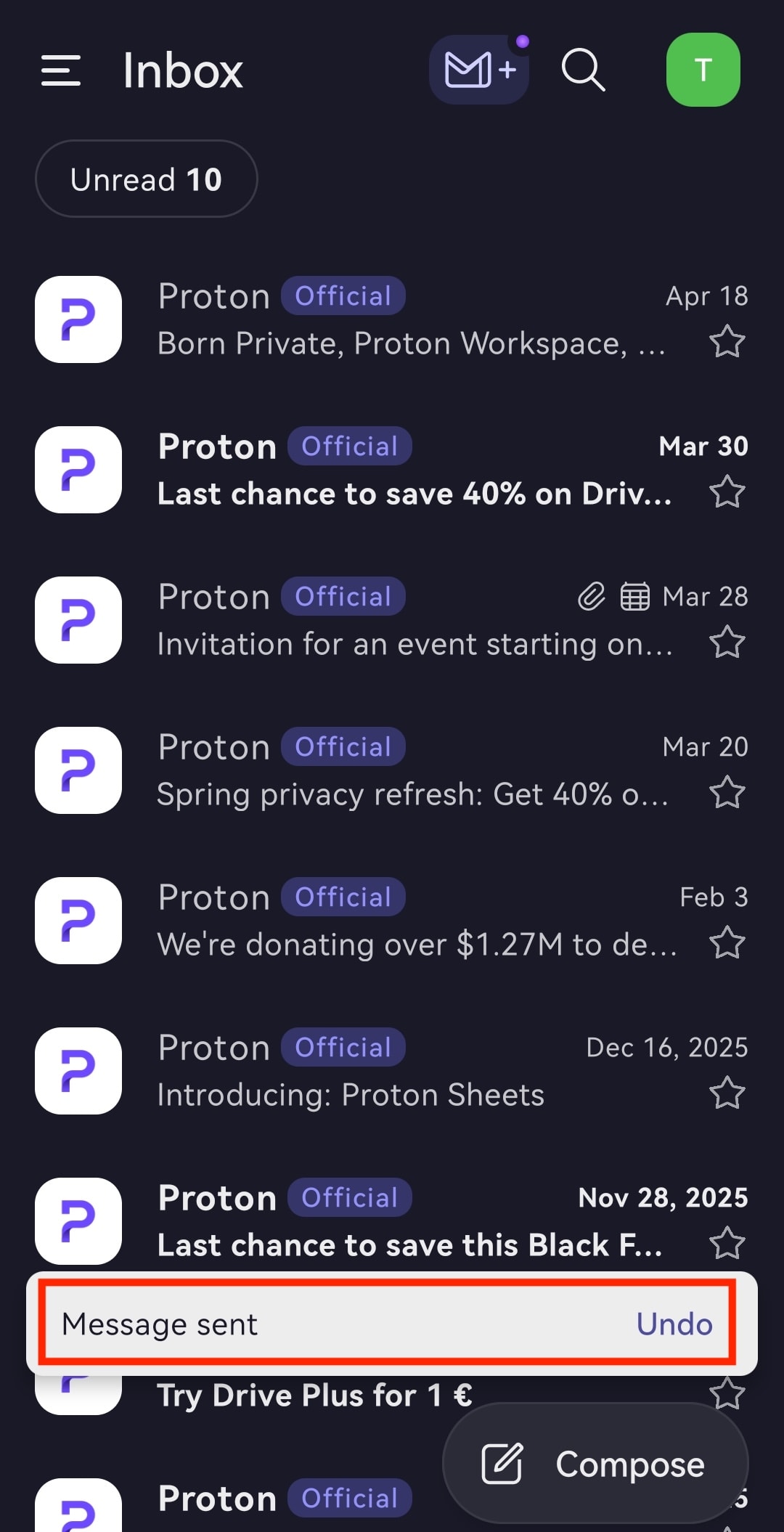
이 시간 동안 메시지를 회수하려면 실행 취소를 클릭하세요. 그러면 메시지가 임시 보관함 폴더로 되돌아가며, 해당 폴더에서 편집하거나 삭제할 수 있습니다.