
「送信取り消し」機能の使い方
- 閲覧中
- 0 分
- カテゴリー
- メールの作成と送信
「送信」をクリックした後にメールを取り消したい場合は、Proton Mail(新しいウィンドウ)ウェブアプリおよびモバイルアプリ(iPhone、iPad、Android)で「送信取り消し」機能をご利用いただけます。
「送信取り消し」はデフォルトで有効になっており、送信をクリックした後に10秒のタイマーを使用して、メールの送信を自動的に遅延させます。この時間内に元に戻すをクリックすると、メッセージを下書きフォルダーに戻して、編集または削除することができます。
「送信取り消し」を無効にしたり、タイマーの長さを変更したりできます。これらの設定に加えた変更は、お客様のデバイス間で同期されます。
ウェブアプリ
「送信取り消し」を無効にするか、タイマーの長さを変更するには:
- mail.proton.me(新しいウィンドウ)でお客様のProton Mailアカウントにログインし、設定 → すべての設定 → メッセージと組版 → 組版 → 送信取り消しをクリックします。
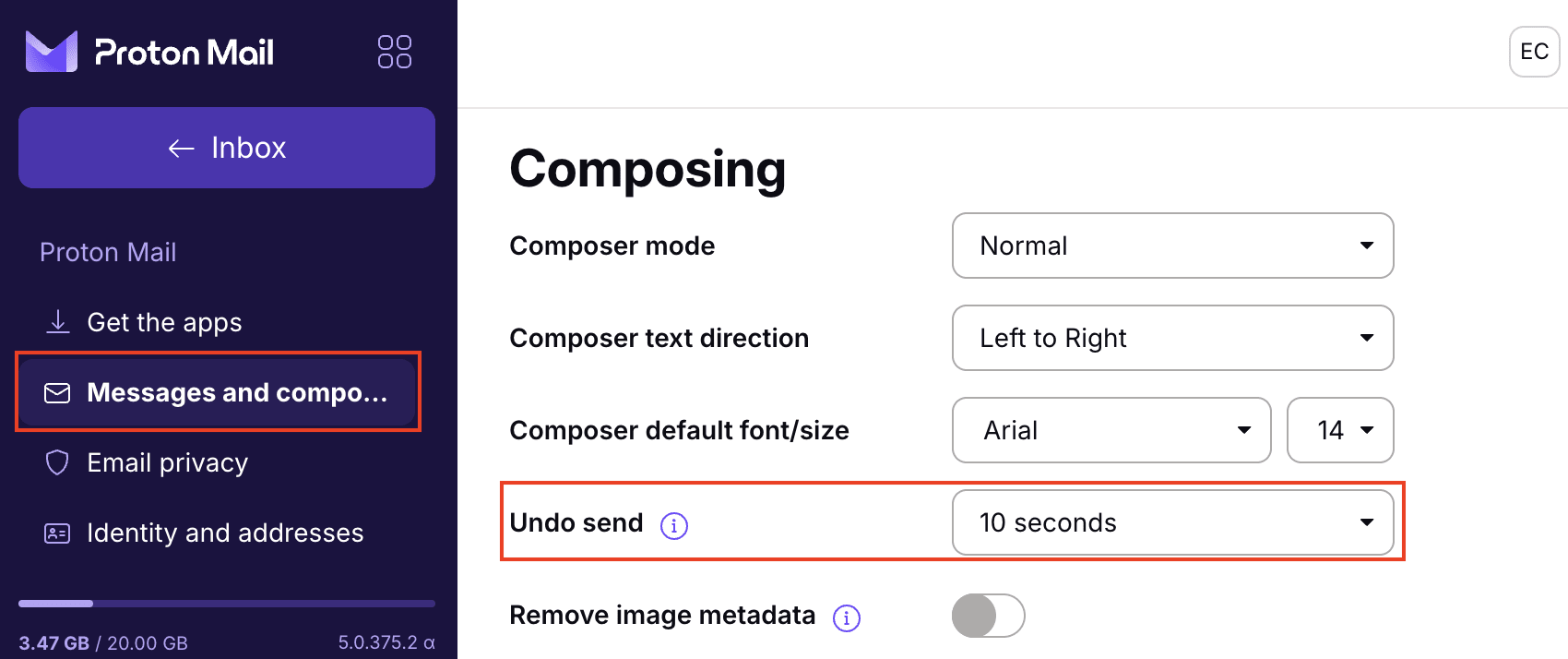
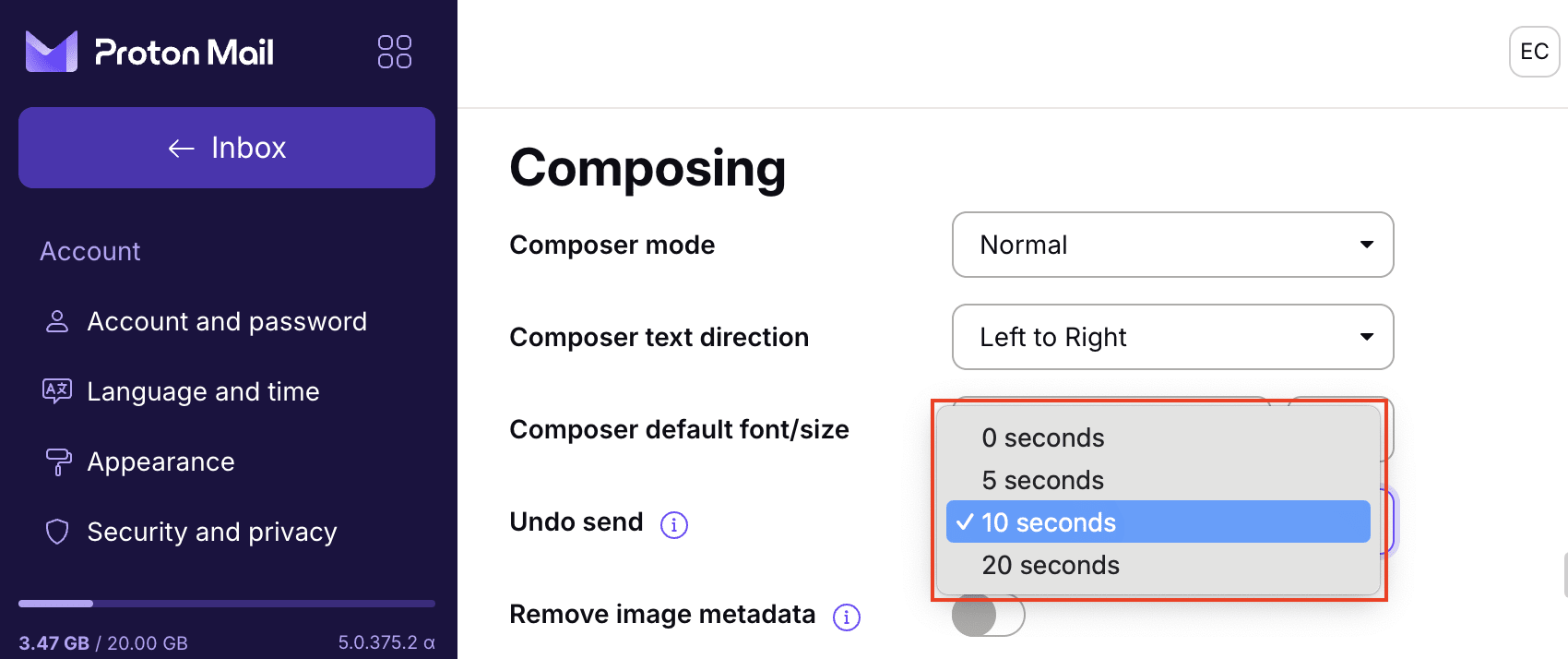
- 送信取り消しドロップダウンメニューでお好みのタイマーの長さ(0~20秒)を選択します。タイマーを0秒に設定すると、この機能は無効になります。
「送信取り消し」が有効な場合、メールの作成を完了して送信ボタンを押すと、Proton Mailの作成ウィンドウが閉じ、画面の上部に「メッセージを送信しました。元に戻す。」というバナーが表示されます。
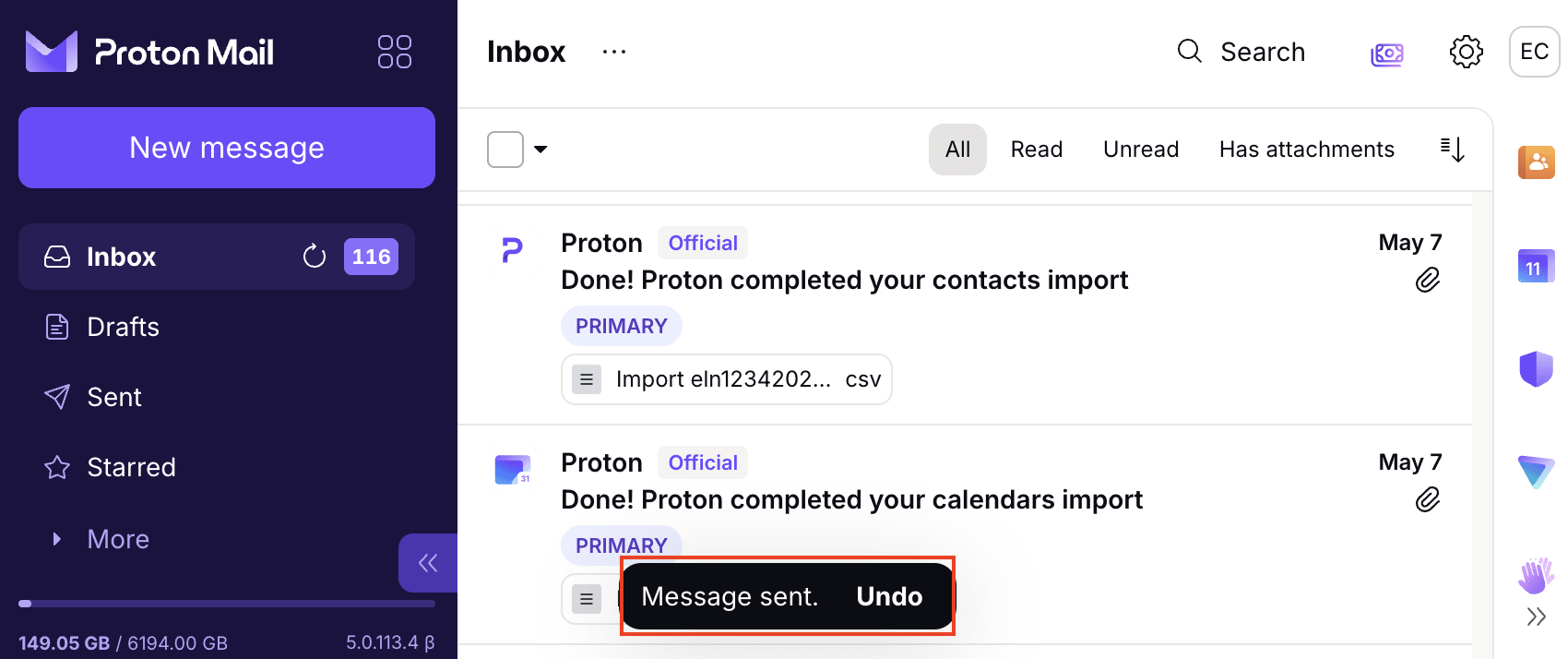
このバナーは、設定された秒数(デフォルトでは10秒間)表示されます。この時間内にメッセージを取り消したい場合は、元に戻すをクリックしてください。メッセージが作成ウィンドウで再び開き、編集または削除することができます。
モバイルアプリ
iOSまたはAndroidアプリで「送信取り消し」を無効にするか、タイマーの長さを変更するには:
1. Proton Mailアプリを開き、設定 → メールボックスの設定 → 送信取り消しに移動します。
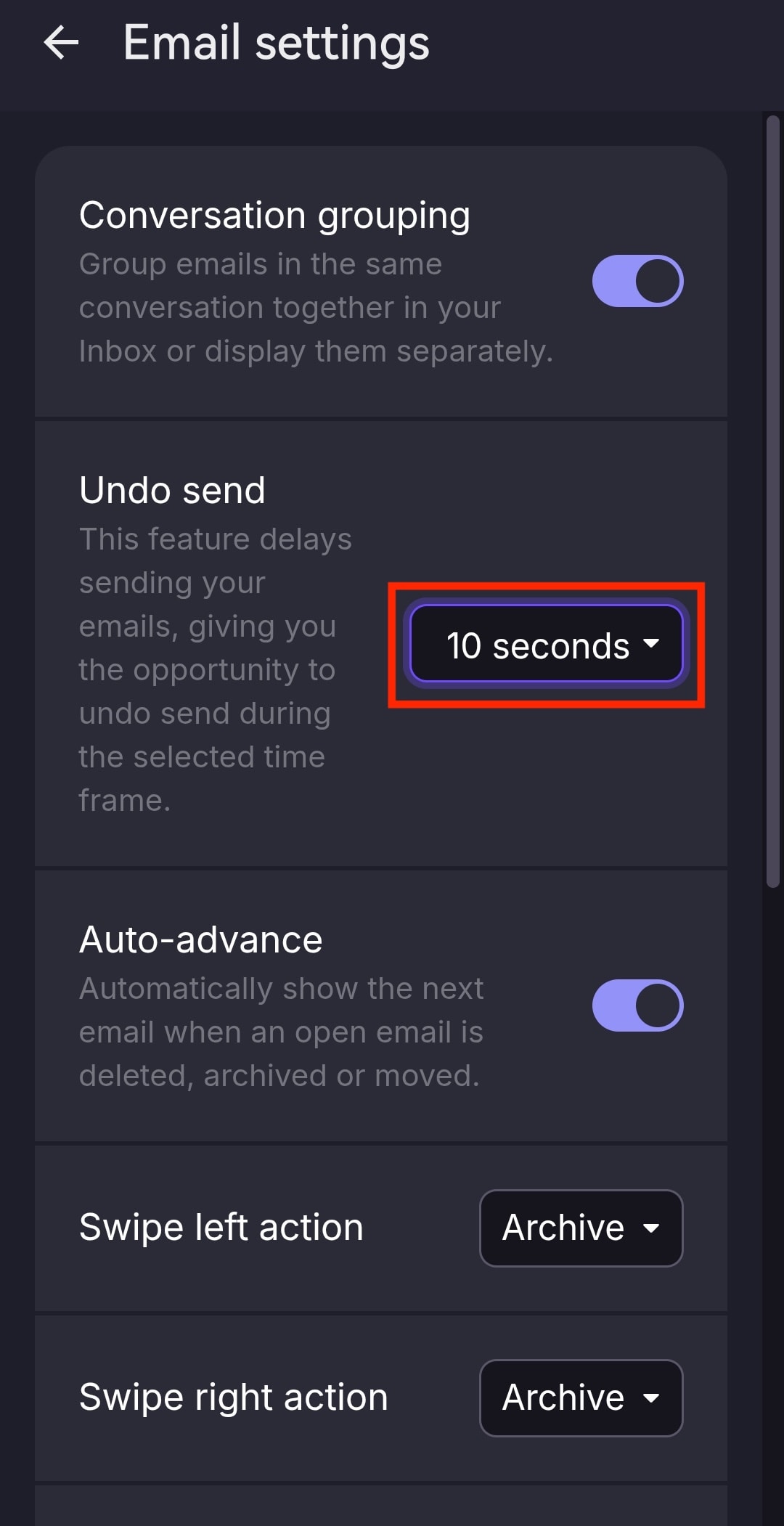
- お好みのタイマーの長さ(0~20秒)を選択します。タイマーを0秒に設定すると、この機能は無効になります。
「送信取り消し」が有効な場合、送信ボタンを押すと、画面の下部に「メッセージを送信しました 元に戻す」というバナーが、設定された秒数(デフォルトでは10秒間)表示されます。
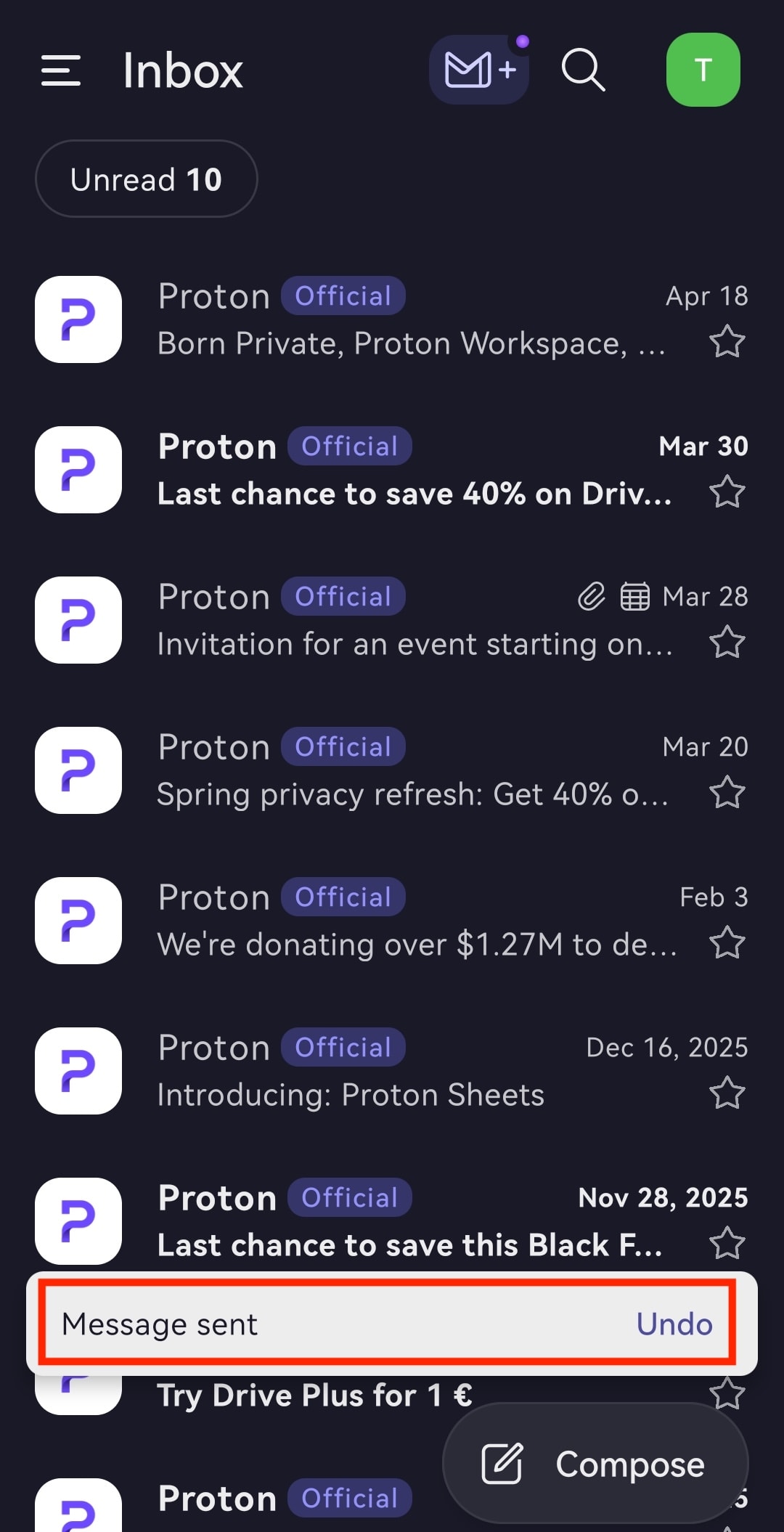
この時間内にメッセージを取り消したい場合は、元に戻すをクリックします。メッセージは下書きフォルダーに戻り、そこで編集または削除することができます。