
Expiración de mensajes de Proton Mail
- Lectura
- 6 minutos
- Categoría
- Redactar y enviar correos electrónicos
Usted puede configurar los mensajes para que expiren (se eliminen automáticamente) después de una cantidad de tiempo establecida.
La expiración de mensajes está disponible para:
- Mensajes cifrados de extremo a extremo que usted envía desde su cuenta de Proton Mail, como:
- Mensajes cifrados entre usuarios de Proton Mail (tanto el remitente como el destinatario del correo electrónico utilizan Proton Mail)
- Correos electrónicos protegidos con contraseña cifrados entre usuarios de Proton Mail y personas que no utilizan Proton Mail
Por defecto, los correos electrónicos enviados desde su cuenta de Proton Mail no expiran.
- Cualquier mensaje que usted reciba de cualquier cuenta de correo electrónico. Esta función solo está disponible si tiene una cuenta de Proton Mail de pago.
La expiración de mensajes está disponible cuando usted envía mensajes cifrados de extremo a extremo en todas las aplicaciones de Proton Mail. Para los mensajes que usted recibe, solo está disponible en la aplicación web de Proton Mail.
- Cómo establecer un tiempo de expiración para un correo electrónico que usted envía
- Cómo establecer un tiempo de expiración para un correo electrónico que usted recibe
- Cómo funciona la expiración de mensajes con la eliminación automática de mensajes no deseados
Cómo establecer un tiempo de expiración para un correo electrónico que usted envía
1. En la aplicación web de Proton Mail, abra su editor de correo electrónico seleccionando Mensaje nuevo en la barra lateral izquierda.

2. Haga clic en el menú de puntos suspensivos [⋯] en la parte inferior izquierda del editor y seleccione el reloj de arena Tiempo de expiración.

3. Seleccione la fecha y la hora en la que desea que expire el mensaje. Si está enviando un correo electrónico protegido con contraseña a alguien que no utiliza Proton Mail, marque la casilla junto a Estoy enviando este mensaje a un usuario que no utiliza Proton Mail. Haga clic en Establecer.
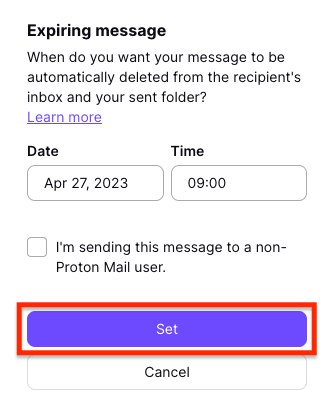
Tenga en cuenta que el temporizador se inicia cuando se envía el correo electrónico, no cuando el destinatario lo lee. El tiempo de expiración máximo es de cuatro semanas (28 días).
¿Qué sucede con un correo electrónico enviado después de que expira?
- Remitente de Proton Mail a destinatario de Proton Mail
- Remitente: El correo electrónico se elimina de la carpeta de Enviados.
- Destinatario: El correo electrónico se elimina de la bandeja de entrada (o de la carpeta que contenga el correo electrónico en el momento de la expiración).
- Remitente de Proton Mail a destinatario que no utiliza Proton Mail
- Remitente: El correo electrónico se elimina de la carpeta de Enviados.
- Destinatario: A los destinatarios de correos electrónicos protegidos con contraseña se les envía un enlace al contenido del correo electrónico. Este contenido se elimina inmediatamente una vez que el mensaje expira.
Tenga en cuenta que una vez que el correo electrónico expire, el mensaje cifrado y los archivos adjuntos que contiene se eliminarán. Sin embargo, el correo electrónico que contiene el enlace al mensaje cifrado no se puede eliminar, ya que se encuentra fuera de la infraestructura de Proton Mail.
Cómo establecer un tiempo de expiración para un correo electrónico que usted recibe
Tenga en cuenta que esta función solo está disponible si tiene una cuenta de Proton Mail de pago.
1. En la aplicación web de Proton Mail, abra cualquier correo electrónico que haya recibido, haga clic en el menú de puntos suspensivos [⋯] en la parte superior izquierda del mensaje y elija Autodestruir en 7 días o Autodestruir el…
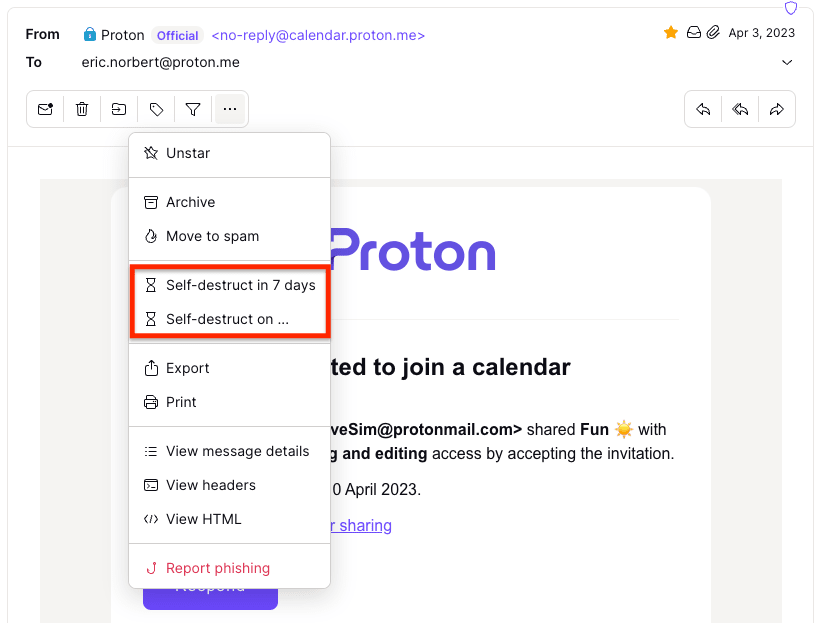
2. Si selecciona Autodestruir en 7 días, establecerá la expiración del mensaje para 7 días. El siguiente banner de confirmación aparecerá brevemente en la parte inferior.

3. Si elige Autodestruir el…, seleccione la fecha y la hora en la que desea que expire el mensaje y haga clic en Autodestruir mensaje.
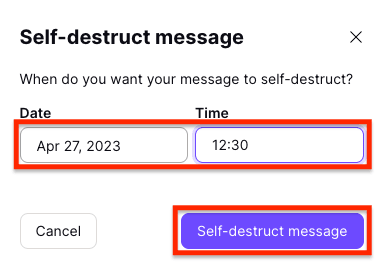
El siguiente banner de confirmación aparecerá brevemente en la parte inferior.
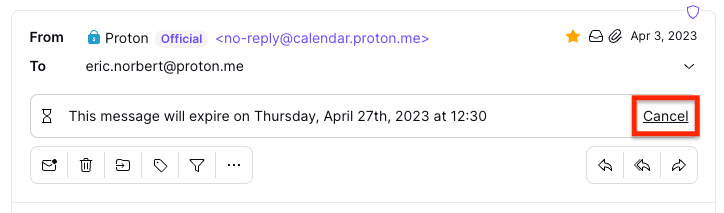
Una vez que haya establecido que un correo electrónico expire, verá el siguiente banner en el encabezado del mensaje que muestra la fecha y la hora de expiración.
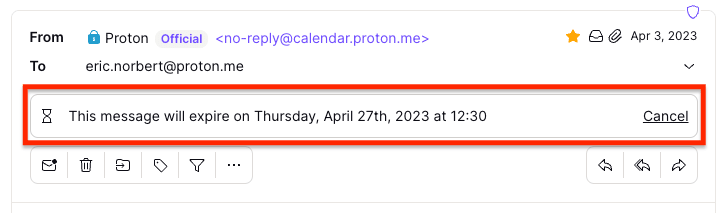
4. Si desea cancelar la expiración del mensaje, haga clic en Cancelar.
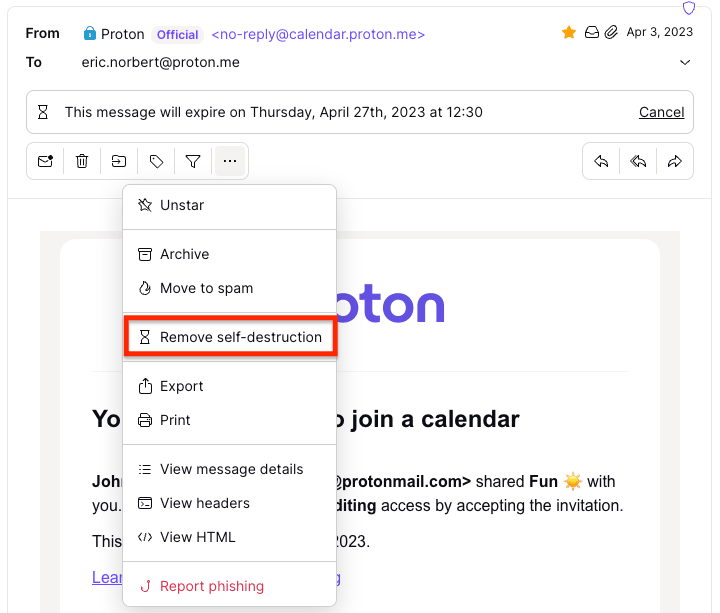
O puede hacer clic en el menú de puntos suspensivos [⋯] en la parte superior izquierda del mensaje y seleccionar Eliminar autodestrucción.
Si desea cambiar la fecha o la hora en la que expira su mensaje, simplemente cancele la expiración (consulte el paso 4 anterior) y establezca el tiempo de expiración nuevamente.
Qué sucede con un correo electrónico recibido almacenado después de que expira
El correo electrónico se elimina de su bandeja de entrada (o de la carpeta que contenga el correo electrónico en el momento de la expiración).
Cómo funciona la expiración de mensajes con la eliminación automática de mensajes no deseados
Si tiene un plan de Proton Mail de pago(nueva ventana), puede configurar Proton Mail para que elimine automáticamente los mensajes que hayan estado en sus carpetas de papelera y spam durante 30 días. A esto lo llamamos “eliminar automáticamente los mensajes no deseados” y está desactivado por defecto.
Si activa la opción de eliminar automáticamente los mensajes no deseados, los correos electrónicos en sus carpetas de papelera y spam se eliminarán automáticamente 30 días después de que los mueva allí.
Más información sobre cómo eliminar automáticamente los mensajes no deseados
Así es como funciona la expiración de mensajes con la opción de eliminar automáticamente los mensajes no deseados activada:
Si otro usuario de Proton establece la fecha de expiración del mensaje
Si usted recibe un correo electrónico con una fecha de expiración establecida por otro usuario de Proton y lo mueve a su carpeta de papelera o de spam, el mensaje conservará su fecha de expiración original. Se eliminará automáticamente en la fecha establecida por el remitente.
Si usted establece la fecha de expiración del mensaje
Si usted establece una fecha de expiración para un mensaje que ha recibido y luego lo mueve a su carpeta de papelera o de spam, la fecha de expiración que estableció se cancelará. El mensaje se eliminará 30 días después de que lo mueva a su papelera o spam.
Más información sobre cómo eliminar automáticamente los mensajes no deseados en Proton Mail