
Nachrichteninhalt in Proton Mail suchen
- Lesen
- 6 Min.
- Kategorie
- E-Mails suchen und organisieren
Proton Mail verwendet Zero-Access-Verschlüsselung, um alle gespeicherten E-Mails zu sichern, und E-Mails, die zwischen Proton Mail-Benutzern gesendet werden, sind vollständig Ende-zu-Ende-verschlüsselt. So können wir die Inhalte deiner E-Mails nicht lesen.
Du kannst den Inhalt deiner verschlüsselten E-Mails durchsuchen, ohne Proton Mail Zugriff auf diese Nachrichten zu geben. Wir erreichen dies, indem wir einen lokalen Index deiner E-Mails erstellen und ihn im Web-Speicher(neues Fenster) deines Browsers speichern.
Wenn du suchst, durchsucht die App den Index deiner heruntergeladenen E-Mails und hebt alle Treffer hervor.
Datenschutz und Sicherheit der Inhaltssuche
Der Index deiner E-Mails
So aktivierst du die Suche im Nachrichteninhalt
So deaktivierst du die Suche im Nachrichteninhalt
Fehlerbehebung für die Inhaltssuche
Erweiterte Suche in Proton Mail
Datenschutz und Sicherheit der Inhaltssuche
Der Index wird in deinem Browser erstellt und verlässt diesen nie, sodass niemand sonst, einschließlich Proton Mail, darauf zugreifen kann, ohne physischen Zugriff auf das Gerät zu haben, auf dem dein Browser installiert ist. Jede Nachricht im Index ist verschlüsselt und kann nur entschlüsselt werden, wenn du auf dem Gerät angemeldet bist, auf dem sich der Index befindet.
Das bedeutet: Wenn du die Suche im Nachrichteninhalt aktiviert hast, dein Webbrowser jedoch geschlossen ist, kann ein Angreifer mit physischem Zugriff auf dein Gerät die Inhalte der Indexdatei nicht lesen.
Wenn du angemeldet bist und dein Proton Mail-Tab geöffnet ist, wird eine entschlüsselte Version im Arbeitsspeicher gespeichert, aber zu diesem Zeitpunkt hätte ein Angreifer ohnehin direkten Zugriff auf deine E-Mails.
Weitere Informationen zum Schutz deiner lokalen Daten findest du in unserem Bedrohungsmodell oder in unserem Artikel, der erklärt, wie du deine Daten sichern kannst(neues Fenster).
Der Index deiner E-Mails
Um die Inhalte deiner Nachrichten zu durchsuchen und sie gleichzeitig privat zu halten, erstellt Proton Mail einen Index deiner E-Mails im Web-Speicher deines Browsers. Dies bedeutet jedoch, dass:
- Du musst für jeden Browser auf jedem Gerät, mit dem du auf Proton Mail zugreifst, einen Index deiner Nachrichten erstellen.
- Du kannst die Inhalte deiner Nachrichten eventuell nicht durchsuchen, wenn du deinen Browser im privaten Modus (Inkognito-Modus) verwendest, da Browser den Zugriff auf ihren Web-Speicher im privaten Modus einschränken. Wir raten daher davon ab, diese Suche zu verwenden, wenn du den privaten Modus nutzt.
- Wenn du dich von deinem Proton Mail-Konto abmelest, ist dein Index bei der nächsten Anmeldung weiterhin verfügbar.
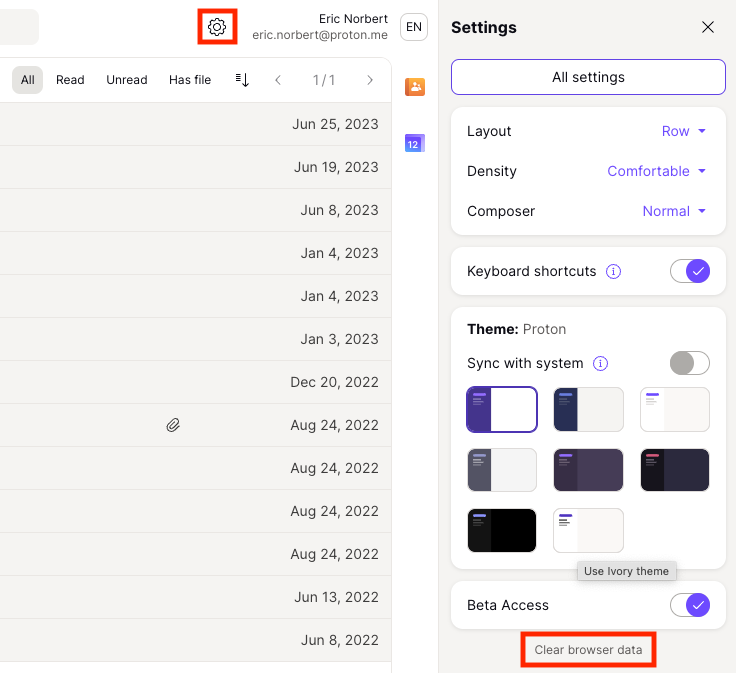
- Wenn du deine Browserdaten löschst, wird dein Index gelöscht. Du kannst deine Browserdaten manuell löschen oder in der Proton Mail Web-App auf Einstellungen → Browserdaten löschen klicken.

So aktivierst du die Suche nach Nachrichteninhalten
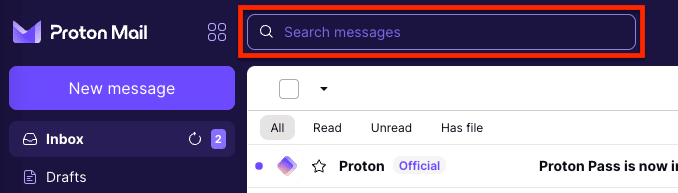
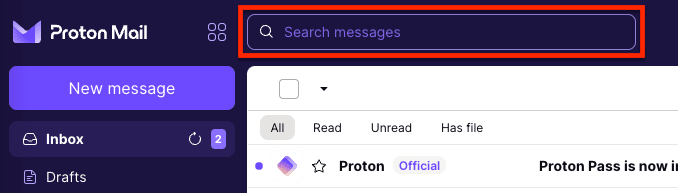
- Klicke in der Proton Mail Web-App oben in das Feld Nachrichten durchsuchen.
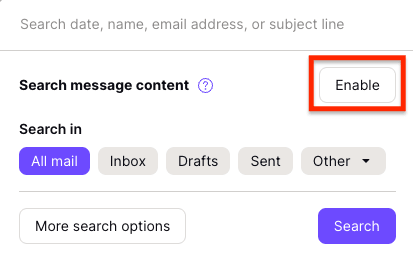
- Klicke auf Aktivieren.
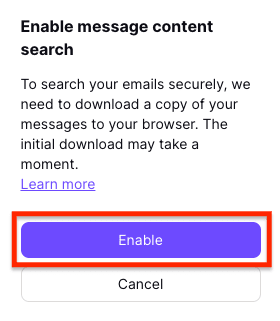
- Klicke zur Bestätigung auf Aktivieren. Deine Nachrichten werden dann von den Proton Mail-Servern heruntergeladen, entschlüsselt und lokal in verschlüsseltem Zustand indiziert.
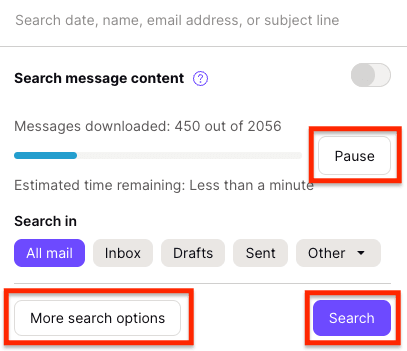
Dieser Vorgang kann einige Minuten dauern und sehr ressourcenintensiv sein.
Klicke auf Pausieren, wenn du die Indizierung unterbrechen und später fortsetzen möchtest. Du kannst während der Indizierung weiterhin eine Standardsuche (ohne Nachrichteninhalte) durchführen, indem du auf Suchen klickst. Um deine Suche weiter zu verfeinern, klicke auf Weitere Suchoptionen.
Hinweis: Wenn du deine Nachrichteninhalte bereits zuvor indiziert hast, aber einen anderen Browser verwendest, musst du einen neuen Index erstellen, indem du diese Schritte erneut ausführst.
- Sobald die Indizierung abgeschlossen ist, kannst du in der Suchleiste nach einem oder mehreren Suchbegriffen suchen. Die Ergebnisse enthalten dann auch die Inhalte deiner Nachrichten.
Hinweis:
- Dein Index wird automatisch aktualisiert – neue E-Mails werden regelmäßig hinzugefügt, solange dein Browser geöffnet ist.
- Wenn du deinen Browser einige Zeit nicht benutzt hast, benötigt der Index unter Umständen einige Sekunden für die Aktualisierung, bevor du Nachrichteninhalte wieder durchsuchen kannst.
- Wenn dein Postfach sehr groß ist, kannst du Suchvorgänge beschleunigen, indem du die Suche nach Nachrichteninhalten deaktivierst. Der Index wird dabei nicht gelöscht.
In seltenen Fällen benötigen die Inhalte eines großen Posteingangs unter Umständen mehr Speicherplatz, als dein Browser zur Verfügung stellt.
In diesem Fall wird ein Datum angezeigt, das angibt, wie weit in die Vergangenheit du die Inhalte deiner verschlüsselten Nachrichten durchsuchen kannst. Da die Indexgröße durch die Web-Speicherkapazität deines Browsers begrenzt ist, wird dieses Datum aktualisiert, sobald neue E-Mails in deinem Posteingang eingehen, um sicherzustellen, dass die neuesten Nachrichten durchsucht werden können.
So deaktivierst du die Suche nach Nachrichteninhalten
So deaktivierst du die E-Mail-Suche vorübergehend:
- Klicke oben in das Feld Nachrichten durchsuchen.
- Schalte den Schalter Suche nach Nachrichteninhalten aus.

Um den Index deiner E-Mails aus deinem Web-Speicher zu löschen, musst du deine Browserdaten löschen. Klicke dazu auf Einstellungen → Browserdaten löschen.
Wenn du die Inhalte deiner Nachrichten wieder durchsuchen möchtest, musst du die Suche nach Nachrichteninhalten wieder aktivieren, indem du die oben genannten Schritte ausführst.
Fehlerbehebung bei der Inhaltssuche
Eventuell siehst du die folgenden Fehlermeldungen:
- Die Inhaltssuche kann in diesem Browser nicht aktiviert werden. Bitte versuche es mit einem anderen Browser.
Dein Browser unterstützt keinen Web-Speicher. Bitte verwende stattdessen einen unserer empfohlenen Browser.
- Bitte aktiviere deine Inhaltssuche erneut.
Dein Index ist nicht mehr gültig oder wurde beschädigt. So baust du den Index wieder auf:
1. Lösche deine Browserdaten, indem du Einstellungen → Browserdaten löschen auswählst.
2. Aktiviere die Suche nach Nachrichteninhalten wieder, indem du die oben genannten Schritte ausführst.
Erweiterte Suche in Proton Mail
Um eine erweiterte Suche in der Proton Mail Web-App durchzuführen, klicke in das Feld Nachrichten durchsuchen und wähle Mehr Suchoptionen aus.

Die erweiterten Suchfelder umfassen:
- Nachrichten durchsuchen: Gib hier deine Suchbegriffe ein.
- Tabs für Suchen in: Wähle aus, ob du in Alle Nachrichten oder in deinen Ordnern für Posteingang, Entwürfe oder Gesendet suchen möchtest. Wähle das Dropdown-Menü Weitere aus, um einen anderen Ordner in deinem Konto auszuwählen, wie z. B. Markiert, Archiv usw., oder einen benutzerdefinierten Ordner.
- Datumsfelder Von und An: Suche nach E-Mails, die innerhalb eines bestimmten Zeitraums gesendet oder empfangen wurden.
- Felder für Absender und Empfänger: Suche nach E-Mails, die von einer bestimmten Person gesendet oder empfangen wurden, indem du nach deren Namen oder E-Mail-Adresse suchst.
- Adresse: Wähle Alle oder eine bestimmte Adresse aus, die in deine Suche einbezogen werden soll.
- Wähle das Kontrollkästchen Hat Anhänge aus, wenn du nach Nachrichten mit Anhängen suchen möchtest.
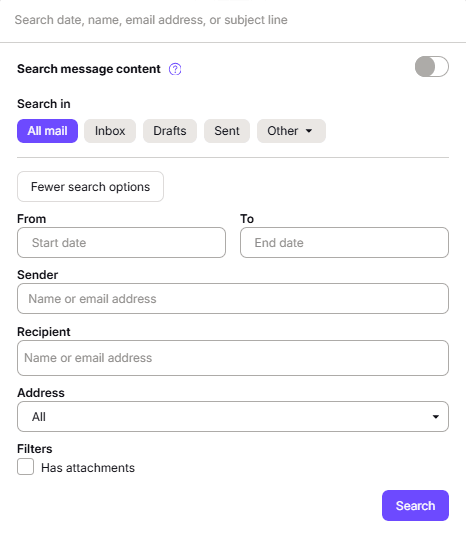
Wähle eine beliebige Kombination der obigen Felder und klicke auf die Schaltfläche Suchen.
Du kannst beispielsweise nach E-Mails in deinem Posteingang suchen, die innerhalb eines bestimmten Zeitraums von einem bestimmten Absender empfangen wurden und bestimmte Suchbegriffe im Betreff (oder im Inhalt, wenn du die Suche nach Nachrichteninhalten aktiviert hast) enthalten.
Erfahre mehr darüber, wie du die erweiterte Suche in Proton Mail nutzt