
Buscar el contenido de los mensajes en Proton Mail
- Lectura
- 7 minutos
- Categoría
- Buscar y organizar correos electrónicos
Proton Mail utiliza el cifrado de acceso cero para almacenar todos los correos electrónicos en reposo, y los correos electrónicos enviados entre usuarios de Proton Mail están totalmente cifrados de extremo a extremo. Por lo tanto, no podemos leer el contenido de sus correos electrónicos.
Puede buscar el contenido de sus correos electrónicos cifrados sin dar acceso a Proton Mail a esos mensajes. Logramos esto creando un índice local de sus correos electrónicos y almacenándolo mediante el almacenamiento web(nueva ventana) de su navegador.
Cuando busca, la aplicación recorre el índice de sus correos electrónicos descargados y destaca todas las coincidencias.
Privacidad y seguridad de la búsqueda de contenido
El índice de sus correos electrónicos
Cómo activar la búsqueda del contenido de los mensajes
Cómo desactivar la búsqueda del contenido de los mensajes
Resolución de problemas de la búsqueda de contenido
Búsqueda avanzada en Proton Mail
Privacidad y seguridad de la búsqueda de contenido
El índice se crea en su navegador y nunca sale de él, por lo que nadie más, incluido Proton Mail, puede acceder a él sin tener acceso físico al dispositivo en el que está instalado su navegador. Cada mensaje dentro del índice está cifrado y solo se puede descifrar cuando usted haya iniciado sesión en el dispositivo que aloja el índice.
Esto significa que cuando tiene activada la búsqueda del contenido de los mensajes pero su navegador web está cerrado, un atacante con acceso físico a su dispositivo no podrá leer el contenido del archivo de índice.
Si ha iniciado sesión con su pestaña de Proton Mail abierta, se almacena una versión descifrada en la memoria, pero en ese momento, ya tendrían acceso directo a sus correos electrónicos de todos modos.
Para obtener más información sobre cómo proteger sus datos locales, consulte nuestro modelo de amenaza o nuestro artículo que explica cómo proteger sus datos(nueva ventana).
El índice de sus correos electrónicos
Para buscar el contenido de sus mensajes mientras los mantiene privados, Proton Mail crea un índice de sus correos electrónicos en el almacenamiento web de su navegador. Sin embargo, esto significa que:
- Debe crear un índice de sus mensajes para cada navegador en cada dispositivo con el que acceda a Proton Mail.
- Es posible que no pueda buscar el contenido de sus mensajes si utiliza su navegador en el modo de navegación privada (incógnito), porque los navegadores limitan el acceso a su almacenamiento web en el modo privado. Por lo tanto, no recomendamos utilizar esta búsqueda si está utilizando el modo privado.
- Si cierra sesión en su cuenta de Proton Mail, su índice seguirá estando disponible la próxima vez que inicie sesión.
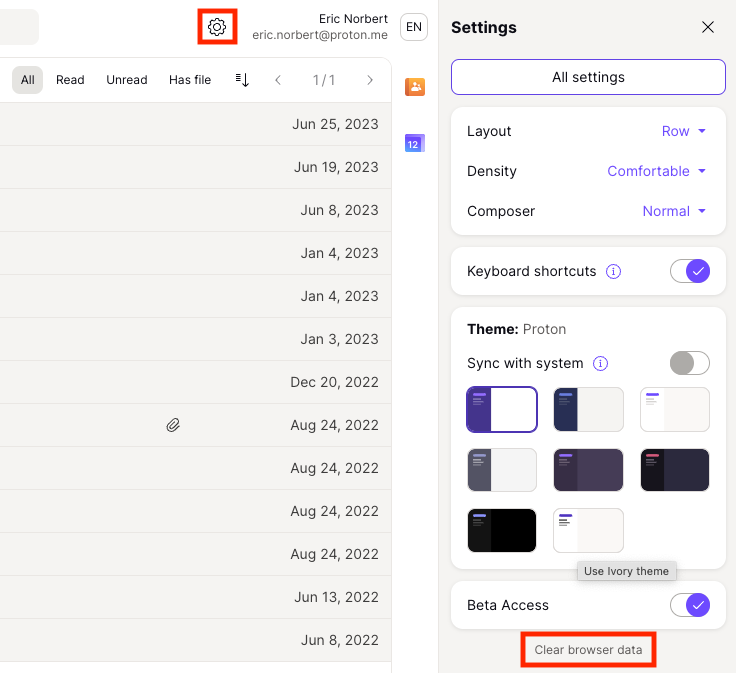
- Si borra los datos de su navegador, su índice se eliminará. Puede borrar los datos de su navegador manualmente o haciendo clic en Ajustes → Borrar datos del navegador en la aplicación web de Proton Mail.

Cómo activar la búsqueda del contenido de los mensajes
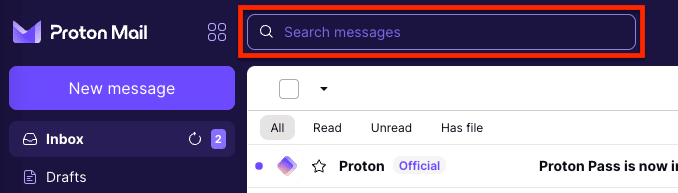
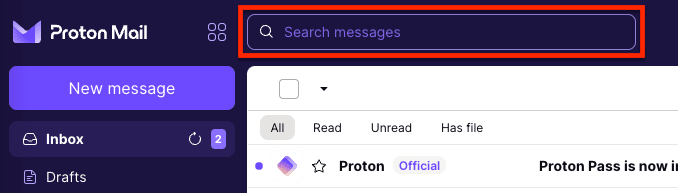
- En la aplicación web de Proton Mail, haga clic en el cuadro Buscar mensajes en la parte superior.
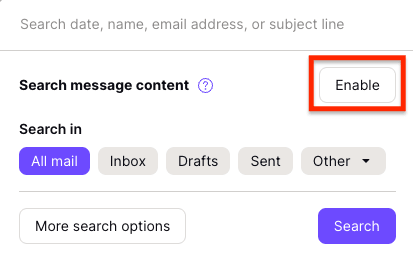
- Haga clic en Activar.
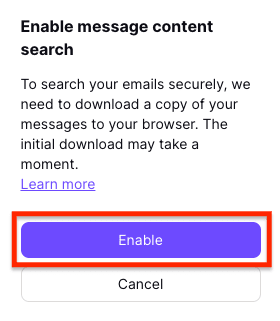
- Haga clic en Activar para confirmar. Luego, sus mensajes se descargarán de los servidores de Proton Mail, se descifrarán y se indexarán de manera local en un estado cifrado.
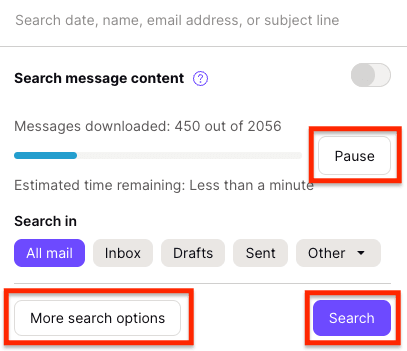
Este proceso puede tardar unos minutos y puede requerir muchos recursos.
Haga clic en Pausar si desea pausar la indexación y reanudarla más tarde. Aún puede realizar una búsqueda estándar (que no incluya el contenido de los mensajes) mientras la indexación está en progreso haciendo clic en Buscar. Para refinar aún más su búsqueda, haga clic en Más opciones de búsqueda.
Nota: Si ya ha indexado el contenido de sus mensajes anteriormente pero utilizó un navegador diferente, tendrá que crear un nuevo índice siguiendo estos pasos nuevamente.
- Una vez que se complete la indexación, puede buscar una o más palabras clave en la barra de búsqueda, lo que devolverá resultados que incluyen el contenido de sus mensajes.
Nota:
- Su índice se actualizará automáticamente: se agregarán nuevos correos electrónicos de forma regular siempre que su navegador esté abierto.
- Si no ha utilizado su navegador por algún tiempo, es posible que el índice necesite unos segundos para actualizarse antes de que pueda buscar el contenido de los mensajes nuevamente.
- Si su buzón es muy grande, puede acelerar las búsquedas desactivando la búsqueda del contenido de los mensajes. El índice no se borrará si hace esto.
En casos excepcionales, el contenido de una bandeja de entrada grande puede requerir más capacidad de almacenamiento de la que ofrece su navegador.
De ser así, se mostrará una fecha que indica qué tan atrás en el tiempo puede buscar el contenido de sus mensajes cifrados. Debido a que el tamaño del índice está limitado por la capacidad de almacenamiento web de su navegador, esta fecha se actualizará a medida que lleguen nuevos correos electrónicos a su bandeja de entrada para garantizar que se puedan buscar los mensajes más recientes.
Cómo desactivar la búsqueda del contenido de los mensajes
Para desactivar temporalmente la búsqueda de correos electrónicos:
- Haga clic en el cuadro Buscar mensajes en la parte superior.
- Desactive el interruptor Búsqueda del contenido de los mensajes.

Para eliminar el índice de sus correos electrónicos de su almacenamiento web, debe borrar los datos del navegador haciendo clic en Ajustes → Borrar datos del navegador.
Si desea buscar el contenido de sus mensajes nuevamente, deberá activar la búsqueda del contenido de los mensajes otra vez siguiendo los pasos anteriores.
Resolución de problemas de la búsqueda de contenido
Es posible que vea los siguientes mensajes de error:
- La búsqueda de contenido no se puede activar en este navegador. Intente con otro navegador.
Su navegador no es compatible con el almacenamiento web. En su lugar, utilice uno de nuestros navegadores recomendados.
- Active su búsqueda de contenido nuevamente.
Su índice ya no es válido o se ha dañado. Para reconstruir el índice:
1. Borre los datos de su navegador seleccionando Ajustes → Borrar datos del navegador.
2. Active la búsqueda del contenido de los mensajes nuevamente siguiendo los pasos anteriores.
Búsqueda avanzada en Proton Mail
Para realizar una búsqueda avanzada en la aplicación web de Proton Mail, haga clic en el cuadro Buscar mensajes y seleccione Más opciones de búsqueda.

Los campos de búsqueda avanzada incluyen:
- Buscar mensajes: Ingrese aquí sus palabras clave de búsqueda.
- Pestañas de Buscar en: elija si desea buscar dentro de Todos los mensajes, o en sus carpetas de Bandeja de entrada, Borradores o Enviados. Seleccione el menú desplegable Otro para elegir otra carpeta en su cuenta, como Destacados, Archivo, etc., o una carpeta personalizada.
- Campos de fecha De y Para: busque correos electrónicos enviados o recibidos dentro de un período específico.
- Campos de Remitente y Destinatario: busque correos electrónicos que fueron enviados por o recibidos por una persona específica buscando su nombre o dirección de correo electrónico.
- Dirección: Elija Todas o una dirección específica para incluir en su búsqueda.
- Seleccione la casilla Tiene archivos adjuntos si desea buscar mensajes que contengan archivos adjuntos.
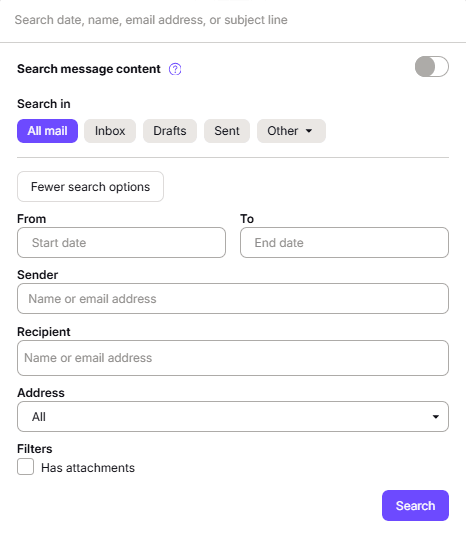
Elija cualquier combinación de los campos anteriores y haga clic en el botón Buscar.
Por ejemplo, puede buscar correos electrónicos en su bandeja de entrada recibidos dentro de un período específico, de un remitente en particular, con ciertas palabras clave en el asunto (o en el contenido, si ha activado la búsqueda en el contenido de los mensajes).
Obtenga más información sobre cómo utilizar la búsqueda avanzada en Proton Mail