
Pesquisar conteúdo de mensagens no Proton Mail
- Leitura
- 6 min
- Categoria
- Pesquisar e organizar correios eletrónicos
O Proton Mail utiliza encriptação de acesso zero para armazenar todos os e-mails em repouso, e os e-mails enviados entre utilizadores do Proton Mail são totalmente encriptados de ponto a ponto. Por isso, não podemos ler o conteúdo dos seus e-mails.
Pode pesquisar o conteúdo dos seus e-mails encriptados sem conceder ao Proton Mail acesso a essas mensagens. Conseguimos isto ao criar um índice local dos seus e-mails e ao armazená-lo utilizando o armazenamento web(nova janela) do seu navegador.
Quando pesquisa, a aplicação analisa o índice dos seus e-mails transferidos e destaca todas as correspondências.
Privacidade e segurança da pesquisa de conteúdo
O índice dos seus e-mails
Como ativar a pesquisa de conteúdo de mensagens
Como desativar a pesquisa de conteúdo de mensagens
Resolução de problemas da pesquisa de conteúdo
Pesquisa avançada no Proton Mail
Privacidade e segurança da pesquisa de conteúdo
O índice é criado no seu navegador e nunca sai dele, pelo que mais ninguém, incluindo o Proton Mail, pode aceder ao mesmo sem acesso físico ao dispositivo onde o seu navegador está instalado. Cada mensagem dentro do índice está encriptada e só pode ser desencriptada quando tiver a sessão iniciada no dispositivo que aloja o índice.
Isto significa que, quando tem a pesquisa de conteúdo de mensagens ativada mas o seu navegador web está fechado, um atacante com acesso físico ao seu dispositivo não consegue ler o conteúdo do ficheiro de índice.
Se tiver a sessão iniciada com o seu separador do Proton Mail aberto, uma versão desencriptada é armazenada na memória, mas, nesta altura, o atacante já teria acesso direto aos seus e-mails de qualquer forma.
Para obter mais informações sobre como proteger os seus dados locais, consulte o nosso modelo de ameaça ou o nosso artigo que explica como proteger os seus dados(nova janela).
O índice dos seus e-mails
Para pesquisar o conteúdo das suas mensagens mantendo-as privadas, o Proton Mail cria um índice dos seus e-mails no armazenamento web do seu navegador. No entanto, isto significa que:
- Deve criar um índice das suas mensagens para cada navegador em cada dispositivo através do qual aceda ao Proton Mail.
- Poderá não conseguir pesquisar o conteúdo das suas mensagens se utilizar o seu navegador em modo de Navegação Privada (Incógnito), porque os navegadores limitam o acesso ao respetivo armazenamento web no modo Privado. Assim sendo, não recomendamos a utilização desta pesquisa se estiver a utilizar o modo Privado.
- Se terminar a sessão na sua conta Proton Mail, o seu índice continuará disponível na próxima vez que iniciar sessão.
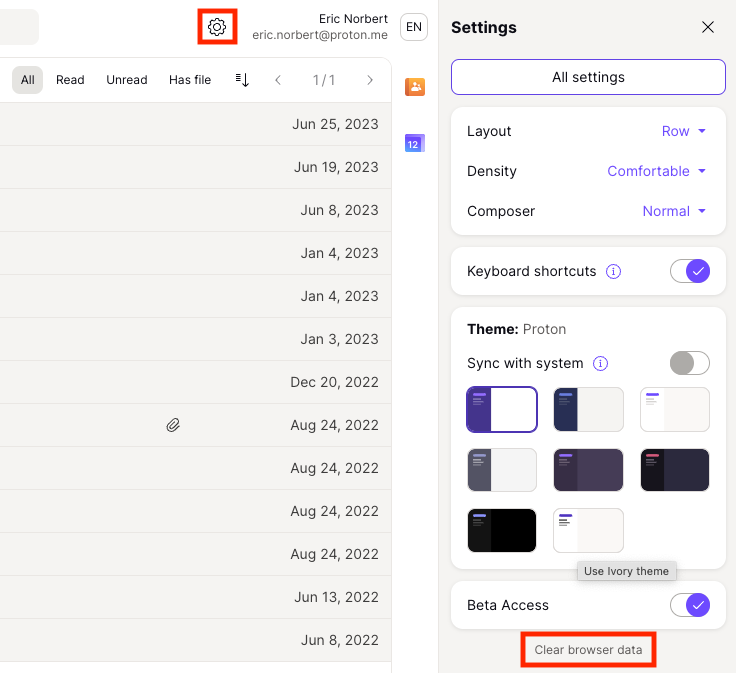
- Se limpar os dados do seu navegador, o seu índice será apagado. Pode limpar os dados do seu navegador manualmente ou ao clicar em Definições → Limpar dados do navegador na aplicação web do Proton Mail.

Como ativar a pesquisa de conteúdo de mensagens
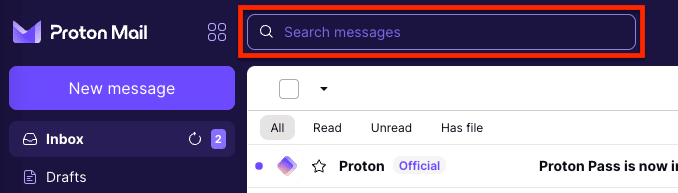
- Na aplicação web do Proton Mail, clique na caixa Pesquisar mensagens no topo.
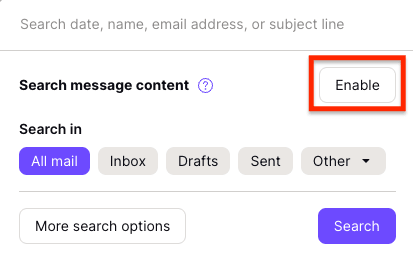
- Clique em Ativar.
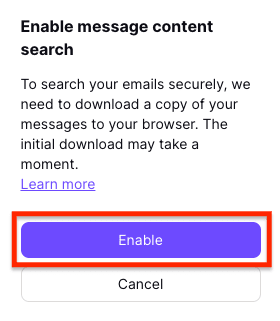
- Clique em Ativar para confirmar. As suas mensagens serão então transferidas dos servidores do Proton Mail, desencriptadas e indexadas localmente num estado encriptado.
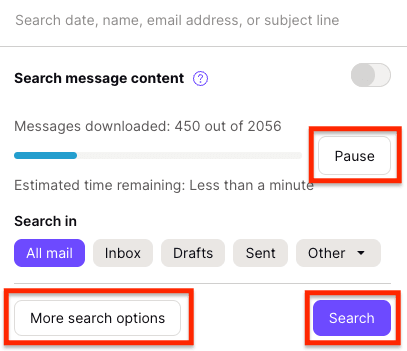
Este processo pode demorar alguns minutos e pode consumir bastantes recursos.
Clique em Colocar em pausa se pretender colocar a indexação em pausa e retomar mais tarde. Ainda pode realizar uma pesquisa padrão (sem incluir o conteúdo das mensagens) enquanto a indexação estiver em curso, clicando em Pesquisar. Para refinar ainda mais a sua pesquisa, clique em Mais opções de pesquisa.
Nota: Se já indexou o conteúdo das suas mensagens anteriormente mas utilizou um navegador diferente, terá de criar um novo índice seguindo estes passos novamente.
- Assim que a indexação estiver concluída, pode pesquisar uma ou mais palavras-chave na barra de pesquisa, o que apresentará resultados que incluem o conteúdo das suas mensagens.
Nota:
- O seu índice será atualizado automaticamente — serão adicionados novos e-mails regularmente desde que o seu navegador esteja aberto.
- Se não utiliza o seu navegador há algum tempo, o índice poderá precisar de alguns segundos para atualizar antes de poder pesquisar novamente o conteúdo das mensagens.
- Se a sua caixa de correio for muito grande, pode acelerar as pesquisas desativando a pesquisa de conteúdo de mensagens. O índice não será apagado se o fizer.
Em casos raros, o conteúdo de uma caixa de entrada grande pode exigir mais capacidade de armazenamento do que aquela que o seu navegador oferece.
Se for o caso, será apresentada uma data que indica até que ponto no tempo pode pesquisar o conteúdo das suas mensagens encriptadas. Como o tamanho do índice está limitado pela capacidade de armazenamento web do seu navegador, esta data será atualizada à medida que novos e-mails cheguem à sua caixa de entrada para garantir que as mensagens mais recentes possam ser pesquisadas.
Como desativar a pesquisa de conteúdo de mensagens
Para desativar temporariamente a pesquisa de e-mails:
- Clique na caixa Pesquisar mensagens no topo.
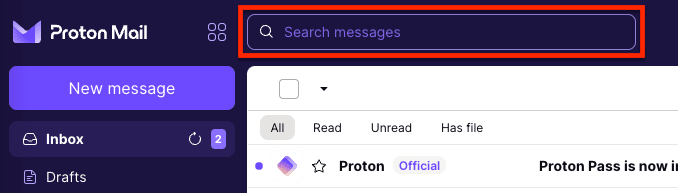
- Desative o interruptor Pesquisar conteúdo de mensagens.

Para eliminar o índice dos seus e-mails do seu armazenamento web, terá de limpar os dados do seu navegador clicando em Definições → Limpar dados do navegador.
Se pretender pesquisar novamente o conteúdo das suas mensagens, terá de reativar a pesquisa de conteúdo de mensagens seguindo os passos acima.
Resolução de problemas da pesquisa de conteúdo
Poderá ver as seguintes mensagens de erro:
- Não é possível ativar a pesquisa de conteúdo neste navegador. Experimente outro navegador.
O seu navegador não suporta armazenamento web. Em alternativa, utilize um dos nossos navegadores recomendados.
- Ative novamente a sua pesquisa de conteúdo.
O seu índice já não é válido ou foi corrompido. Para reconstruir o índice:
1. Limpe os dados do seu navegador ao selecionar Definições → Limpar dados do navegador.
2. Ative novamente a pesquisa de conteúdo de mensagens seguindo os passos acima.
Pesquisa avançada no Proton Mail
Para realizar uma pesquisa avançada na aplicação web do Proton Mail, clique na caixa Pesquisar mensagens e selecione Mais opções de pesquisa.

Os campos de pesquisa avançada incluem:
- Pesquisar mensagens: introduza as suas palavras-chave de pesquisa aqui.
- Separadores Pesquisar em: escolha se pretende pesquisar em Todo o correio, ou nas suas pastas de Caixa de entrada, Rascunhos ou Enviados. Selecione o menu suspenso Outro para escolher outra pasta na sua conta, como Com estrela, Arquivo, etc., ou uma pasta personalizada.
- Campos de data De e Para: pesquise e-mails enviados ou recebidos dentro de um período de tempo específico.
- Campos Remetente e Destinatário: pesquise e-mails que foram enviados por ou recebidos por uma pessoa específica ao pesquisar o respetivo nome ou endereço de e-mail.
- Endereço: escolha Todos ou um endereço específico para incluir na sua pesquisa.
- Selecione a caixa Tem anexos se pretender pesquisar mensagens que tenham anexos.
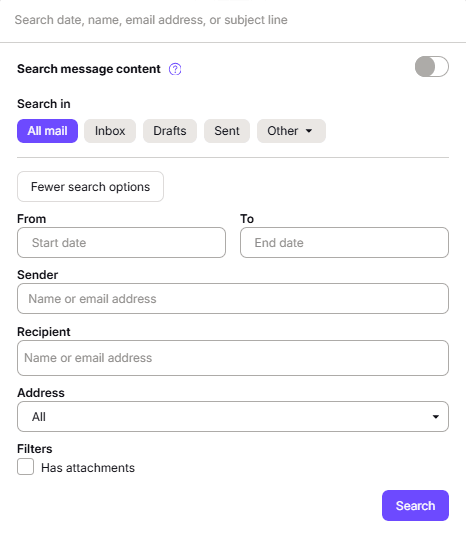
Escolha qualquer combinação dos campos acima e clique no botão Pesquisar.
Por exemplo, pode procurar e-mails na sua caixa de entrada recebidos num período de tempo específico, de um remetente em particular, com determinadas palavras-chave no assunto (ou no conteúdo se tiver ativado a pesquisa de conteúdo de mensagens).
Saiba mais sobre como utilizar a pesquisa avançada no Proton Mail