
Proton Mailでメッセージ内容を検索する
- 閲覧中
- 0 分
- カテゴリー
- メールの検索と整理
Proton Mailは、保存されているすべてのメールを保管するためにゼロアクセス暗号化を使用しており、Proton Mailユーザー間で送信されるメールは完全にエンドツーエンドで暗号化されています。そのため、弊社がお客様のメールの内容を読み取ることはできません。
お客様は、Proton Mailにこれらのメッセージへのアクセス権を与えることなく、暗号化されたメールの内容を検索できます。弊社は、お客様のメールのローカルインデックスを作成し、ブラウザのウェブストレージ(新しいウィンドウ)を使用してそれを保存することで、これを実現しています。
検索を実行すると、アプリはダウンロードされたメールのインデックスを調べ、一致するすべての箇所をハイライト表示します。
コンテンツ検索のプライバシーとセキュリティ
メールのインデックス
メッセージ内容の検索を有効にする方法
メッセージ内容の検索を無効にする方法
コンテンツ検索のトラブルシューティング
Proton Mailでの詳細検索
コンテンツ検索のプライバシーとセキュリティ
インデックスはお客様のブラウザ内で作成され、そこから外部に出ることはありません。そのため、ブラウザがインストールされているデバイスに物理的にアクセスしない限り、Proton Mailを含め、他の誰もアクセスすることはできません。インデックス内の各メッセージは暗号化されており、インデックスが保存されているデバイスにログインしている場合にのみ復号できます。
これは、メッセージ内容の検索を有効にしていてもウェブブラウザが閉じている場合、デバイスに物理的にアクセスした攻撃者であっても、インデックスファイルの内容を読み取ることはできないことを意味します。
Proton Mailのタブを開いた状態でログインしている場合、復号されたバージョンがメモリに保存されますが、この時点で攻撃者はいずれにせよお客様のメールに直接アクセスできる状態になります。
ローカルデータの保護に関する詳細については、弊社の脅威モデル、またはデータを安全に保護する方法(新しいウィンドウ)を解説した記事をご覧ください。
メールのインデックス
メッセージの内容をプライベートに保ちながら検索するために、Proton Mailはブラウザのウェブストレージにお客様のメールのインデックスを作成します。ただし、これは以下のことを意味します。
- Proton Mailにアクセスする各デバイスのブラウザごとに、メッセージのインデックスを作成する必要があります。
- ブラウザはプライベートモードでウェブストレージへのアクセスを制限するため、プライベートブラウジング(シークレット)モードでブラウザを使用している場合、メッセージの内容を検索できないことがあります。したがって、プライベートモードを使用している場合は、この検索機能を使用しないことをお勧めします。
- Proton Mailアカウントからサインアウトしても、次回サインインしたときにインデックスは引き続き利用可能です。
- ブラウザデータをクリアすると、インデックスは消去されます。ブラウザデータは、手動でクリアするか、Proton Mailウェブアプリで設定 → ブラウザーデータをクリアをクリックしてクリアできます。

メッセージ本文の検索を有効にする方法
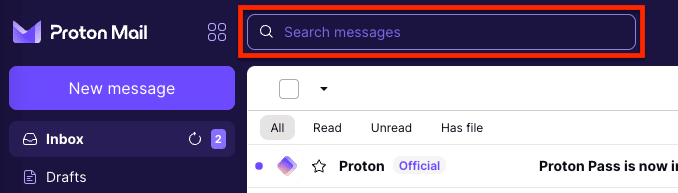
- Proton Mailウェブアプリで、上部にあるメッセージを検索ボックス内をクリックします。
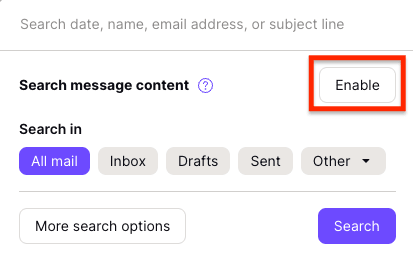
- 有効化をクリックします。
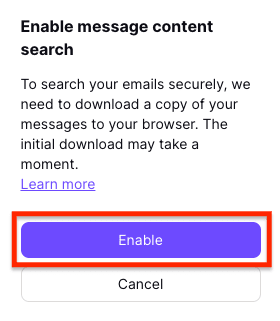
- 有効化をクリックして確認します。これでメッセージがProton Mailのサーバーからダウンロードされ、復号化された上で、暗号化された状態でローカルにインデックス化されます。
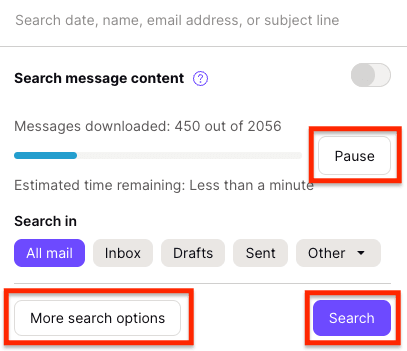
このプロセスには数分かかる場合があり、リソースを大量に消費することがあります。
インデックス作成を一時停止して後で再開する場合は、一時停止をクリックします。インデックス作成の進行中も、検索をクリックすることで通常の検索(メッセージ本文を除く)を実行できます。 検索条件をさらに絞り込むには、その他の検索オプションをクリックします。
注意:以前にメッセージ本文のインデックスを作成したことがあっても、別のブラウザを使用している場合は、これらの手順をもう一度実行して新しいインデックスを作成する必要があります。
- インデックス作成が完了すると、検索バーで1つ以上のキーワードを検索できるようになり、メッセージの内容を含む検索結果が表示されます。
注:
- インデックスは自動的に更新されます。ブラウザを開いている限り、新しいメールが定期的に追加されます。
- しばらくブラウザを使用していなかった場合、メッセージ本文を再度検索できるようになるまでに、インデックスの更新に数秒かかることがあります。
- メールボックスのサイズが非常に大きい場合は、メッセージ本文の検索を無効にすることで検索速度を上げることができます。この操作を行っても、インデックスは削除されません。
まれに、大容量の受信トレイの内容は、ブラウザが提供する以上のストレージ容量を必要とすることがあります。
その場合、暗号化されたメッセージの内容をどこまで遡って検索できるかを示す日付が表示されます。インデックスのサイズはブラウザのウェブストレージ容量によって制限されるため、最新 of メッセージを確実に検索できるように、新しいメールが受信トレイに届くたびにこの日付が更新されます。
メッセージ本文の検索を無効にする方法
メール検索を一時的に無効にするには:
- 上部にあるメッセージを検索ボックス内をクリックします。
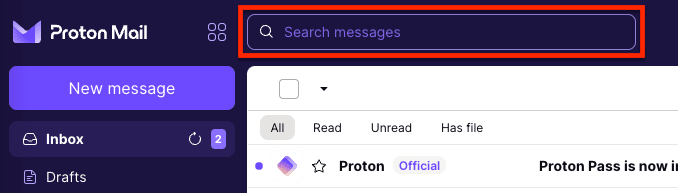
- メッセージ本文の検索スイッチをオフにします。

ウェブストレージからメールのインデックスを削除するには、設定 → ブラウザーデータをクリアをクリックしてブラウザデータを消去する必要があります。
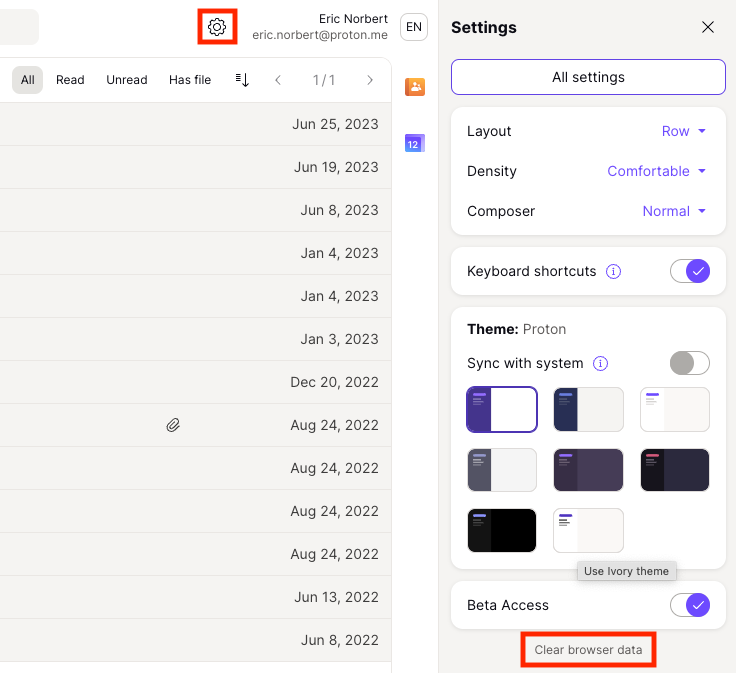
メッセージ本文を再度検索する場合は、上記の手順に従ってメッセージ本文の検索を再度有効にする必要があります。
コンテンツ検索のトラブルシューティング
次のようなエラーメッセージが表示される場合があります:
- このブラウザではコンテンツ検索を有効にできません。別のブラウザをお試しください。
お使いのブラウザはウェブストレージをサポートしていません。代わりに弊社の推奨ブラウザのいずれかをご使用ください。
- コンテンツ検索を再度有効にしてください。
インデックスが無効になったか、または破損しています。インデックスを再構築するには:
1. 設定 → ブラウザーデータをクリアを選択して、ブラウザデータをクリアします。
2. 上記の手順に従って、メッセージ本文の検索を再度有効にします。
Proton Mailでの詳細検索
Proton Mailウェブアプリで詳細検索を行うには、メッセージを検索ボックス内をクリックし、その他の検索オプションを選択します。

詳細検索フィールドには、以下が含まれます:
- メッセージを検索:ここに検索キーワードを入力します。
- 検索先タブ:すべてのメール、または受信トレイ、下書き、送信済みフォルダー内から検索するかどうかを選択します。その他のドロップダウンメニューを選択して、アカウント内の別のフォルダー(スター付き、アーカイブなど)またはカスタムフォルダーを選択します。
- 日付のFromおよびToフィールド:特定の期間内に送信または受信したメールを検索します。
- 差出人および宛先フィールド:特定の人の名前またはメールアドレスを検索して、その人から送信されたメール、またはその人が受信したメールを検索します。
- アドレス:すべてまたは特定のアドレスを選択して、検索対象に含めます。
- 添付ファイルのあるメッセージを検索する場合は、添付ファイルありチェックボックスを選択します。
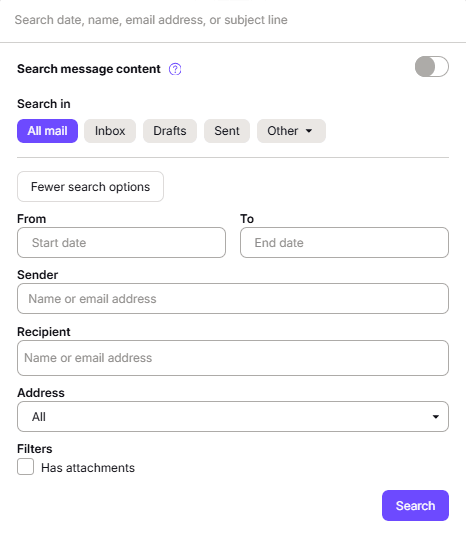
上記のフィールドを自由に組み合わせて選択し、検索ボタンをクリックします。
例えば、受信トレイにある、特定の期間に特定の差出人から受信したメールのうち、件名に特定のキーワードが含まれるもの(または、メッセージ本文の検索を有効化している場合は本文に含まれるもの)を探すことができます。