
Berichtinhoud doorzoeken in Proton Mail
- Lezen
- 6 min
- Categorie
- E-mails zoeken en organiseren
Proton Mail gebruikt zero-access-versleuteling om alle opgeslagen e-mails te bewaren, en e-mails die tussen Proton Mail-gebruikers worden verzonden zijn volledig end-to-end versleuteld. We kunnen de inhoud van uw e-mails dus niet lezen.
U kunt de inhoud van uw versleutelde e-mails doorzoeken zonder Proton Mail toegang te geven tot die berichten. We bereiken dit door een lokale index van uw e-mails te maken en deze op te slaan met behulp van de webopslag(nieuw venster) van uw browser.
Wanneer u zoekt, doorloopt de app de index van uw gedownloade e-mails en worden alle overeenkomsten gemarkeerd.
Privacy en beveiliging van inhoud doorzoeken
De index van uw e-mails
Hoe u het zoeken in berichtinhoud inschakelt
Hoe u het zoeken in berichtinhoud uitschakelt
Probleemoplossing voor inhoud doorzoeken
Geavanceerd zoeken in Proton Mail
Privacy en beveiliging van inhoud doorzoeken
De index wordt in uw browser gemaakt en verlaat deze nooit, dus niemand anders, inclusief Proton Mail, heeft er toegang toe zonder fysieke toegang tot het apparaat waarop uw browser is geïnstalleerd. Elk bericht in de index is versleuteld en kan alleen worden ontsleuteld wanneer u bent aangemeld op het apparaat waarop de index wordt gehost.
Dit betekent dat wanneer u het zoeken in berichtinhoud hebt ingeschakeld maar uw webbrowser is gesloten, een aanvaller met fysieke toegang tot uw apparaat de inhoud van het indexbestand niet kan lezen.
Als u bent aangemeld met uw Proton Mail-tabblad open, wordt er een ontsleutelde versie in het geheugen opgeslagen, maar op dat moment zouden ze sowieso al directe toegang tot uw e-mails hebben.
Voor meer informatie over het beveiligen van uw lokale gegevens, raadpleegt u ons bedreigingsmodel of ons artikel waarin wordt uitgelegd hoe u uw gegevens kunt beveiligen(nieuw venster).
De index van uw e-mails
Om de inhoud van uw berichten te doorzoeken en deze tegelijkertijd privé te houden, maakt Proton Mail een index van uw e-mails in de webopslag van uw browser. Dit betekent echter dat:
- U moet voor elke browser op elk apparaat waarmee u toegang heeft tot Proton Mail een index van uw berichten maken.
- U kunt de inhoud van uw berichten mogelijk niet doorzoeken als u uw browser gebruikt in de modus Privénavigatie (Incognito), omdat browsers in de privémodus de toegang tot hun webopslag beperken. We raden het gebruik van deze zoekfunctie daarom af als u de privémodus gebruikt.
- Als u uitlogt uit uw Proton Mail-account, is uw index de volgende keer dat u inlogt nog steeds beschikbaar.
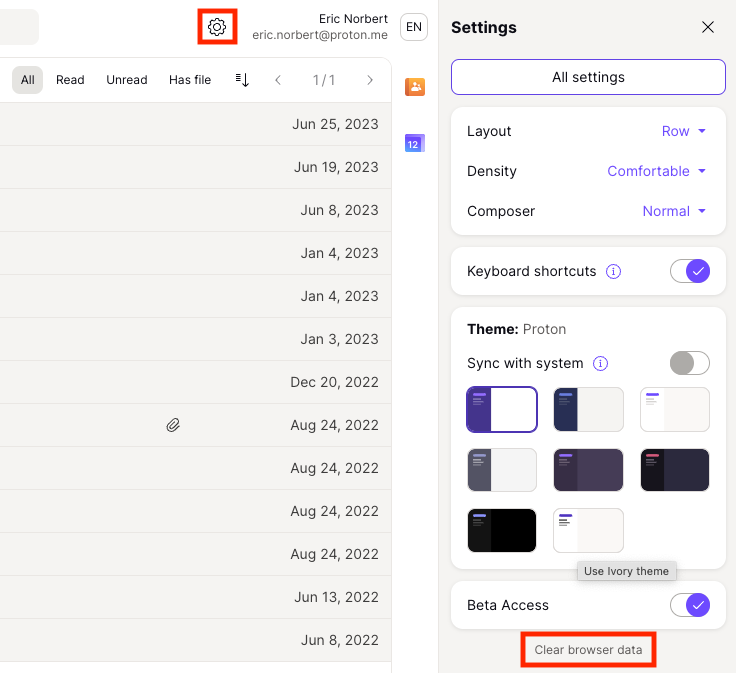
- Als u uw browsergegevens wist, wordt uw index gewist. U kunt uw browsergegevens handmatig wissen of door te klikken op Instellingen → Wis browsergegevens in de Proton Mail-web-app.

Hoe u het doorzoeken van de berichtinhoud inschakelt
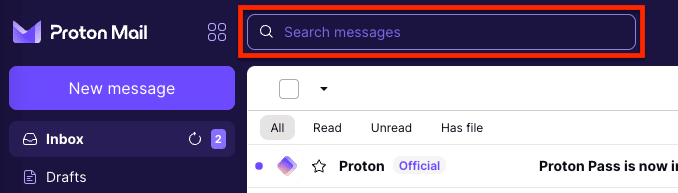
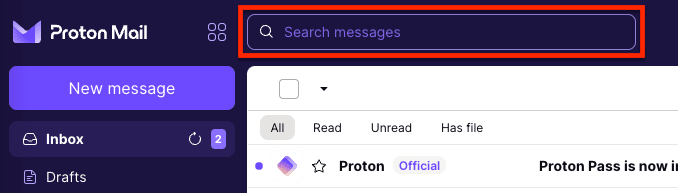
- Klik in de Proton Mail-web-app bovenaan in het vak Doorzoek berichten.
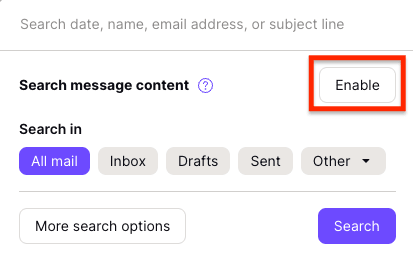
- Klik op Inschakelen.
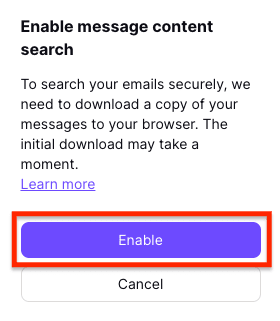
- Klik op Inschakelen om te bevestigen. Uw berichten worden vervolgens gedownload van de servers van Proton Mail, ontsleuteld en lokaal in een versleutelde staat geïndexeerd.
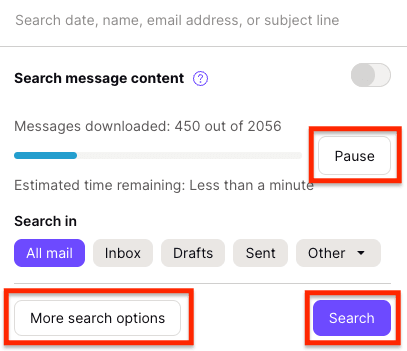
Dit proces kan enkele minuten duren en kan vrij veel systeembronnen vereisen.
Klik op Onderbreken als u het indexeren wilt onderbreken en later wilt hervatten. U kunt nog steeds een standaardzoekopdracht uitvoeren (zonder berichtinhoud) terwijl het indexeren in uitvoering is. Dit doet u door te klikken op Zoeken. Om uw zoekopdracht verder te verfijnen, klikt u op Meer zoekopties.
Opmerking: als u uw berichtinhoud al eens eerder hebt geïndexeerd maar een andere browser hebt gebruikt, moet u een nieuwe index aanmaken door deze stappen opnieuw te volgen.
- Zodra het indexeren is voltooid, kunt u in de zoekbalk naar een of meer trefwoorden zoeken, waarna resultaten worden weergegeven die de inhoud van uw berichten bevatten.
Opmerking:
- Uw index wordt automatisch bijgewerkt — nieuwe e-mails worden regelmatig toegevoegd zolang uw browser geopend is.
- Als u uw browser enige tijd niet hebt gebruikt, heeft de index mogelijk een paar seconden nodig om bij te werken voordat u de berichtinhoud weer kunt doorzoeken.
- Als uw postvak erg groot is, kunt u zoekopdrachten versnellen door het doorzoeken van de berichtinhoud uit te schakelen. De index wordt hierdoor niet gewist.
In zeldzame gevallen kan de inhoud van een grote inbox meer opslagcapaciteit vereisen dan uw browser biedt.
Als dat het geval is, wordt er een datum weergegeven die aangeeft hoe ver u in de tijd kunt teruggaan om de inhoud van uw versleutelde berichten te doorzoeken. Omdat de grootte van de index wordt beperkt door de webopslagcapaciteit van uw browser, wordt deze datum bijgewerkt wanneer er nieuwe e-mails in uw inbox binnenkomen om ervoor te zorgen dat de meest recente berichten kunnen worden doorzocht.
Hoe u het doorzoeken van de berichtinhoud uitschakelt
Om het doorzoeken van e-mails tijdelijk uit te schakelen:
- Klik bovenaan in het vak Doorzoek berichten.
- Schakel de schakelaar Berichtinhoud doorzoeken uit.

Om de index van uw e-mails uit uw webopslag te verwijderen, moet u uw browsergegevens wissen door op Instellingen → Wis browsergegevens. te klikken.
Als u de inhoud van uw berichten opnieuw wilt doorzoeken, moet u het doorzoeken van de berichtinhoud weer inschakelen door de bovenstaande stappen te volgen.
Probleemoplossing voor het doorzoeken van de inhoud
U krijgt mogelijk de volgende foutmeldingen te zien:
- Het doorzoeken van de inhoud kan niet worden ingeschakeld in deze browser. Probeer een andere browser.
Uw browser ondersteunt geen webopslag. Gebruik in plaats daarvan een van onze aanbevolen browsers.
- Activeer het doorzoeken van de inhoud opnieuw.
Uw index is niet langer geldig of is beschadigd. Om de index opnieuw op te bouwen:
1. Wis uw browsergegevens door Instellingen → Wis browsergegevens te selecteren.
2. Schakel het doorzoeken van de berichtinhoud opnieuw in door de bovenstaande stappen te volgen.
Geavanceerd zoeken in Proton Mail
Om een geavanceerde zoekopdracht uit te voeren in de Proton Mail-web-app, klikt u in het vak Doorzoek berichten en selecteert u Meer zoekopties.

De geavanceerde zoekvelden bevatten:
- Doorzoek berichten: voer hier uw zoektermen in.
- Tabbladen Zoeken in: kies of u wilt zoeken in Alle berichten of in uw mappen Postvak in, Concepten of Verzonden. Selecteer het dropdownmenu Anders om een andere map in uw account te kiezen, zoals Favorieten, Archief enz., of een aangepaste map.
- Datumvelden Van en Tot: zoek naar e-mails die binnen een specifieke periode zijn verzonden of ontvangen.
- Velden Afzender en Ontvanger: zoek naar e-mails die zijn verzonden door of ontvangen door een specifieke persoon door te zoeken op hun naam of e-mailadres.
- Adres: kies Alle of een specifiek adres om op te nemen in uw zoekopdracht.
- Selecteer het selectievakje Heeft bijlagen als u wilt zoeken naar berichten met bijlagen.
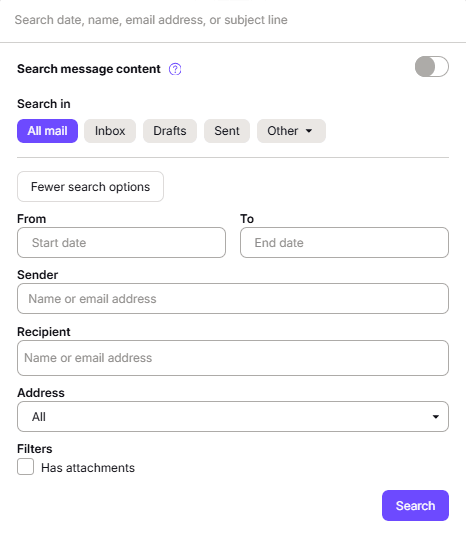
Kies een willekeurige combinatie van de bovenstaande velden en klik op de knop Zoeken.
U kunt bijvoorbeeld zoeken naar e-mails in uw Postvak in die binnen een specifieke periode zijn ontvangen, van een bepaalde afzender, met bepaalde trefwoorden in het onderwerp (of de inhoud als u zoeken in berichtinhoud heeft ingeschakeld).
Meer informatie over het gebruik van geavanceerd zoeken in Proton Mail