
Przeszukuj treść wiadomości w Proton Mail
- Odczytywanie
- 6 min
- Kategoria
- Szukaj i organizuj wiadomości
Proton Mail używa szyfrowania o zerowym dostępie do przechowywania wszystkich wiadomości e-mail, a wiadomości wysyłane między użytkownikami Proton Mail są w pełni zaszyfrowane end-to-end. Dlatego nie możemy czytać treści Twoich wiadomości.
Możesz przeszukiwać treść swoich zaszyfrowanych wiadomości bez przyznawania Proton Mail dostępu do nich. Osiągamy to poprzez utworzenie lokalnego indeksu Twoich wiadomości i przechowywanie go przy użyciu pamięci web storage(nowe okno) Twojej przeglądarki.
Gdy wyszukujesz, aplikacja przeszukuje indeks Twoich pobranych wiadomości i wyróżnia wszystkie dopasowania.
Prywatność i bezpieczeństwo wyszukiwania zawartości
Indeks Twoich wiadomości
Jak włączyć wyszukiwanie zawartości wiadomości
Jak wyłączyć wyszukiwanie zawartości wiadomości
Rozwiązywanie problemów z wyszukiwaniem zawartości
Zaawansowane wyszukiwanie w Proton Mail
Prywatność i bezpieczeństwo wyszukiwania zawartości
Indeks jest tworzony w Twojej przeglądarce i nigdy jej nie opuszcza, więc nikt inny, w tym Proton Mail, nie może uzyskać do niego dostępu bez fizycznego dostępu do urządzenia, na którym zainstalowana jest przeglądarka. Każda wiadomość w indeksie jest zaszyfrowana i może zostać odszyfrowana tylko wtedy, gdy zalogujesz się na urządzeniu hostującym indeks.
Oznacza to, że gdy masz włączone wyszukiwanie zawartości wiadomości, ale Twoja przeglądarka internetowa jest zamknięta, napastnik z fizycznym dostępem do Twojego urządzenia nie może odczytać zawartości pliku indeksu.
Jeśli zalogujesz się i masz otwartą kartę Proton Mail, odszyfrowana wersja jest przechowywana w pamięci, ale w tym momencie napastnik i tak miałby bezpośredni dostęp do Twoich wiadomości.
Aby uzyskać więcej informacji na temat ochrony danych lokalnych, zapoznaj się z naszym modelem zagrożeń lub artykułem wyjaśniającym, jak zabezpieczyć swoje dane(nowe okno).
Indeks Twoich wiadomości
Aby przeszukiwać treść wiadomości przy zachowaniu ich prywatności, Proton Mail tworzy indeks Twoich wiadomości w pamięci web storage Twojej przeglądarki. Oznacza to jednak, że:
- Musisz utworzyć indeks swoich wiadomości dla każdej przeglądarki na każdym urządzeniu, z którego korzystasz z Proton Mail.
- Przeszukiwanie treści wiadomości może być niemożliwe, jeśli korzystasz z przeglądarki w trybie przeglądania prywatnego (incognito), ponieważ przeglądarki ograniczają dostęp do pamięci web storage w trybie prywatnym. W związku z tym odradzamy korzystanie z tego wyszukiwania podczas korzystania z trybu prywatnego.
- Jeśli wylogujesz się ze swojego konta Proton Mail, Twój indeks nadal będzie dostępny przy następnym logowaniu.
- Jeśli wyczyścisz dane przeglądarki, Twój indeks zostanie usunięty. Możesz wyczyścić dane przeglądarki ręcznie lub klikając Ustawienia → Wyczyść pamięć podręczną przeglądarki w aplikacji internetowej Proton Mail.

Jak włączyć wyszukiwanie zawartości wiadomości
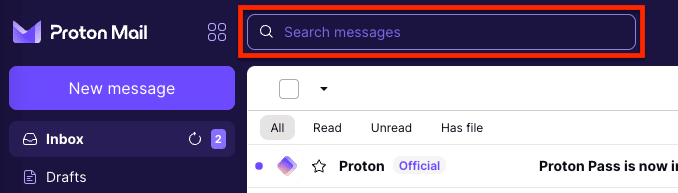
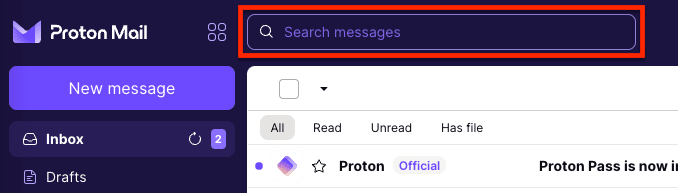
- W aplikacji internetowej Proton Mail kliknij pole Szukaj wiadomości u góry.
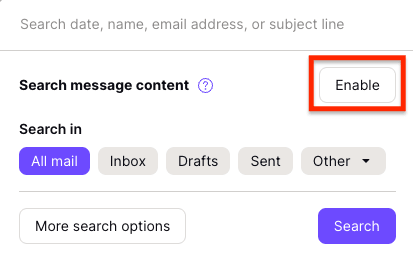
- Kliknij Włącz.
- Kliknij Włącz, aby potwierdzić. Twoje wiadomości zostaną wówczas pobrane z serwerów Proton Mail, odszyfrowane i zaindeksowane lokalnie w postaci zaszyfrowanej.
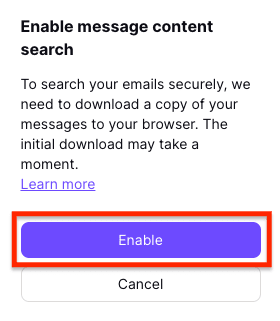
Ten proces może potrwać kilka minut i może w znacznym stopniu obciążać zasoby.
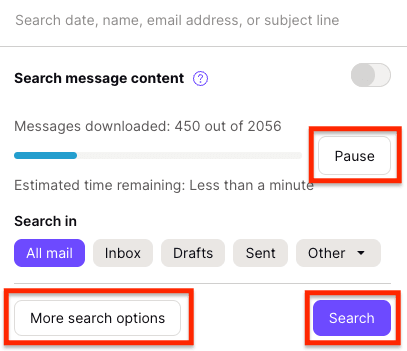
Kliknij Wstrzymaj, jeśli chcesz wstrzymać indeksowanie i wznowić je później. Gdy indeksowanie jest w toku, nadal możesz przeprowadzić standardowe wyszukiwanie (bez uwzględniania zawartości wiadomości), klikając Szukaj. Aby dodatkowo sprecyzować wyszukiwanie, kliknij Więcej opcji wyszukiwania.
Uwaga: Jeśli zawartość Twoich wiadomości była już wcześniej indeksowana, ale przy użyciu innej przeglądarki, musisz utworzyć nowy indeks, wykonując ponownie te kroki.
- Po zakończeniu indeksowania możesz wyszukać jedno lub więcej słów kluczowych na pasku wyszukiwania, co spowoduje zwrócenie wyników obejmujących zawartość Twoich wiadomości.
Uwaga:
- Twój indeks będzie aktualizowany automatycznie — nowe wiadomości będą regularnie dodawane, dopóki Twoja przeglądarka jest otwarta.
- Jeśli przez jakiś czas nie korzystasz z przeglądarki, indeks może potrzebować kilku sekund na aktualizację, zanim będzie można ponownie przeszukiwać zawartość wiadomości.
- Jeśli Twoja skrzynka pocztowa jest bardzo duża, możesz przyspieszyć wyszukiwanie, wyłączając wyszukiwanie zawartości wiadomości. Wykonanie tej czynności nie spowoduje usunięcia indeksu.
W rzadkich przypadkach zawartość dużej skrzynki odbiorczej może wymagać większej przestrzeni dyskowej, niż oferuje Twoja przeglądarka.
W takim przypadku wyświetlona zostanie data wskazująca, jak daleko wstecz możesz przeszukiwać zawartość swoich zaszyfrowanych wiadomości. Ponieważ rozmiar indeksu jest ograniczony przez pojemność pamięci Web Storage Twojej przeglądarki, data ta będzie aktualizowana wraz z pojawianiem się nowych wiadomości w Twojej skrzynce odbiorczej, aby zapewnić możliwość przeszukiwania najnowszych wiadomości.
Jak wyłączyć wyszukiwanie zawartości wiadomości
Aby tymczasowo wyłączyć wyszukiwanie wiadomości:
- Kliknij pole Szukaj wiadomości u góry.
- Wyłącz przełącznik Wyszukiwanie zawartości wiadomości.

Aby usunąć indeks swoich wiadomości z pamięci Web Storage, musisz wyczyścić dane przeglądarki, klikając Ustawienia → Wyczyść pamięć podręczną przeglądarki.
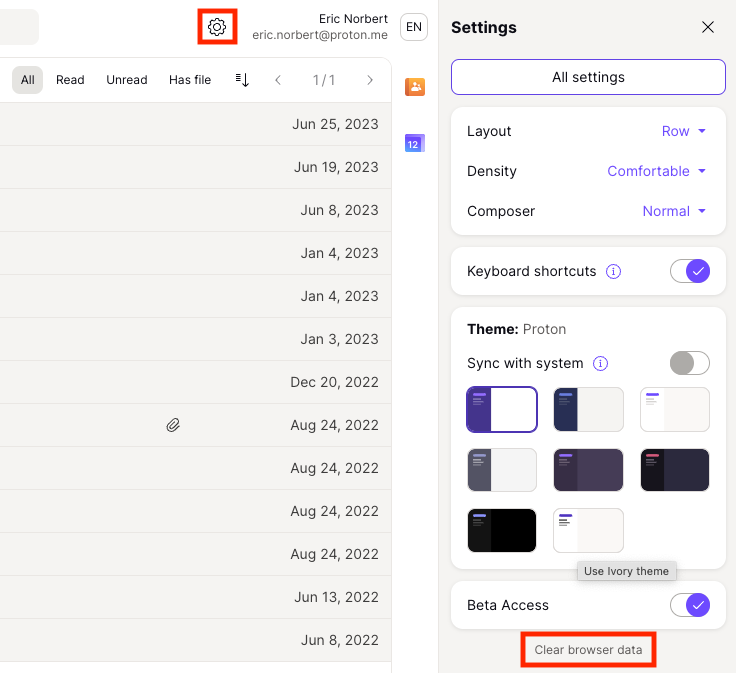
Jeśli zechcesz ponownie przeszukiwać zawartość swoich wiadomości, musisz ponownie włączyć wyszukiwanie zawartości wiadomości, postępując zgodnie z powyższymi krokami.
Rozwiązywanie problemów z wyszukiwaniem zawartości
Mogą pojawić się następujące komunikaty o błędach:
- Wyszukiwanie zawartości nie może zostać włączone w tej przeglądarce. Spróbuj użyć innej przeglądarki.
Twoja przeglądarka nie obsługuje pamięci Web Storage. Użyj zamiast tego jednej z naszych zalecanych przeglądarek.
- Aktywuj ponownie wyszukiwanie zawartości.
Twój indeks nie jest już prawidłowy lub został uszkodzony. Aby odbudować indeks:
1. Wyczyść dane przeglądarki, wybierając Ustawienia → Wyczyść pamięć podręczną przeglądarki.
2. Włącz ponownie wyszukiwanie zawartości wiadomości, postępując zgodnie z powyższymi krokami.
Zaawansowane wyszukiwanie w Proton Mail
Aby przeprowadzić wyszukiwanie zaawansowane w aplikacji internetowej Proton Mail, kliknij pole Szukaj wiadomości i wybierz Więcej opcji wyszukiwania.

Pola wyszukiwania zaawansowanego obejmują:
- Szukaj wiadomości: wpisz tutaj słowa kluczowe.
- Karty Szukaj w: wybierz, czy chcesz przeszukiwać folder Wszystkie wiadomości, Skrzynka odbiorcza, Szkice czy Wysłane. Wybierz rozwijane menu Inne, aby wybrać inny folder na swoim koncie, np. Wyróżnione, Archiwum itp. lub niestandardowy folder.
- Pola daty Od i Do: wyszukuj wiadomości wysłane lub odebrane w określonym przedziale czasowym.
- Pola Nadawca i Odbiorca: wyszukuj wiadomości wysłane przez lub odebrane od konkretnej osoby, wpisując jej nazwę lub adres e-mail.
- Adres: wybierz Wszystkie lub konkretny adres, który ma zostać uwzględniony w wyszukiwaniu.
- Zaznacz pole Ma załączniki, jeśli chcesz wyszukiwać wiadomości zawierające załączniki.
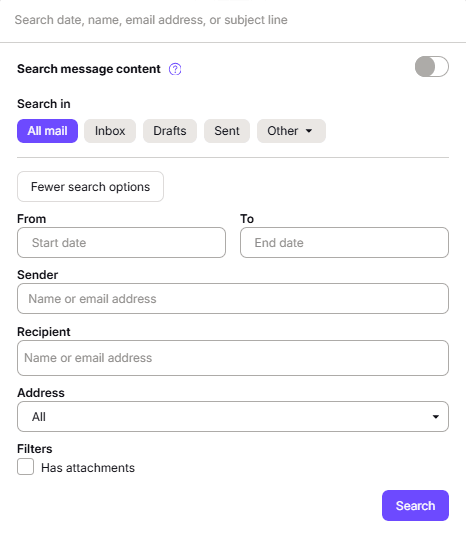
Wybierz dowolną kombinację powyższych pól i kliknij przycisk Szukaj.
Możesz na przykład szukać wiadomości w skrzynce odbiorczej odebranych w określonym czasie, od konkretnego nadawcy, z określonymi słowami kluczowymi w temacie (lub w treści, jeśli masz włączone wyszukiwanie w treści wiadomości).
Dowiedz się więcej o tym, jak korzystać z zaawansowanego wyszukiwania w Proton Mail