
Daftar spam, blokir, dan izin
- Membaca
- 4 mnt
- Kategori
- Menerima dan membaca email
Proton Mail menggunakan pemfilteran spam lanjutan berbasis pembelajaran mesin untuk menyortir semua email masuk.
Tingkatkan dan sesuaikan sistem pemfilteran menggunakan daftar spam, blokir, dan izin. Artikel ini menjelaskan caranya.
Jumlah spam yang diterima sering kali bergantung pada tempat alamat email digunakan. Misalnya, jika berlangganan situs web atau layanan tertentu, alamat email mungkin disalahgunakan. Namun, terkadang target dipilih secara acak.
Silakan lihat cara menghindari penerimaan spam untuk tips tentang cara mengurangi spam, dan cara memblokir pengirim jika menjadi korban penyalahgunaan semacam ini.
Lihat daftar spam, blokir, dan izin
Cara menambahkan pengirim ke daftar spam
Cara menambahkan pengirim ke daftar blokir
Cara menambahkan pengirim ke daftar izin
Cara menghapus pengirim dari daftar spam, blokir, atau izin
Filter khusus untuk pemfilteran spam lanjutan
Lihat daftar spam, blokir, dan izin
Untuk melihat semua filter spam khusus yang ada dan menambahkan yang baru, masuk ke akun Proton Mail di mail.proton.me(jendela baru) dan klik Pengaturan ⚙ → Semua pengaturan → Proton Mail → Filter → Daftar spam, blokir, dan izin.
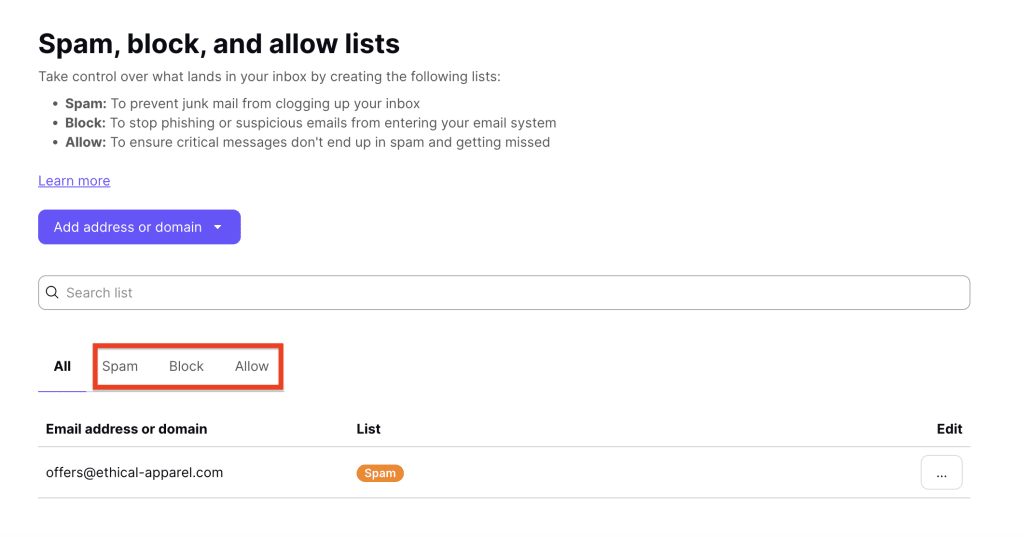
Daftar filter dibagi menjadi tiga tab, Spam, Blokir, dan Izinkan:
- Spam: Email ini akan masuk ke folder spam.
- Blokir: Email ini akan diabaikan dan tidak akan dikirimkan.
- Izinkan: Email ini akan masuk ke kotak masuk.
Di Android dan iOS
Untuk melihat daftar spam, blokir, dan izin di perangkat seluler:
- Buka aplikasi Proton Mail di perangkat Android atau iOS.
- Ketuk ikon menu ☰ (hamburger) di sudut kiri atas.
- Ketuk Pengaturan.
- Pilih Spam dan filter.
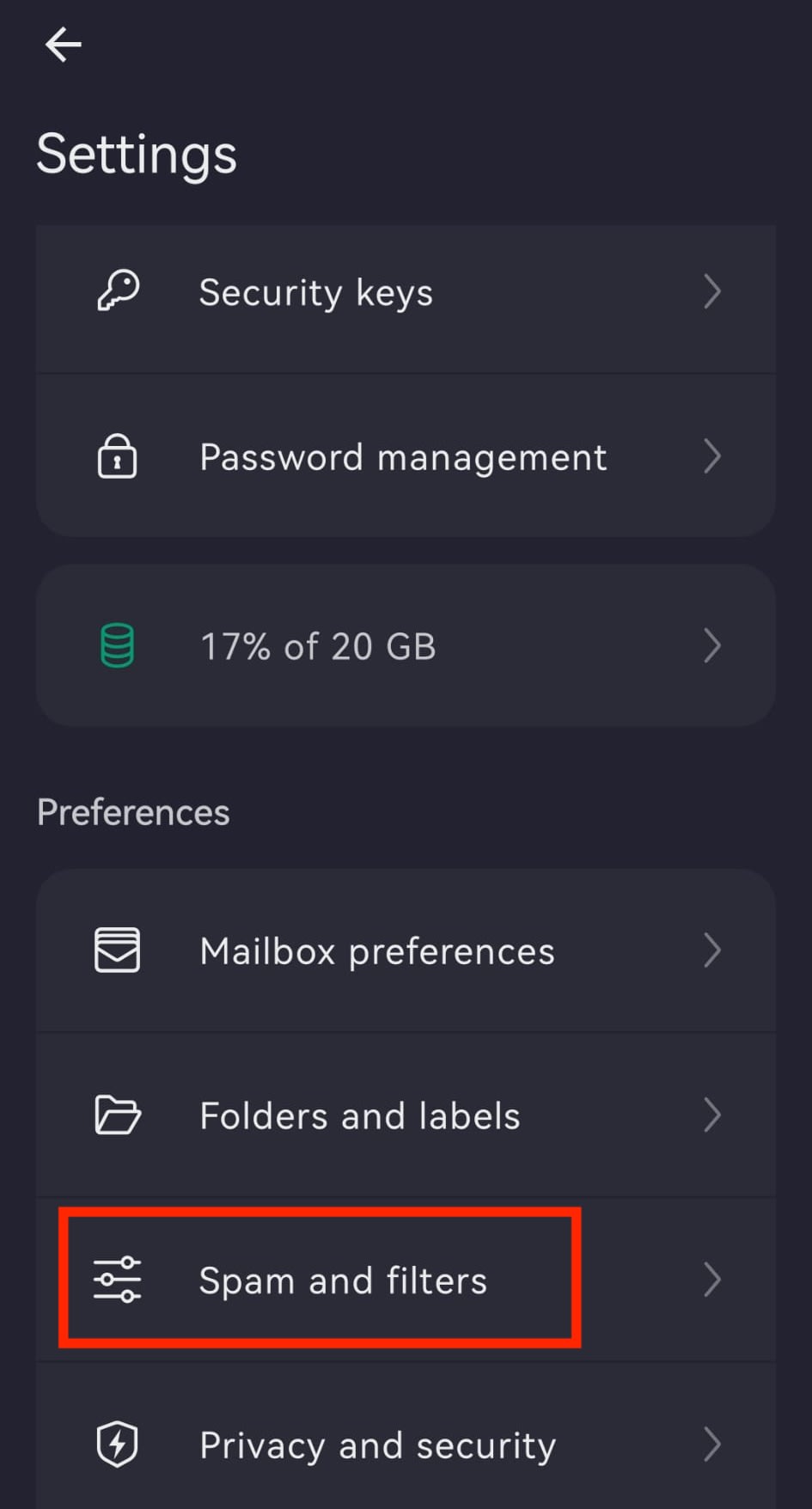
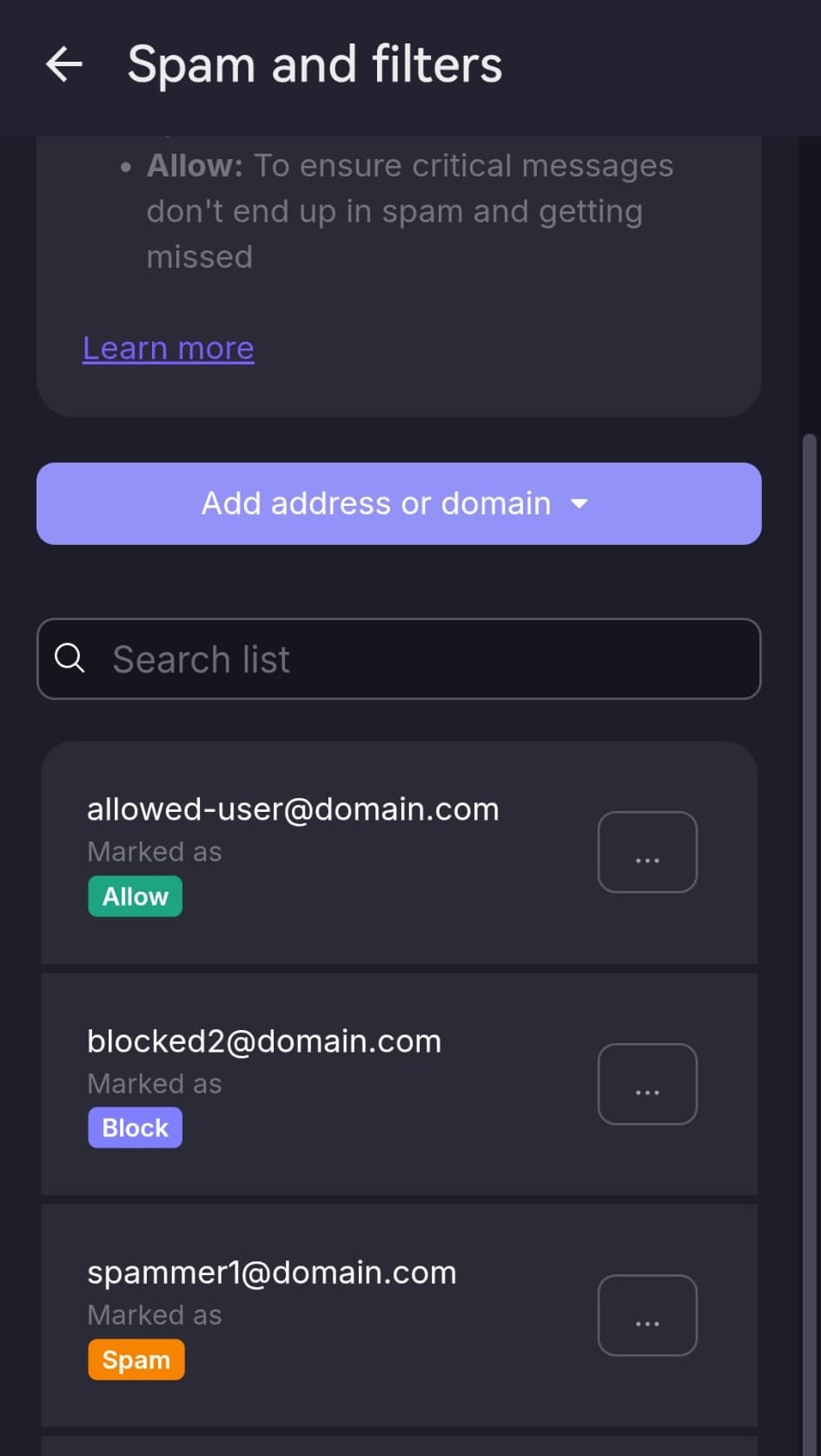
Di sini, lihat dan kelola daftar Spam, Blokir, dan Izinkan. Alamat email dan domain dapat ditambahkan atau dihapus secara langsung dari bagian ini.
Cara menambahkan pengirim ke daftar spam
Daftar spam digunakan untuk menentukan alamat email atau domain individu yang akan difilter ke folder spam.
Untuk menambahkan pengirim ke daftar spam:
1. Masuk ke Proton Mail di mail.proton.me(jendela baru).
2. Pilih Pengaturan ⚙ → Semua pengaturan → Proton Mail → Filter → Daftar spam, blokir, dan izin.
3. Klik menu dropdown pada tombol Tambah alamat atau domain, lalu pilih Spam.
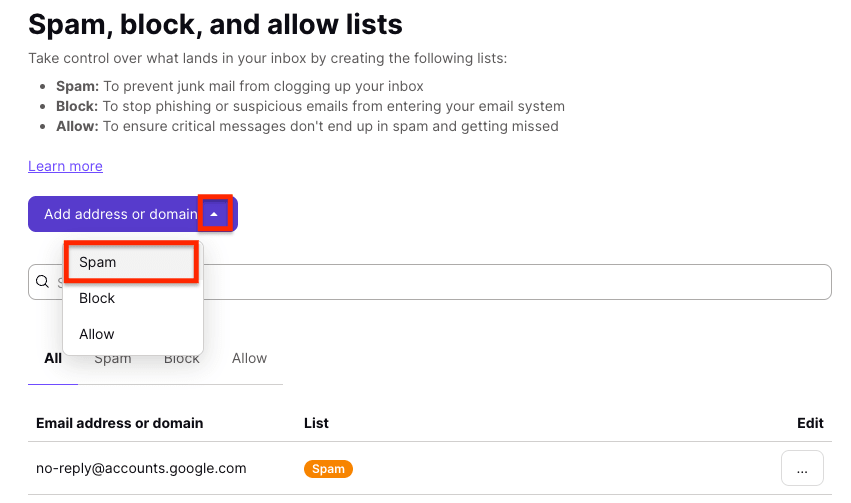
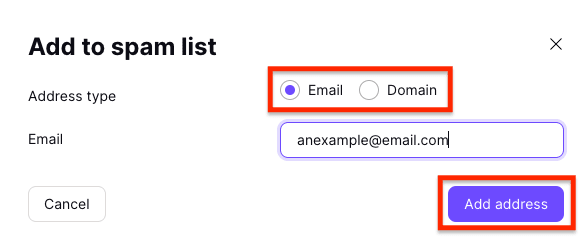
4. Pilih Email atau Domain sebagai tipe alamat, masukkan alamat atau domain, lalu klik Tambah alamat.
Di Android dan iOS
Berikut cara menambahkan pengirim ke daftar spam di perangkat seluler:
Untuk menambahkan pengirim ke daftar spam:
- Buka aplikasi Proton Mail.
- Ketuk ikon menu ☰ (hamburger).
- Buka Pengaturan ⚙ → Semua pengaturan → Spam dan filter.
- Ketuk Tambah alamat atau domain lalu pilih Spam.
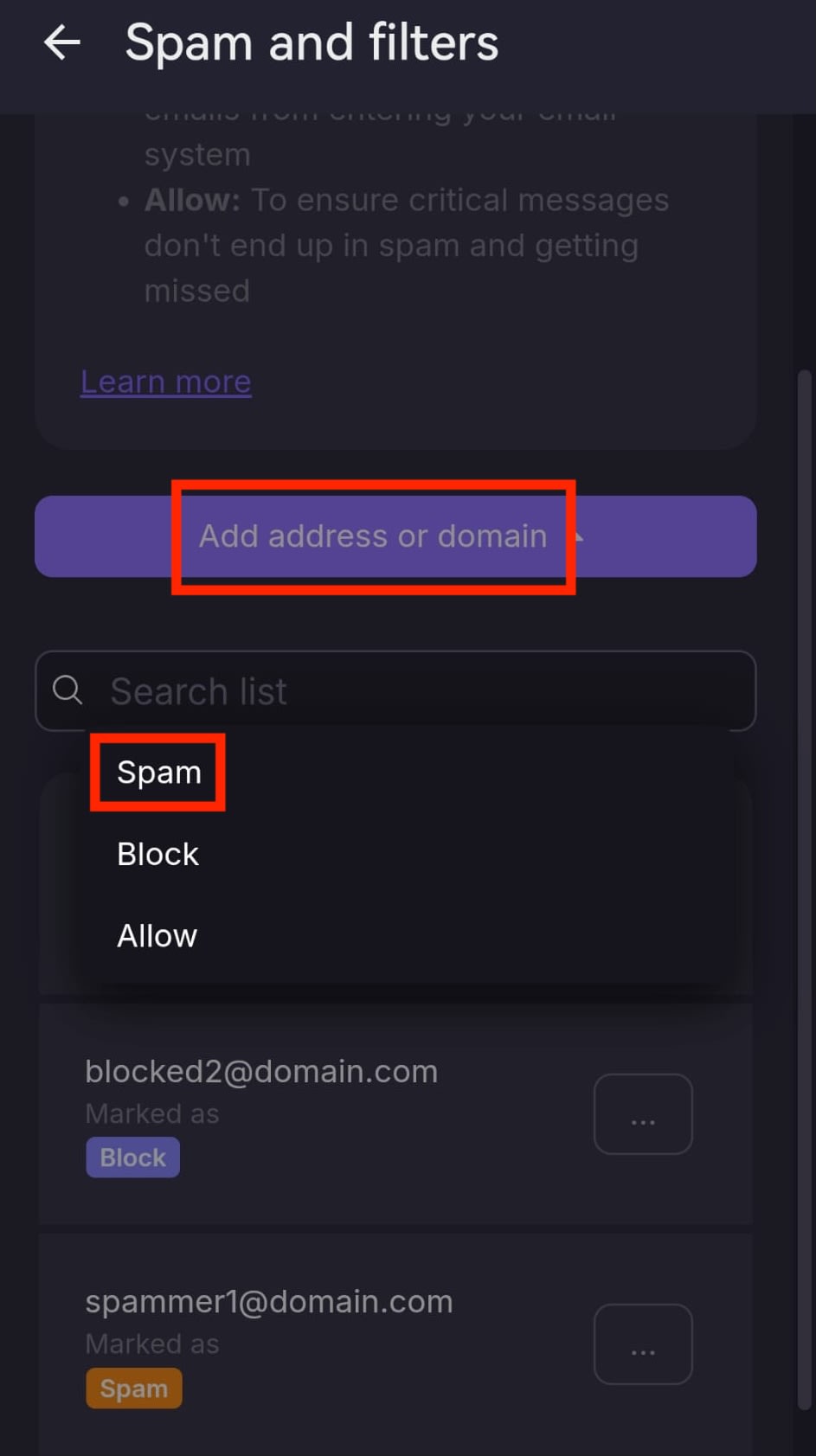
- Pilih tipe alamat: Email atau Domain.
- Masukkan alamat email atau domain.
- Ketuk Tambah alamat atau Tambah domain.

Pengirim kini akan difilter ke folder spam.
Cara menambahkan pengirim ke daftar blokir
Daftar blokir digunakan untuk menentukan alamat email atau domain individu yang akan diabaikan dan tidak dikirimkan.
Untuk menambahkan pengirim ke daftar blokir:
1. Masuk ke Proton Mail di mail.proton.me(jendela baru).
2. Buka Pengaturan ⚙ → Semua pengaturan → Filter → Daftar spam, blokir, dan izin.
3. Klik menu dropdown pada tombol Tambah alamat atau domain, lalu pilih Blokir.

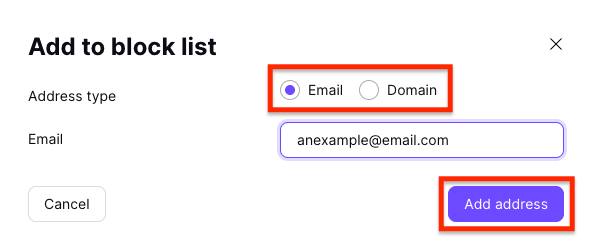
4. Pilih Email atau Domain sebagai tipe alamat, masukkan alamat atau domain, lalu klik Tambah alamat.
Di Android atau iOS
Untuk menambahkan pengirim ke daftar blokir di perangkat seluler:
- Buka aplikasi Proton Mail.
- Ketuk ikon menu ☰ (hamburger).
- Buka Pengaturan → Spam dan filter.
- Ketuk Tambah alamat atau domain lalu pilih Blokir.
- Pilih tipe alamat: Email atau Domain.
- Masukkan alamat email atau domain.
- Ketuk Tambah alamat atau Tambah domain.
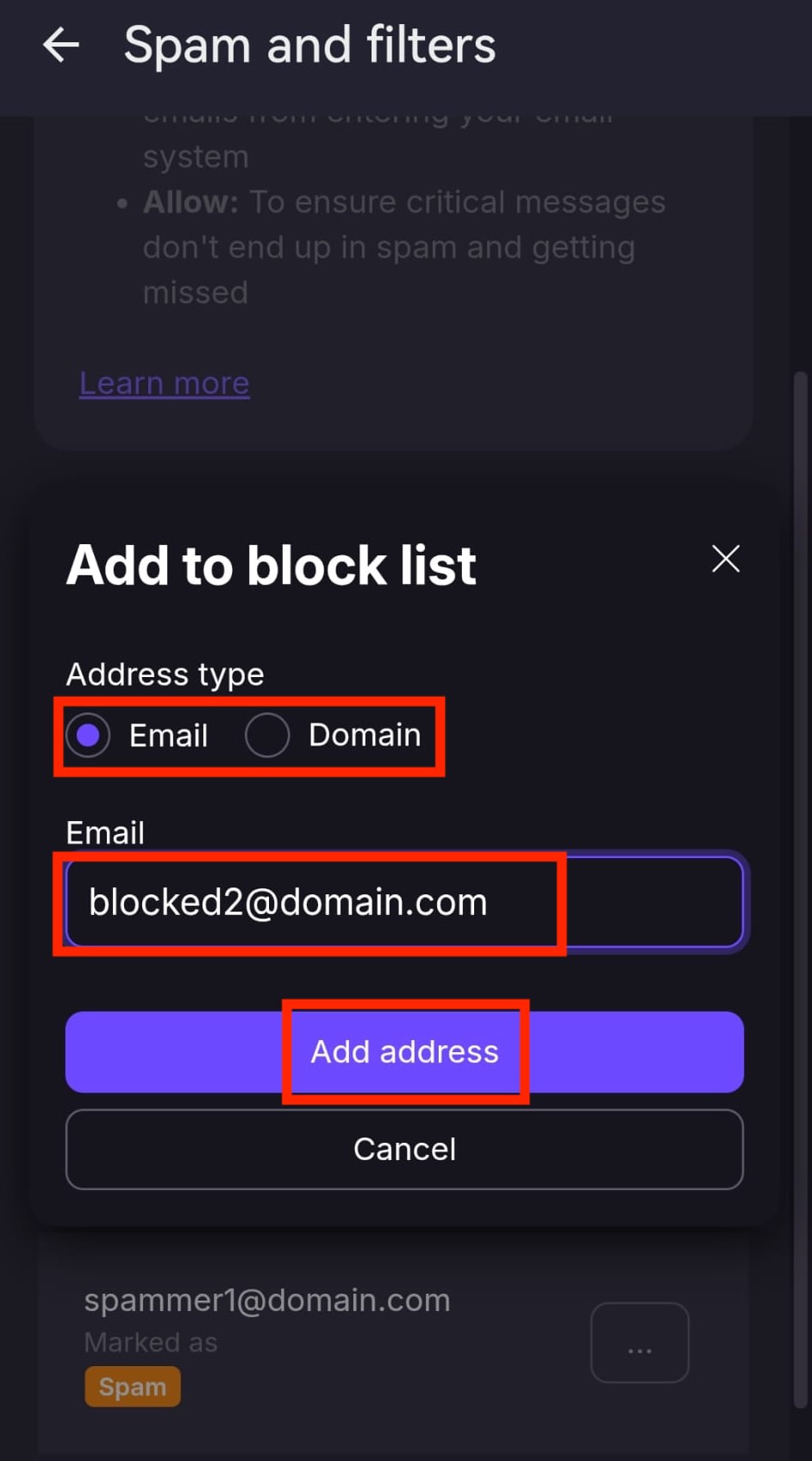
Pengirim kini akan diblokir, dan emailnya tidak akan diterima lagi.
Cara menambahkan pengirim ke daftar izin
Daftar izin memungkinkan Anda menentukan alamat email atau domain individu yang tidak akan difilter ke folder spam.
Untuk menambahkan pengirim ke daftar izin:
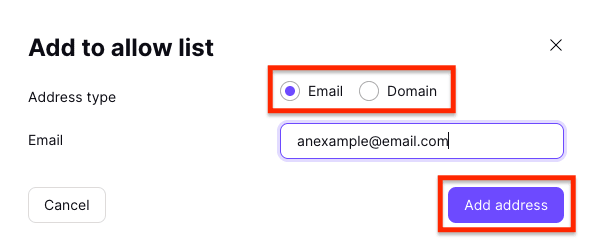
1. Masuk ke Proton Mail di mail.proton.me(jendela baru).
2. Buka Pengaturan ⚙ → Semua pengaturan → Filter → Daftar spam, blokir, dan izin.
3. Klik menu dropdown pada tombol Tambah alamat atau domain, lalu pilih Izinkan.

4. Pilih Email atau Domain sebagai tipe alamat, masukkan alamat atau domain, lalu klik Tambah alamat.
Di Android atau iOS
Untuk menambahkan pengirim ke daftar izin di ponsel:
- Buka aplikasi Proton Mail.
- Ketuk ikon menu ☰ (hamburger).
- Buka Pengaturan → Spam dan filter.
- Ketuk Tambah alamat atau domain dan pilih Izinkan.
- Pilih tipe alamat: Email atau Domain.
- Masukkan alamat email atau domain.
- Ketuk Tambah alamat atau Tambah domain.
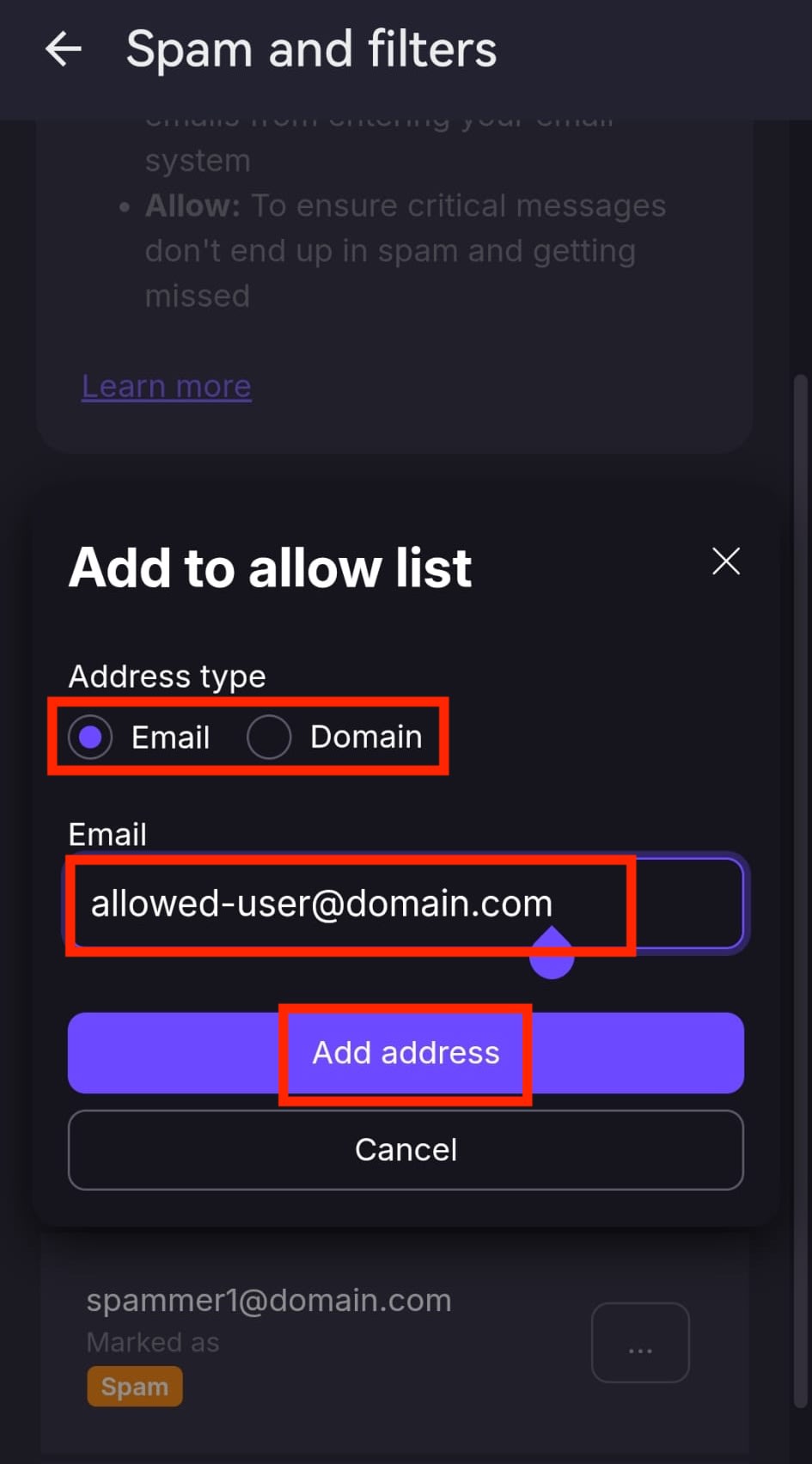
Pengirim kini akan melewati filter spam dan email mereka akan masuk ke kotak masuk.
Cara menghapus pengirim dari daftar spam, blokir, atau izin
Untuk menghapus pengirim dari daftar spam, blokir, atau izin:
1. Masuk ke Proton Mail di mail.proton.me(jendela baru).
2. Buka Pengaturan ⚙ → Semua pengaturan → Filter → Daftar spam, blokir, dan izin.
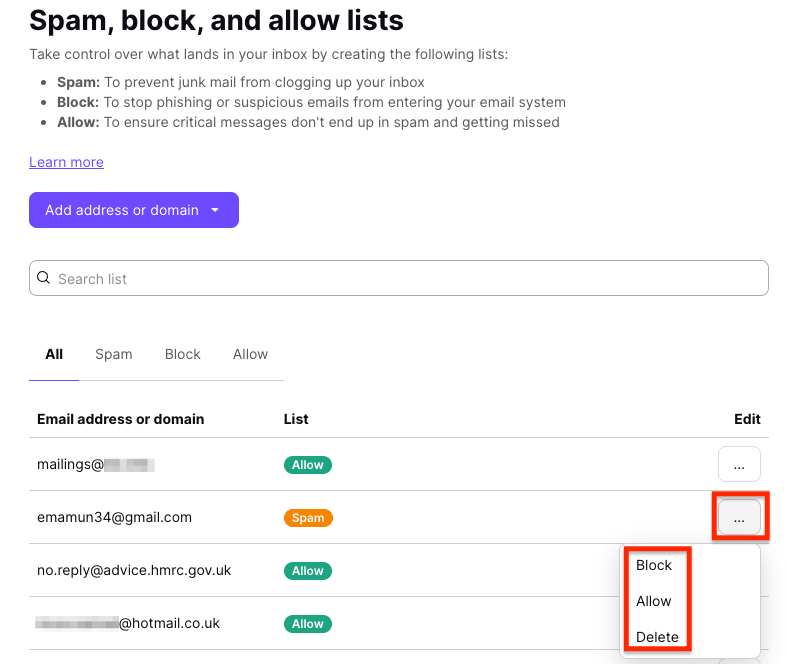
3. Cari pengirim yang ingin dihapus, klik tiga titik horizontal di kolom Edit. Pilih Hapus jika ingin menghapus pengirim dari semua daftar, atau pilih daftar lain (Spam/Blokir/Izinkan) untuk memindahkan pengirim ke daftar tersebut.
Di Android dan iOS
Untuk menghapus pengirim dari daftar spam, blokir, atau izin di ponsel:
- Buka aplikasi Proton Mail.
- Ketuk ikon menu ☰ (hamburger).
- Buka Pengaturan → Spam dan filter.
- Cari alamat email atau domain yang ingin dihapus.
- Ketuk ⋯ (tiga titik) di samping entri tersebut.
- Pilih Hapus.

Pengirim akan dihapus dari daftar yang dipilih.
Filter khusus untuk filter spam tingkat lanjut
Selain daftar spam, blokir, dan izin, Proton Mail menyediakan fitur filter khusus yang dapat digunakan untuk filter spam tingkat lanjut.
Pelajari lebih lanjut tentang cara menggunakan filter khusus