
สแปม รายการที่บล็อก และอนุญาตรายการ
- เวลาอ่าน
- 0 นาที
- หมวดหมู่
- รับและอ่านอีเมล
Proton Mail ใช้ระบบกรองสแปมขั้นสูงที่ขับเคลื่อนด้วยแมชชีนเลิร์นนิงเพื่อจัดเรียงอีเมลขาเข้าทั้งหมด
สามารถเพิ่มประสิทธิภาพและปรับแต่งระบบการกรองได้โดยใช้สแปม รายการที่บล็อก และอนุญาตรายการ บทความนี้จะอธิบายถึงวิธีดำเนินการดังกล่าว
ปริมาณสแปมที่ได้รับมักจะขึ้นอยู่กับสถานที่ที่ใช้ที่อยู่อีเมล ตัวอย่างเช่น หากสมัครรับข้อมูลเว็บไซต์หรือบริการบางอย่าง ที่อยู่อีเมลอาจถูกนำไปใช้ในทางที่ผิด อย่างไรก็ตาม ในบางครั้งอาจตกเป็นเป้าหมายแบบสุ่มได้
โปรดดู วิธีหลีกเลี่ยงการรับสแปม สำหรับเคล็ดลับในการลดสแปม และ วิธีบล็อกผู้ส่ง หากตกเป็นเหยื่อของการละเมิดในรูปแบบนี้
ดูสแปม รายการที่บล็อก และอนุญาตรายการ
วิธีเพิ่มผู้ส่งไปยังรายการสแปม
วิธีเพิ่มผู้ส่งไปยังรายการที่บล็อก
วิธีเพิ่มผู้ส่งไปยังอนุญาตรายการ
วิธีลบผู้ส่งออกจากสแปม รายการที่บล็อก หรืออนุญาตรายการ
ตัวกรองที่กำหนดเองสำหรับการกรองสแปมขั้นสูง
ดูสแปม รายการที่บล็อก และอนุญาตรายการ
หากต้องการดูตัวกรองสแปมที่กำหนดเองทั้งหมดที่มีอยู่และเพิ่มตัวกรองใหม่ ให้เข้าสู่ระบบบัญชี Proton Mail ที่ mail.proton.me(หน้าต่างใหม่) แล้วคลิก การตั้งค่า ⚙ → การตั้งค่าทั้งหมด → Proton Mail → ตัวกรอง → สแปม รายการที่บล็อก และอนุญาตรายการ
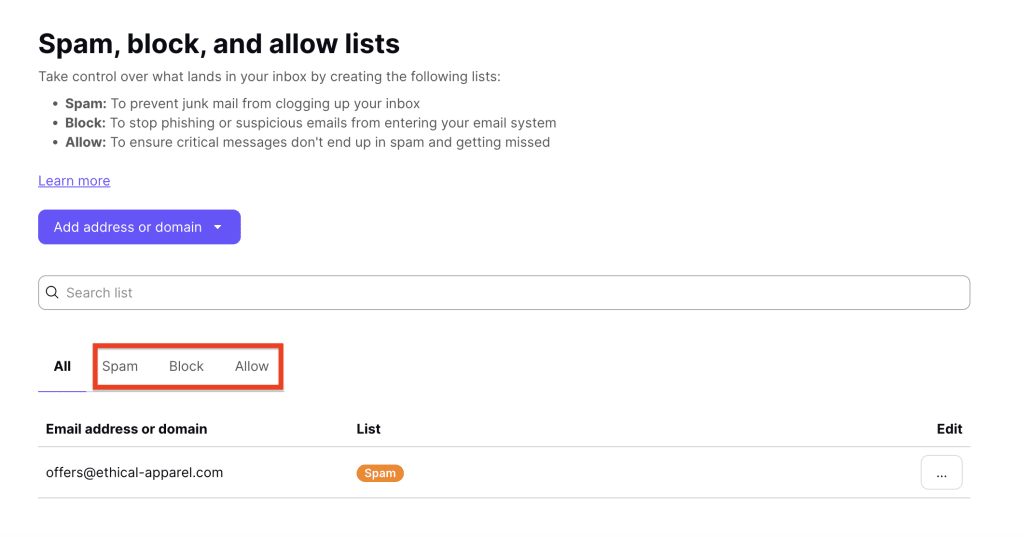
รายการตัวกรองจะแบ่งออกเป็นสามแท็บ ได้แก่ สแปม บล็อก และ อนุญาต:
- สแปม: อีเมลเหล่านี้จะไปอยู่ในโฟลเดอร์สแปม
- บล็อก: อีเมลเหล่านี้จะถูกทิ้งและไม่ถูกจัดส่ง
- อนุญาต: อีเมลเหล่านี้จะไปอยู่ในกล่องขาเข้า
บน Android และ iOS
หากต้องการดูสแปม รายการที่บล็อก และอนุญาตรายการบนมือถือ:
- เปิดแอป Proton Mail บนอุปกรณ์ Android หรือ iOS
- แตะไอคอนเมนู ☰ (แฮมเบอร์เกอร์) ที่มุมซ้ายบน
- แตะ การตั้งค่า
- เลือก สแปมและตัวกรอง
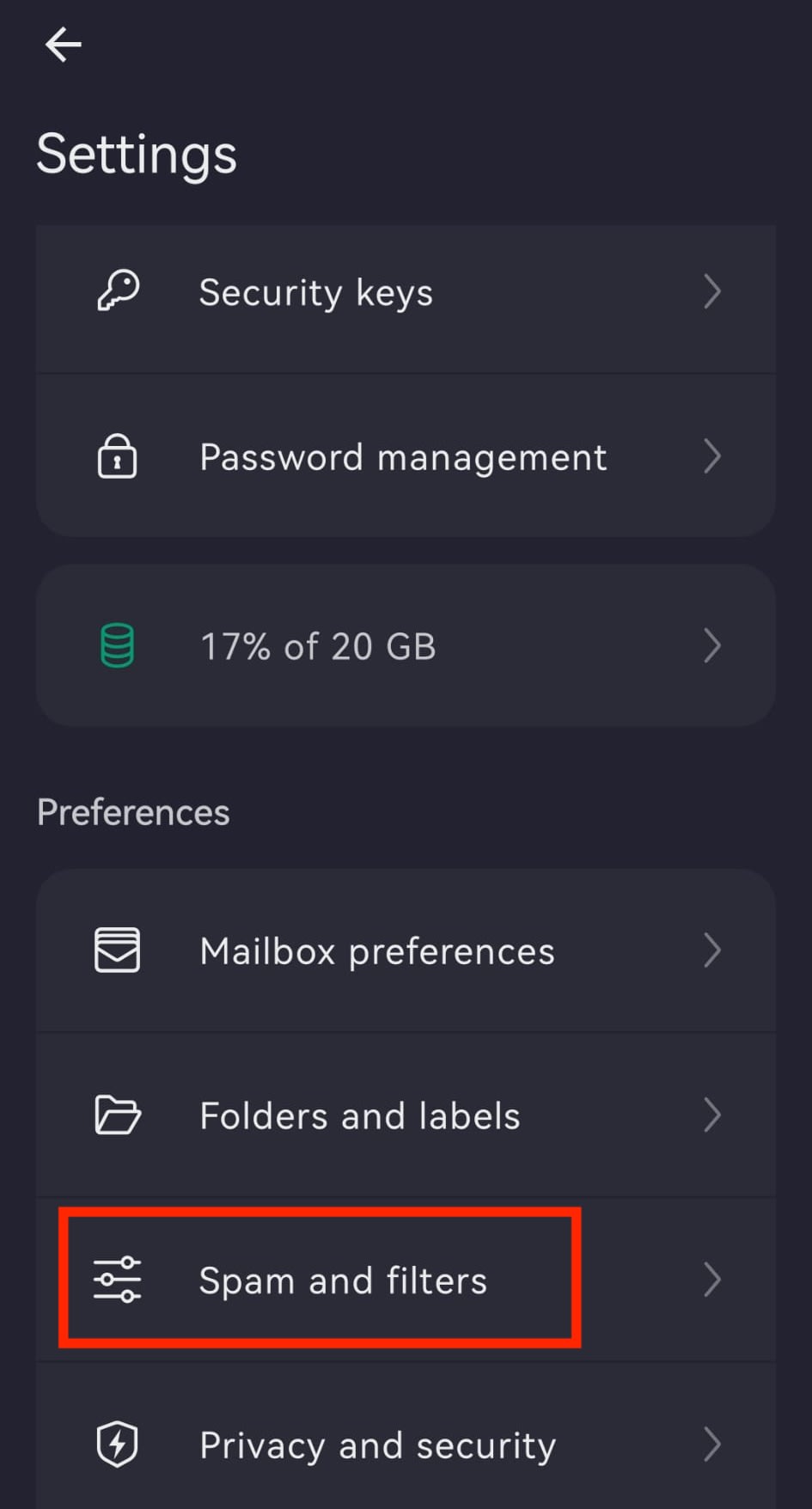
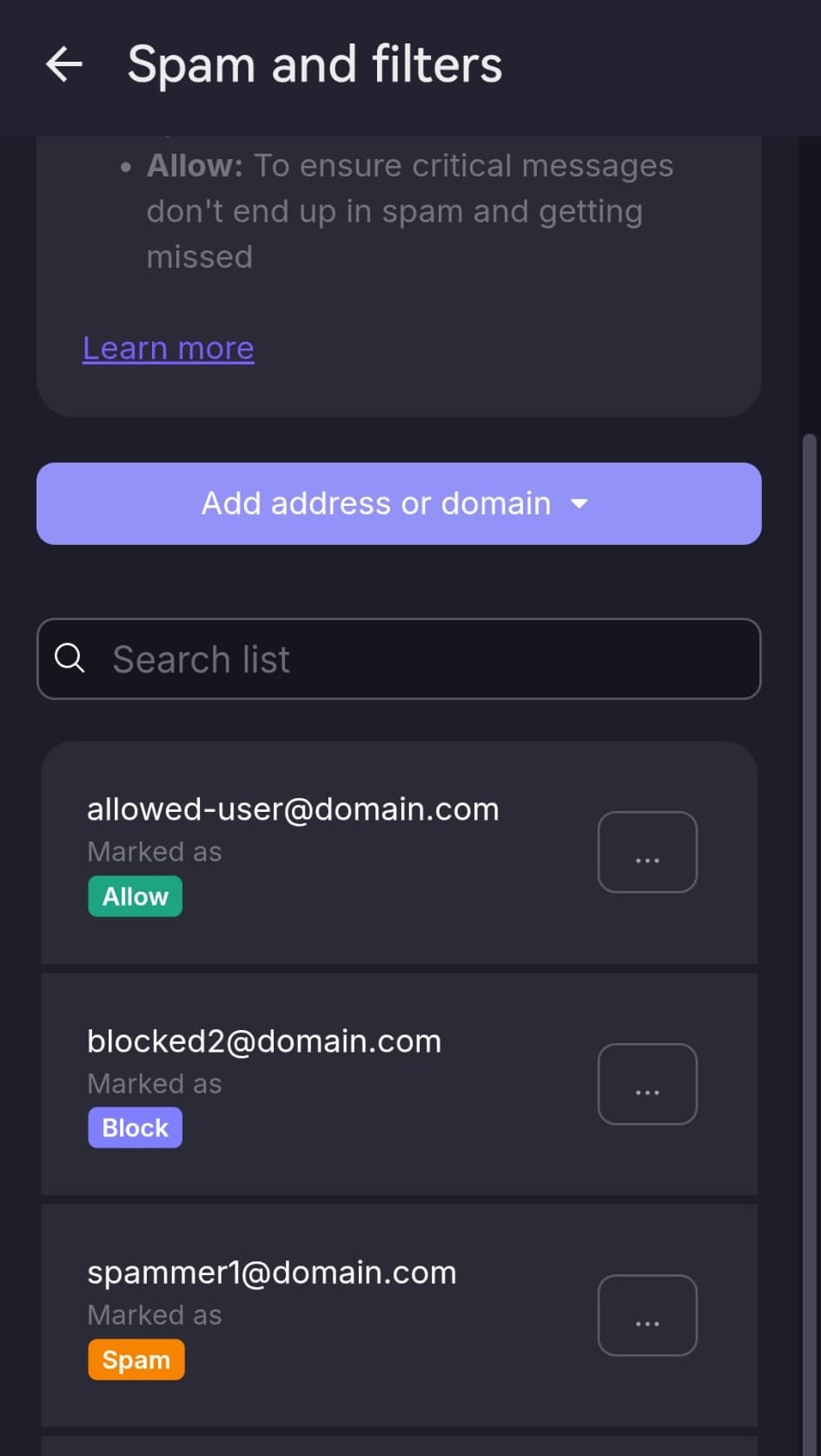
สามารถดูและจัดการรายการ สแปม บล็อก และ อนุญาต ได้ในส่วนนี้ และสามารถเพิ่มหรือลบที่อยู่อีเมลและโดเมนได้โดยตรงจากส่วนนี้
วิธีเพิ่มผู้ส่งไปยังรายการสแปม
รายการสแปมช่วยให้ระบุที่อยู่อีเมลหรือโดเมนแต่ละรายการที่จะถูกกรองไปยังโฟลเดอร์สแปมได้
หากต้องการเพิ่มผู้ส่งไปยังรายการสแปม:
1. เข้าสู่ระบบ Proton Mail ที่ mail.proton.me(หน้าต่างใหม่)
2. เลือก การตั้งค่า ⚙ → การตั้งค่าทั้งหมด → Proton Mail → ตัวกรอง → สแปม รายการที่บล็อก และอนุญาตรายการ
3. คลิกเมนูแบบเลื่อนลงบนปุ่ม เพิ่มที่อยู่หรือโดเมน แล้วเลือก สแปม
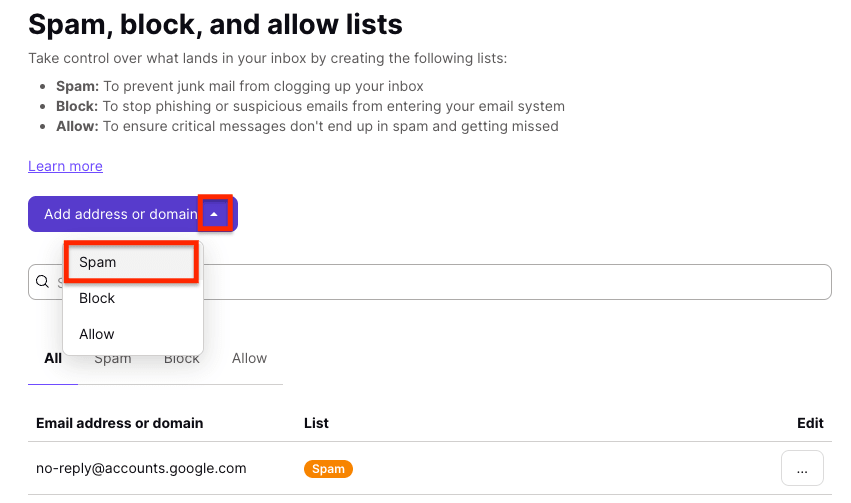
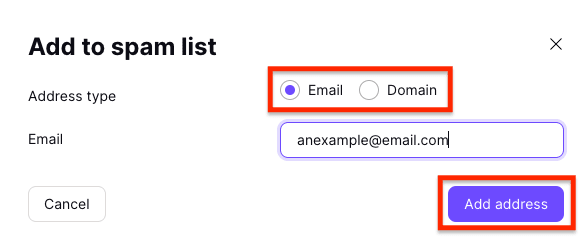
4. เลือกประเภทที่อยู่เป็น อีเมล หรือ โดเมน ป้อนที่อยู่หรือโดเมน แล้วคลิก เพิ่มที่อยู่
บน Android และ iOS
วิธีเพิ่มผู้ส่งไปยังรายการสแปมบนมือถือ:
หากต้องการเพิ่มผู้ส่งไปยังรายการสแปม:
- เปิดแอป Proton Mail
- แตะไอคอนเมนู ☰ (แฮมเบอร์เกอร์)
- ไปที่ การตั้งค่า ⚙ → การตั้งค่าทั้งหมด → สแปมและตัวกรอง
- แตะ เพิ่มที่อยู่หรือโดเมน แล้วเลือก สแปม
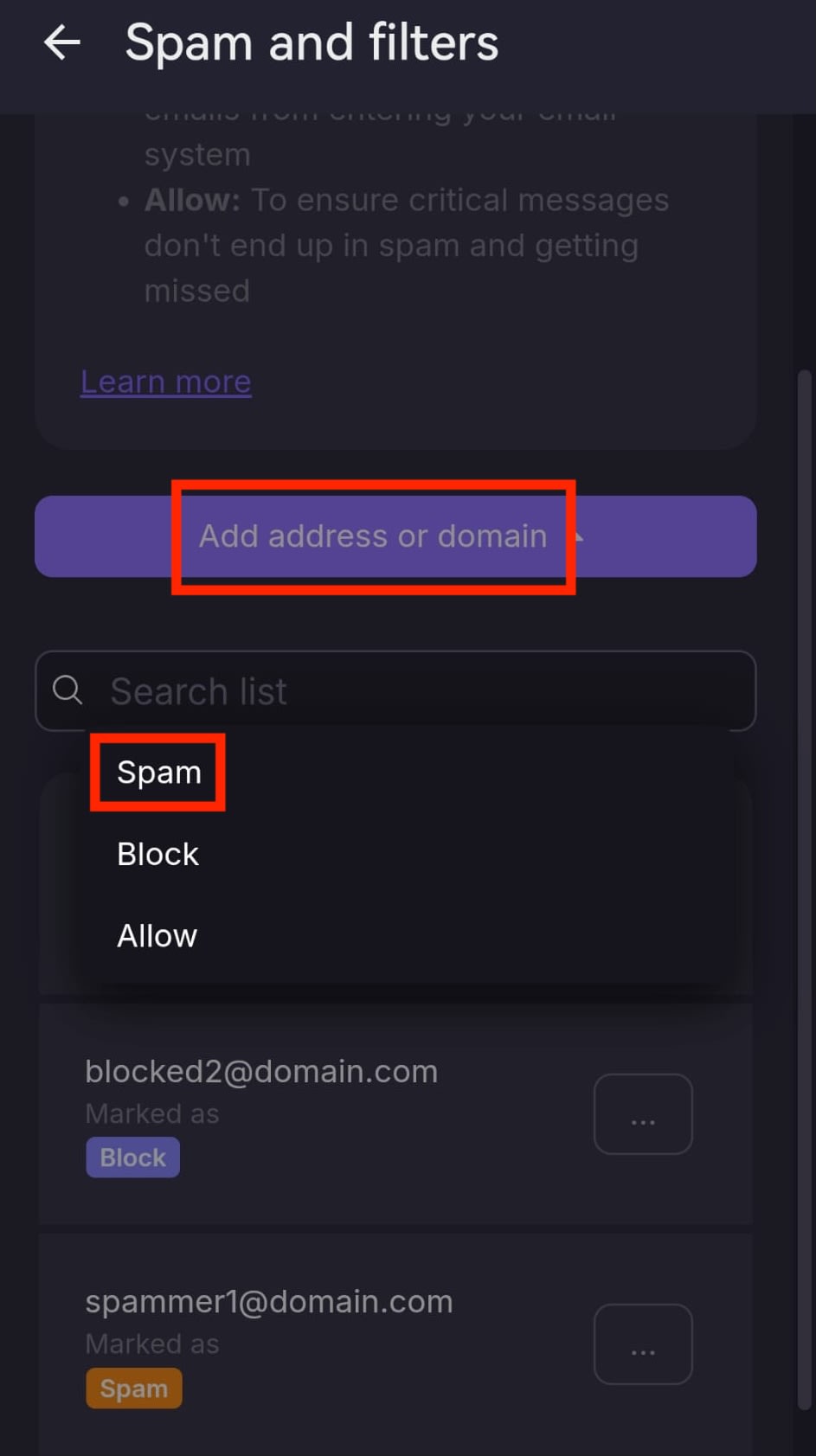
- เลือกประเภทที่อยู่: อีเมล หรือ โดเมน
- ป้อนที่อยู่อีเมลหรือโดเมน
- แตะ เพิ่มที่อยู่ หรือ เพิ่มโดเมน

ตอนนี้ผู้ส่งจะถูกกรองไปยังโฟลเดอร์สแปม
วิธีเพิ่มผู้ส่งไปยังรายการที่บล็อก
รายการที่บล็อกช่วยให้ระบุที่อยู่อีเมลหรือโดเมนแต่ละรายการที่จะถูกทิ้งและไม่ถูกจัดส่งได้
หากต้องการเพิ่มผู้ส่งไปยังรายการที่บล็อก:
1. เข้าสู่ระบบ Proton Mail ที่ mail.proton.me(หน้าต่างใหม่)
2. ไปที่ การตั้งค่า ⚙ → การตั้งค่าทั้งหมด → ตัวกรอง → สแปม รายการที่บล็อก และอนุญาตรายการ
3. คลิกเมนูแบบเลื่อนลงบนปุ่ม เพิ่มที่อยู่หรือโดเมน แล้วเลือก บล็อก

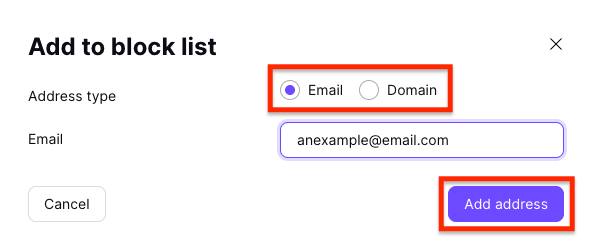
4. เลือกประเภทที่อยู่เป็น อีเมล หรือ โดเมน ป้อนที่อยู่หรือโดเมน แล้วคลิก เพิ่มที่อยู่
บน Android หรือ iOS
หากต้องการเพิ่มผู้ส่งไปยังรายการที่บล็อกบนมือถือ:
- เปิดแอป Proton Mail
- แตะไอคอนเมนู ☰ (แฮมเบอร์เกอร์)
- ไปที่ การตั้งค่า → สแปมและตัวกรอง
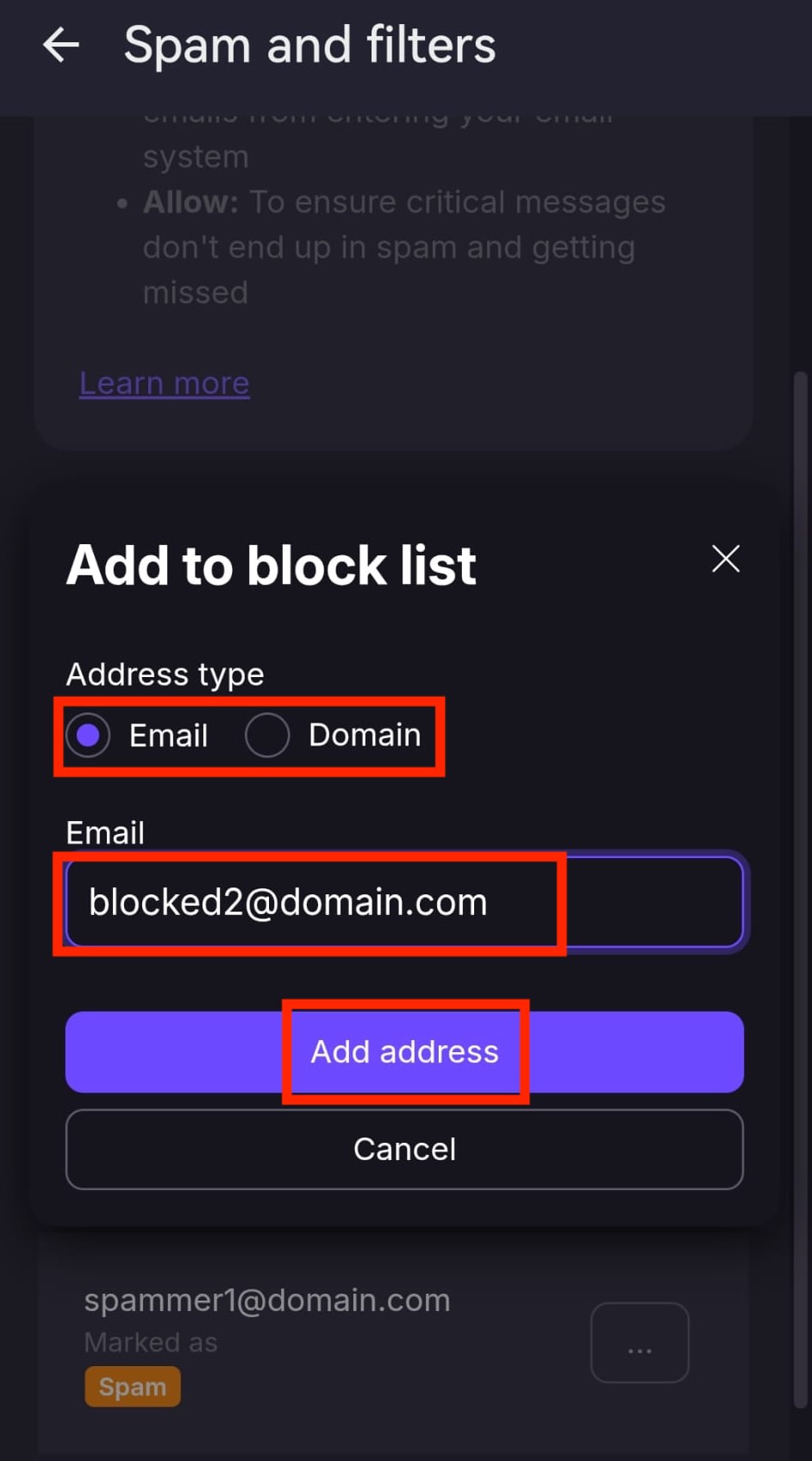
- แตะ เพิ่มที่อยู่หรือโดเมน แล้วเลือก บล็อก
- เลือกประเภทที่อยู่: อีเมล หรือ โดเมน
- ป้อนที่อยู่อีเมลหรือโดเมน
- แตะ เพิ่มที่อยู่ หรือ เพิ่มโดเมน
ผู้ส่งจะถูกบล็อก และจะไม่ได้รับอีเมลจากผู้ส่งรายนั้นอีกต่อไป
วิธีเพิ่มผู้ส่งไปยังอนุญาตรายการ
อนุญาตรายการช่วยให้ระบุที่อยู่อีเมลหรือโดเมนแต่ละรายการที่จะไม่ถูกกรองไปยังโฟลเดอร์สแปมได้
วิธีเพิ่มผู้ส่งในรายการอนุญาต:
1. เข้าสู่ระบบ Proton Mail ที่ mail.proton.me(หน้าต่างใหม่)
2. ไปที่ การตั้งค่า ⚙ → การตั้งค่าทั้งหมด → ตัวกรอง → สแปม รายการที่บล็อก และอนุญาตรายการ
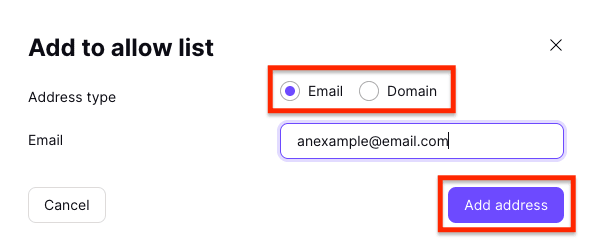
3. คลิกเมนูแบบเลื่อนลงบนปุ่ม เพิ่มที่อยู่หรือโดเมน แล้วเลือก อนุญาต

4. เลือกประเภทที่อยู่เป็น อีเมล หรือ โดเมน ป้อนที่อยู่หรือโดเมน แล้วคลิก เพิ่มที่อยู่
บน Android หรือ iOS
วิธีเพิ่มผู้ส่งในรายการอนุญาตบนมือถือ:
- เปิดแอป Proton Mail
- แตะไอคอนเมนู ☰ (แฮมเบอร์เกอร์)
- ไปที่ การตั้งค่า → สแปมและตัวกรอง
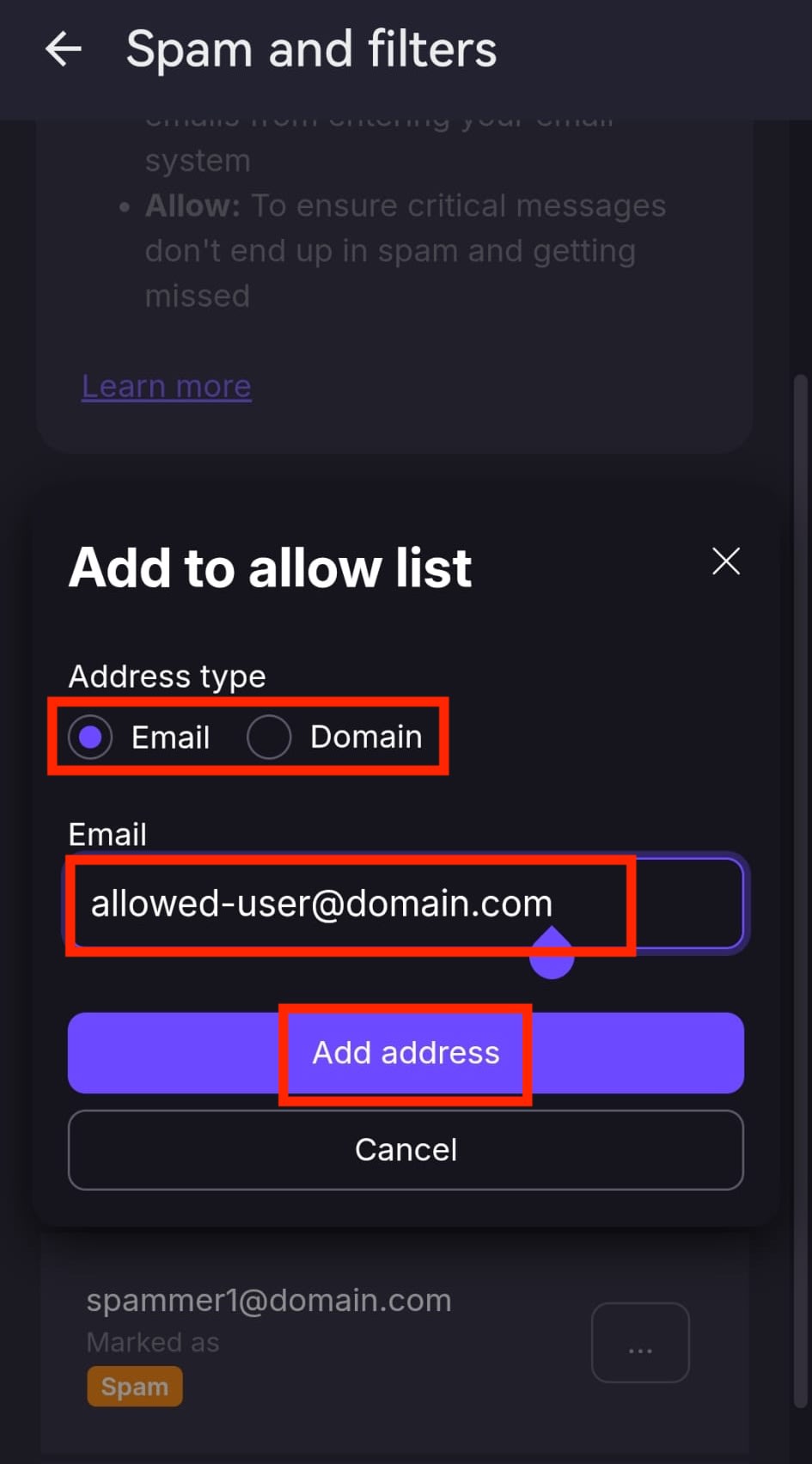
- แตะ เพิ่มที่อยู่หรือโดเมน แล้วเลือก อนุญาต
- เลือกประเภทที่อยู่: อีเมล หรือ โดเมน
- ป้อนที่อยู่อีเมลหรือโดเมน
- แตะ เพิ่มที่อยู่ หรือ เพิ่มโดเมน
ผู้ส่งจะข้ามการกรองสแปมและอีเมลจะส่งตรงถึงกล่องขาเข้า
วิธีลบผู้ส่งออกจากสแปม รายการบล็อก หรือรายการอนุญาต
วิธีลบผู้ส่งออกจากสแปม รายการบล็อก หรือรายการอนุญาต:
1. เข้าสู่ระบบ Proton Mail ที่ mail.proton.me(หน้าต่างใหม่)
2. ไปที่ การตั้งค่า ⚙ → การตั้งค่าทั้งหมด → ตัวกรอง → สแปม รายการที่บล็อก และอนุญาตรายการ
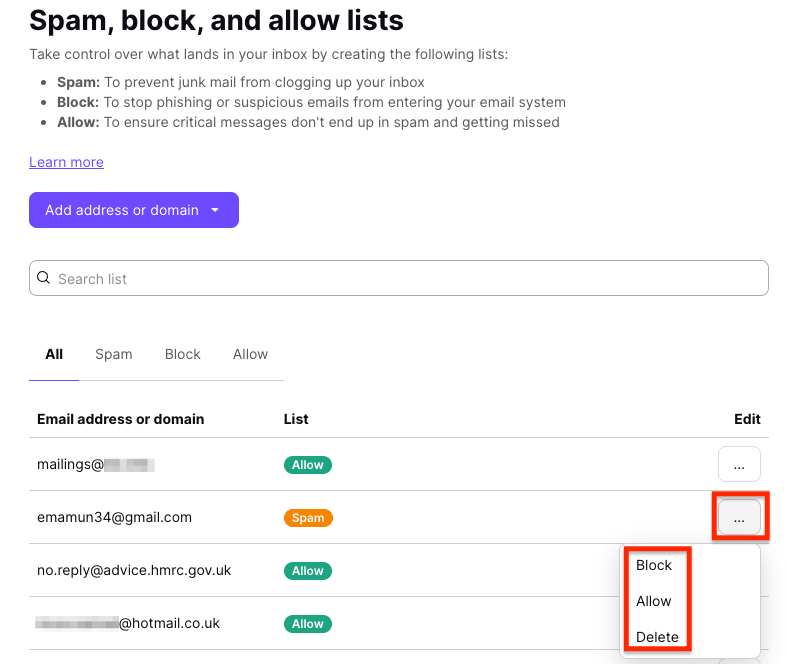
3. ค้นหาผู้ส่งที่ต้องการลบ คลิกจุดสามจุดในแนวนอนในคอลัมน์ แก้ไข เลือก ลบ หากต้องการลบผู้ส่งออกจากรายการทั้งหมด หรือเลือกรายการอื่น (สแปม/บล็อก/อนุญาต) เพื่อย้ายผู้ส่งไปยังรายการนั้น
บน Android และ iOS
วิธีลบผู้ส่งออกจากสแปม รายการบล็อก หรือรายการอนุญาตบนมือถือ:
- เปิดแอป Proton Mail
- แตะไอคอนเมนู ☰ (แฮมเบอร์เกอร์)
- ไปที่ การตั้งค่า → สแปมและตัวกรอง
- ค้นหาที่อยู่อีเมลหรือโดเมนที่ต้องการลบ
- แตะ ⋯ (สามจุด) ถัดจากรายการ
- เลือก ลบ

ผู้ส่งจะถูกลบออกจากรายการที่เลือก
ตัวกรองที่กำหนดเองสำหรับการกรองสแปมขั้นสูง
นอกเหนือจากสแปม รายการบล็อก และรายการอนุญาตแล้ว Proton Mail ยังมีฟีเจอร์ตัวกรองที่กำหนดเองซึ่งสามารถใช้สำหรับการกรองสแปมขั้นสูงได้อีกด้วย