
รีเซ็ตรหัสผ่านบัญชี Proton
- เวลาอ่าน
- 0 นาที
- หมวดหมู่
- การรีเซ็ตรหัสผ่าน
หากลืมรหัสผ่าน มี การตั้งค่าการกู้คืน หลายวิธีที่ช่วยให้กลับเข้าสู่บัญชี Proton ได้
ขึ้นอยู่กับวิธีที่ใช้ หลังจากนั้นอาจจำเป็นต้องกู้คืนข้อมูลบัญชี เรียนรู้เพิ่มเติมเกี่ยวกับการกู้คืนบัญชีและข้อมูล
- ก่อนเริ่มต้นใช้งาน
- รีเซ็ตรหัสผ่าน
- สิ่งที่ต้องทำหลังจากรีเซ็ตรหัสผ่าน
- อธิบายเกี่ยวกับการรีเซ็ตรหัสผ่านและการกู้คืนข้อมูล
- การรีเซ็ตรหัสผ่านและแบบการตั้งรหัสผ่าน 2 ชั้น
- อุปกรณ์ยืนยันตัวตนผ่านสองขั้นตอน (2FA) สูญหาย
- หากได้รับอีเมลรีเซ็ตรหัสผ่านที่ไม่ได้ร้องขอ
ก่อนเริ่มต้นใช้งาน
- หากลืมรหัสผ่านแต่ยังคงเข้าสู่ระบบ Proton อยู่ สามารถส่งคำขอรีเซ็ตรหัสผ่านจากการตั้งค่าบัญชีได้ วิธีส่งคำขอรีเซ็ตรหัสผ่านขณะเข้าสู่ระบบ
- หากทราบรหัสผ่านและต้องการเพียงแค่เปลี่ยนรหัสผ่าน ก็สามารถดำเนินการได้ในการตั้งค่าบัญชีเช่นกัน วิธีเปลี่ยนรหัสผ่าน
รีเซ็ตรหัสผ่าน
หากไม่สามารถเข้าใช้บัญชี Proton ได้ จำเป็นต้องเปิดใช้งานตัวเลือกการกู้คืนอย่างใดอย่างหนึ่งดังต่อไปนี้:
รีเซ็ตรหัสผ่านด้วยการยืนยันตัวตนผ่านอีเมล
- ไปที่หน้าเข้าสู่ระบบ Proton เลือก มีปัญหาในการเข้าสู่ระบบ? จากนั้นเลือก ลืมรหัสผ่าน จากเมนู

2. ป้อนอีเมลหรือชื่อผู้ใช้งาน เลือก ถัดไป

- ข้อความยืนยันจะถูกส่งไปยังที่อยู่อีเมลการกู้คืนในบัญชี ป้อนรหัสและเลือก ยืนยัน

- โปรดอ่านข้อความยืนยันอย่างละเอียด หากแน่ใจว่าต้องการดำเนินการต่อ ให้เลือก ดำเนินการต่อ
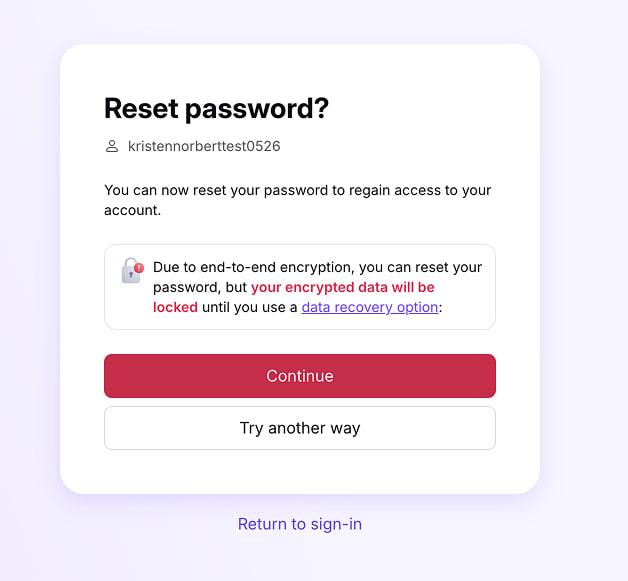
- สร้างรหัสผ่านที่คาดเดายากอันใหม่ แล้วป้อนลงในช่องข้อมูล รหัสผ่านใหม่ และ ยืนยันรหัสผ่าน เลือก ดำเนินการต่อ

เพียงเท่านี้ก็เรียบร้อย ตอนนี้สามารถเข้าสู่ระบบ Proton ด้วยรหัสผ่านใหม่ได้แล้ว
เมื่อเข้าสู่ระบบแล้ว ข้อมูล (เช่น อีเมล ไฟล์ และปฏิทิน) อาจถูกล็อกอยู่ เรียนรู้วิธีกู้คืนข้อมูลบัญชีหลังจากรีเซ็ตรหัสผ่าน
รีเซ็ตรหัสผ่านด้วยการยืนยันตัวตนผ่าน SMS
- ไปที่หน้าเข้าสู่ระบบ Proton เลือก มีปัญหาในการเข้าสู่ระบบ? จากนั้นเลือก ลืมรหัสผ่าน จากเมนู
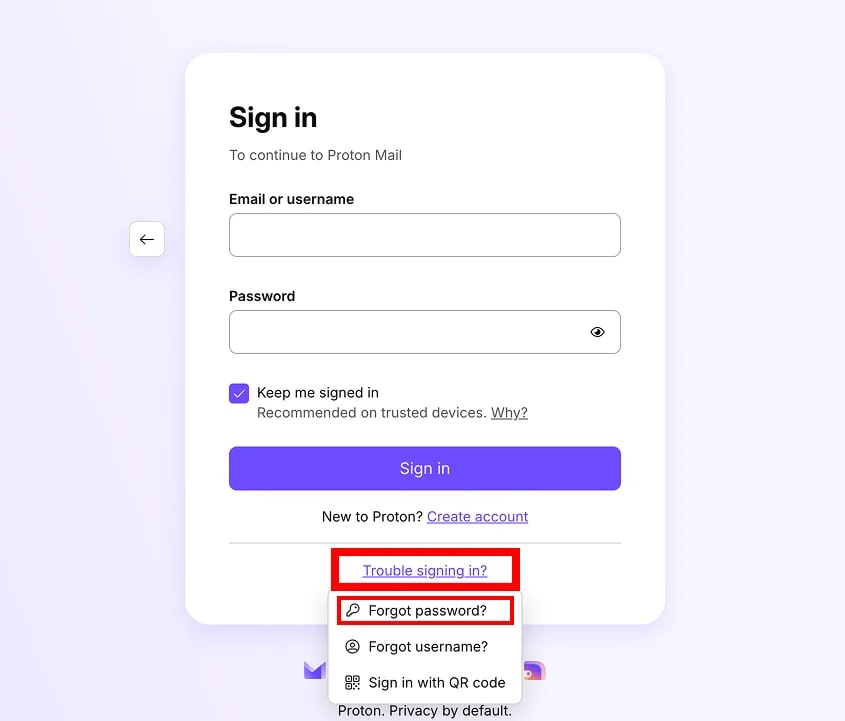
2. ป้อนอีเมลหรือชื่อผู้ใช้งาน เลือก ถัดไป
- คลิก ส่งรหัส

- หากเปิดใช้งานการกู้คืนผ่านอีเมลไว้ ระบบอาจแจ้งเตือนให้ลองใช้วิธีนั้นก่อน หากไม่ต้องการใช้การกู้คืนผ่านอีเมล การคลิก ลองใช้วิธีอื่น จะนำไปยังหน้าการกู้คืนผ่าน SMS
- หากไม่สามารถเข้าถึงโทรศัพท์ที่ใช้กู้คืนได้ ให้คลิก ลองใช้วิธีอื่น เพื่อดูว่ามีตัวเลือกการกู้คืนอื่นหรือไม่
- ข้อความยืนยันจะถูกส่งไปยังหมายเลขโทรศัพท์กู้คืนในบัญชี ป้อนรหัสและเลือก ยืนยัน
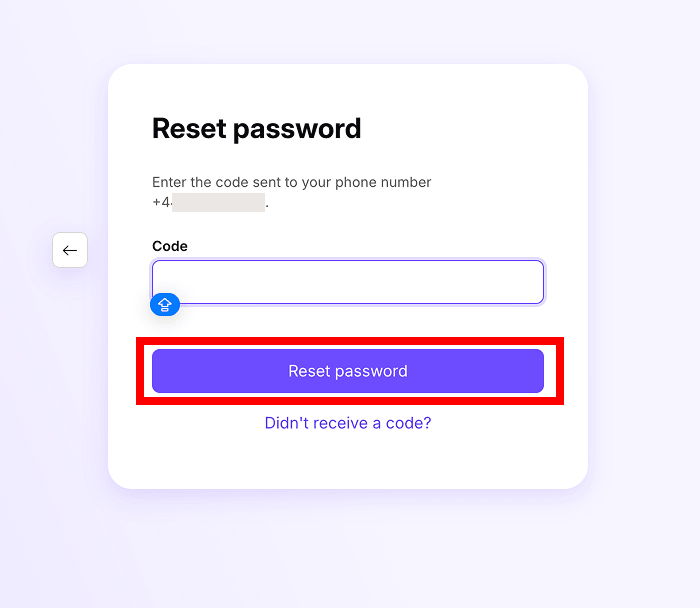
- โปรดอ่านข้อความยืนยันอย่างละเอียด หากแน่ใจว่าต้องการดำเนินการต่อ ให้เลือก ดำเนินการต่อ

- สร้างรหัสผ่านที่คาดเดายากอันใหม่ แล้วป้อนลงในช่องข้อมูล รหัสผ่านใหม่ และ ยืนยันรหัสผ่าน เลือก ดำเนินการต่อ
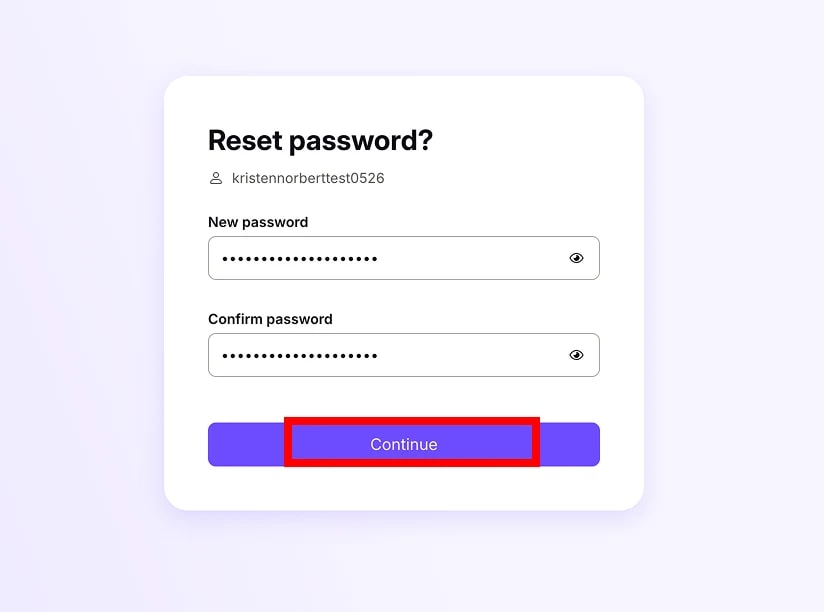
เพียงเท่านี้ก็เรียบร้อย ตอนนี้สามารถเข้าสู่ระบบ Proton ด้วยรหัสผ่านใหม่ได้แล้ว
เมื่อเข้าสู่ระบบแล้ว ข้อมูล (เช่น อีเมล ไฟล์ และปฏิทิน) อาจถูกล็อกอยู่ เรียนรู้วิธีกู้คืนข้อมูลบัญชีหลังจากรีเซ็ตรหัสผ่าน
รีเซ็ตรหัสผ่านด้วยวลีกู้คืน
- ไปที่หน้าเข้าสู่ระบบ Proton เลือก มีปัญหาในการเข้าสู่ระบบ? จากนั้นเลือก ลืมรหัสผ่าน จากเมนู
2. ป้อนอีเมลหรือชื่อผู้ใช้งาน เลือก ถัดไป
3. ป้อนวลีกู้คืนจำนวน 12 คำ เลือก รีเซ็ตรหัสผ่าน

- หากเปิดใช้งานการกู้คืนผ่านอีเมลหรือ SMS ไว้ ระบบอาจแจ้งเตือนให้ลองใช้วิธีเหล่านั้นก่อน การคลิก ลองใช้วิธีอื่น จะนำไปยังหน้าวลีกู้คืน
- หากไม่มีวลีดังกล่าว ให้คลิก ลองใช้วิธีอื่น เพื่อดูว่ามีตัวเลือกการกู้คืนอื่นหรือไม่
4. เลือก ดำเนินการต่อ
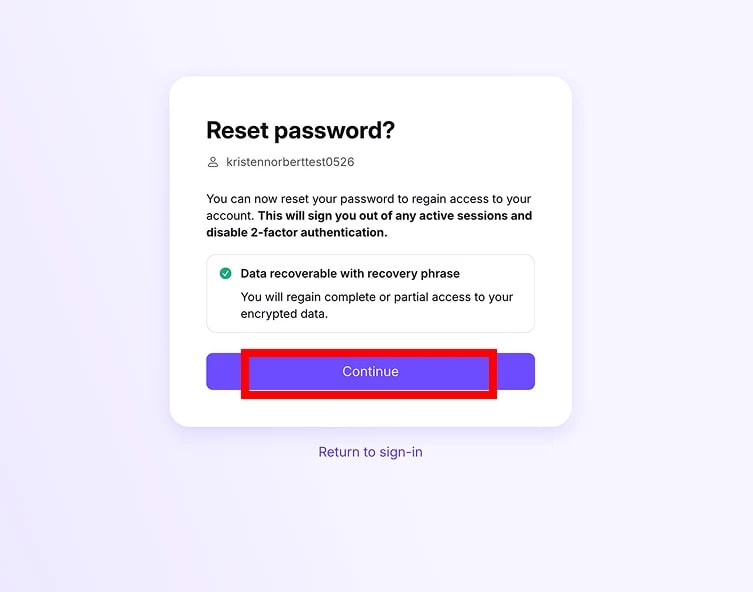
5. สร้างรหัสผ่านใหม่ เลือก ดำเนินการต่อ

เพียงเท่านี้ก็เรียบร้อย ตอนนี้สามารถเข้าสู่ระบบ Proton ด้วยรหัสผ่านใหม่ได้แล้ว โดยข้อมูลบัญชีจะได้รับการกู้คืนโดยอัตโนมัติ
รีเซ็ตรหัสผ่านด้วยการเข้าถึงฉุกเฉิน
- ไปที่หน้าเข้าสู่ระบบ Proton เลือก มีปัญหาในการเข้าสู่ระบบ? จากนั้นเลือก ลืมรหัสผ่าน จากเมนู
2. ป้อนอีเมลหรือชื่อผู้ใช้งาน เลือก ถัดไป
- หากเปิดใช้งานการเข้าถึงฉุกเฉินไว้สำหรับบัญชี ให้คลิก ใช่

- หากเปิดใช้งานตัวเลือกการกู้คืนอื่นๆ ไว้ ระบบอาจแจ้งเตือนให้ลองใช้วิธีเหล่านั้นก่อน หากไม่ต้องการใช้วิธีเหล่านั้น ให้คลิก ลองใช้วิธีอื่น จนกว่าจะถึงหน้ารายชื่อผู้ติดต่อฉุกเฉิน
- ปฏิบัติตามขั้นตอนเพื่อให้รายชื่อผู้ติดต่อรายใดรายหนึ่งเปลี่ยนรหัสผ่านให้

- ขอให้เข้าสู่ระบบบัญชี Proton ในเบราว์เซอร์ แล้วไปที่ การตั้งค่า → การตั้งค่าทั้งหมด → การกู้คืน → การเข้าถึงฉุกเฉิน → คนที่เชื่อถือฉัน
- จากนั้น สามารถส่งคำขอเข้าถึงฉุกเฉินไปยังบัญชีได้โดยคลิก ร้องขอสิทธิ์เข้าถึง
- ขึ้นอยู่กับการตั้งค่า อาจได้รับสิทธิ์เข้าถึงทันที หรือหลังจากสิ้นสุดระยะเวลารอคอยที่กำหนดไว้
- เมื่อได้รับสิทธิ์เข้าถึงบัญชีแล้ว จะสามารถเข้าถึงการตั้งค่าการกู้คืนและเปลี่ยนรหัสผ่านบัญชี Proton ให้ได้
เมื่อกลับเข้าสู่บัญชีได้แล้ว ขอแนะนำให้เปลี่ยนรหัสผ่านอีกครั้ง เพื่อให้เป็นผู้รู้รหัสผ่านเพียงผู้เดียว
สิ่งที่ต้องทำหลังจากรีเซ็ตรหัสผ่าน
เมื่อเข้าสู่ระบบกลับมาได้แล้ว ควรตรวจสอบให้แน่ใจว่ายังคงสามารถกู้คืนบัญชีได้ในกรณีที่ถูกล็อกไม่ให้เข้าบัญชีอีกครั้ง
- ตรวจสอบว่าการตั้งค่าการกู้คืนยังคงเปิดใช้งานอยู่ การตั้งค่าบางอย่าง (เช่น วลีกู้คืน) สามารถใช้งานได้เพียงครั้งเดียวเท่านั้น จึงจำเป็นต้องดาวน์โหลดอันใหม่
- ควรพิจารณาเปิดใช้งานการตั้งค่าการกู้คืนเพิ่มเติม ตามหลักการแล้ว ควรมีหลากหลายวิธีในการกู้คืนบัญชีและข้อมูล
หากต้องการตรวจสอบสถานะของการตั้งค่าการกู้คืนและดูภาพรวมความปลอดภัยของบัญชี สามารถตรวจสอบได้ที่ หน้าตรวจทานความปลอดภัยของบัญชี
อธิบายการรีเซ็ตรหัสผ่านและการกู้คืนข้อมูล
Proton ใช้ การเข้ารหัสลับแบบไร้สิทธิ์การเข้าถึง ไม่มีใครสามารถเข้าถึงข้อมูลได้ (เช่น อีเมล ปฏิทิน รหัสผ่านที่บันทึกไว้ และไฟล์ต่างๆ) หากไม่มีรหัสผ่าน แม้แต่เราเองก็ตาม
ดังนั้น หากถูกล็อกไม่ให้เข้าบัญชีและจำเป็นต้องรีเซ็ตรหัสผ่าน จะต้องใช้ คีย์การเข้ารหัสลับสำรอง บางรูปแบบเพื่อปลดล็อกข้อมูลที่อยู่ในบัญชีก่อนการรีเซ็ต
วลีกู้คืน จะทำหน้าที่เป็นคีย์การเข้ารหัสลับด้วยเช่นกัน จึงสามารถปลดล็อกบัญชีและถอดรหัสข้อมูลได้พร้อมกันในเวลาเดียว
แต่หากกู้คืนบัญชีด้วย อีเมล หรือ การยืนยันทาง SMS ข้อมูลจะยังคงถูกเข้ารหัสไว้ แต่โชคดีที่ยังมีวิธีอื่นอีกสองสามวิธีในการปลดล็อกข้อมูลหลังจากใช้งานการตั้งค่าการกู้คืนเหล่านี้
การรีเซ็ตรหัสผ่านสำหรับแบบการตั้งรหัสผ่าน 2 ชั้น
การตั้งค่าการกู้คืนทั้งหมดสามารถใช้งานได้กับแบบการตั้งรหัสผ่าน 2 ชั้น แม้ว่าจะทำรหัสผ่านหายทั้งสองรหัสก็ตาม
การรีเซ็ตรหัสผ่านจะเปลี่ยนบัญชีกลับเป็นแบบการตั้งรหัสผ่านชั้นเดียวโดยอัตโนมัติ เมื่อกลับเข้าสู่บัญชีได้แล้ว สามารถเปิดใช้งานแบบการตั้งรหัสผ่าน 2 ชั้นอีกครั้งได้ใน การตั้งค่า
อุปกรณ์ยืนยันตัวตนผ่านสองขั้นตอน (2FA) สูญหาย
เรียนรู้วิธีรีเซ็ตรายละเอียด 2FA หากอุปกรณ์ยืนยันตัวตนสูญหาย
หากได้รับข้อความรีเซ็ตรหัสผ่านโดยที่ไม่ได้ร้องขอ
โดยทั่วไป สามารถเพิกเฉยต่อข้อความนั้นได้อย่างปลอดภัย ซึ่งไม่ได้หมายความว่าบัญชีถูกโจมตี และไม่ได้บ่งชี้ว่ามีการรั่วไหลของข้อมูล
ผู้ใช้ Proton รายอื่นอาจส่งคำขอรีเซ็ตรหัสผ่านให้กับที่อยู่อีเมลที่ผิด หากเป็นสแปมเมอร์ที่พยายามรีเซ็ตรหัสผ่าน ก็จะไม่สามารถเปลี่ยนรหัสผ่านได้หากไม่ได้เข้าสู่ระบบบัญชีอีเมลการกู้คืน
หากยังคงได้รับข้อความรีเซ็ตรหัสผ่านอย่างต่อเนื่อง ต่อไปนี้คือสิ่งที่สามารถทำได้เพื่อรักษาความปลอดภัยของบัญชี:
1. เปลี่ยนที่อยู่อีเมลการกู้คืน
- โดยเฉพาะอย่างยิ่งหากใช้ชื่อผู้ใช้เดียวกันกับที่อยู่ Proton Mail (ตัวอย่างเช่น eric.norbert@gmail.com และ eric.norbert@proton.me)
- หากที่อยู่อีเมลการกู้คืนเป็นที่อยู่อีเมล Gmail หรือ Proton Mail สามารถใช้ plus addressing หรือ นามแฝง hide-my-email เพื่อสร้างรูปแบบที่คาดเดาได้ยากยิ่งขึ้น
2. เปิดใช้งานการยืนยันตัวตนผ่านสองขั้นตอน (2FA)
- การยืนยันตัวตนผ่านสองขั้นตอน จะเพิ่มชั้นการยืนยันอีกระดับ ซึ่งทำให้ผู้อื่นรีเซ็ตรหัสผ่านได้ยากขึ้น ใช้แอปยืนยันตัวตนเพื่อสร้างรหัสสำหรับการรักษาความปลอดภัยบัญชีเพิ่มเติม