
กู้คืนข้อมูลบัญชีที่สูญหายหลังจากการรีเซ็ตรหัสผ่าน
- เวลาอ่าน
- 0 นาที
- หมวดหมู่
- การกู้คืนบัญชีและข้อมูล
หากรีเซ็ตรหัสผ่านด้วย การกู้คืนผ่านอีเมลหรือ SMS อาจไม่สามารถเข้าถึงข้อมูลได้เมื่อกลับเข้าสู่บัญชี หากต้องการปลดล็อกข้อมูล จำเป็นต้องใช้รหัสผ่านเดิมหรือวิธีการกู้คืนข้อมูล
บทความนี้อธิบายการทำงานของการกู้คืนข้อมูลและวิธีการถอดรหัสข้อมูลที่ถูกล็อก
- การทำงานของการกู้คืนข้อมูล
- เปิดใช้งานวิธีการกู้คืนข้อมูล
- วิธีตรวจสอบว่าข้อมูลถูกเข้ารหัสหลังจากรีเซ็ตรหัสผ่านหรือไม่
- กู้คืนข้อมูลที่เข้ารหัส
- สิ่งที่ต้องทำหลังจากกู้คืนข้อมูลสำเร็จ
- การกู้คืนข้อมูลและแบบการตั้งรหัสผ่าน 2 ชั้น
การทำงานของการกู้คืนข้อมูล
หากลืมรหัสผ่าน การกู้คืนบัญชี Proton จะมีสองขั้นตอน:
- การรีเซ็ตรหัสผ่าน: ช่วยให้สามารถเปลี่ยนรหัสผ่านและเข้าสู่ระบบได้อีกครั้ง
- การกู้คืนข้อมูล: ช่วยให้ดูและจัดการกับข้อมูลที่มีอยู่ในบัญชีได้
การตั้งค่าการกู้คืน บางรายการ (เช่น signed-in reset และ วลีกู้คืน) จะครอบคลุมทั้งสองขั้นตอน
แต่ การกู้คืนทาง SMS และอีเมล จะอนุญาตให้เฉพาะรีเซ็ตรหัสผ่านเท่านั้น ดังนั้นหากใช้การตั้งค่าเหล่านี้ อาจจำเป็นต้องใช้วิธีการกู้คืนข้อมูลเพิ่มเติมเพื่อกลับเข้าถึงข้อมูลได้อีกครั้ง ซึ่งจะช่วยปกป้องข้อมูลให้ปลอดภัยหากมีผู้โจมตีเข้าถึงอีเมลการกู้คืนหรือเบอร์โทรศัพท์ได้
ด้วยเหตุนี้ การปกป้องบัญชี Proton ด้วยการตั้งค่าการกู้คืนหลายวิธีจึงเป็นสิ่งสำคัญมาก หากลืมรหัสผ่านโดยไม่มีการตั้งค่าการกู้คืนที่เพียงพอ อาจมีความเสี่ยงที่จะสูญเสียสิทธิ์การเข้าถึงบัญชีและข้อมูลอย่างถาวร
ไม่จำเป็นต้องถอดรหัสข้อมูลหาก
- เปลี่ยนรหัสผ่านจากการตั้งค่าบัญชี
- กู้คืนบัญชีด้วย signed-in reset หรือ วลีกู้คืน
- ใช้เพียง Proton VPN(หน้าต่างใหม่) เท่านั้น (ไม่มีข้อมูลที่บันทึกไว้ให้ต้องเข้ารหัส)
ข้อมูลใดบ้างที่ถูกเข้ารหัส
- Proton Mail: อีเมล, รายชื่อผู้ติดต่อ
- Proton Calendar: ปฏิทิน, กิจกรรม
- Proton Drive: ไฟล์, แฟ้ม, เอกสาร, แผ่นงาน
- Proton Pass: รายการทั้งหมด (รหัสผ่าน, การลงชื่อเข้าใช้, นามแฝง, รายละเอียดบัตร, บันทึกย่อ)
- Proton Wallet: วอลเล็ตทั้งหมด
- Proton Lumo(หน้าต่างใหม่): โปรเจกต์, ประวัติบทสนทนา
เปิดใช้งานการตั้งค่าการกู้คืนข้อมูล
วิธีตรวจสอบว่าข้อมูลถูกเข้ารหัสหลังจากรีเซ็ตรหัสผ่านหรือไม่
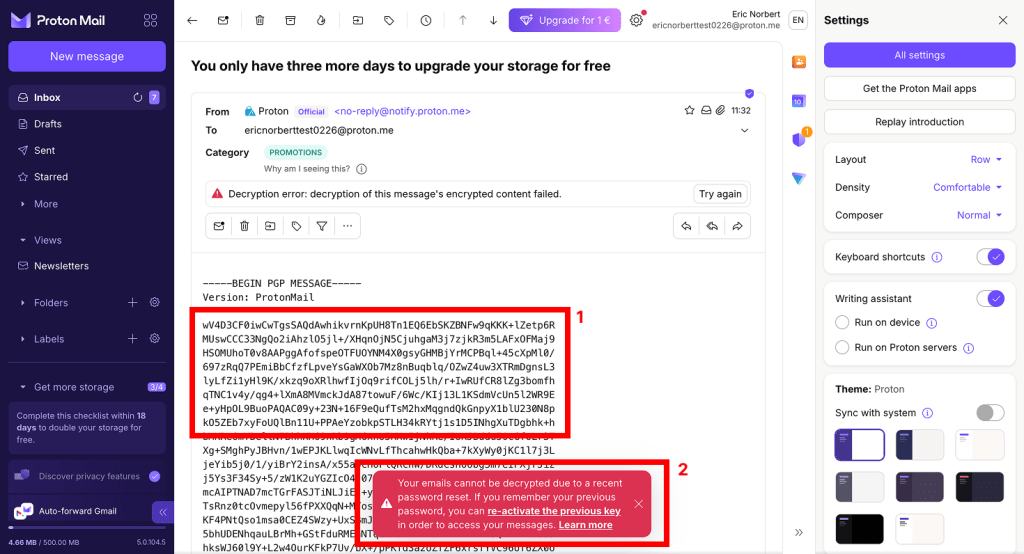
- จะเห็นตัวอักษร ตัวเลข และสัญลักษณ์แบบสุ่มในตำแหน่งที่ควรเป็นข้อมูล หรือจะไม่สามารถเปิดข้อมูลได้เลย
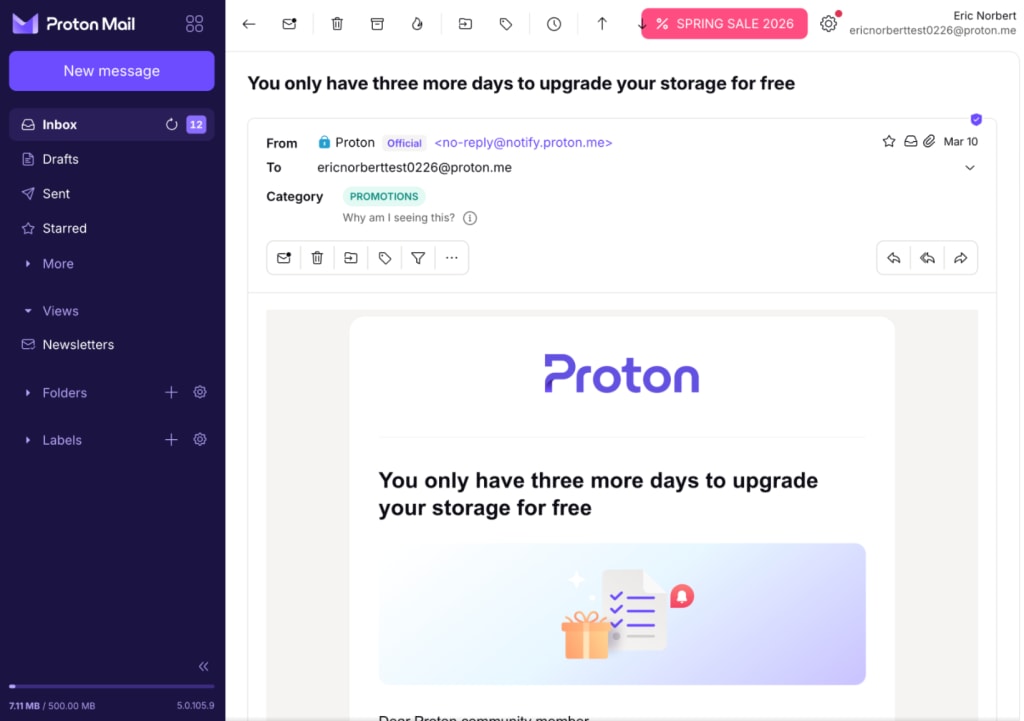
- ในแอปเว็บ Proton จะได้รับการแจ้งเตือนเมื่อพยายามเปิดข้อมูลที่เข้ารหัส โดยระบุว่าข้อมูลไม่พร้อมใช้งานหรือไม่สามารถถอดรหัสได้
นี่คือตัวอย่างจากแอปเว็บ Proton Mail:
วิธีกู้คืนข้อมูลที่เข้ารหัสหลังจากรีเซ็ตรหัสผ่าน
ในการกู้คืนข้อมูลที่เข้ารหัส จำเป็นต้องเปิดใช้งานการตั้งค่าการกู้คืนข้อมูลข้อใดข้อหนึ่งต่อไปนี้:
- การสำรองข้อมูลอุปกรณ์
- วลีกู้คืน
- ไฟล์กู้คืน
- รหัสผ่านเดิม
จำเป็นต้องตั้งค่าการกู้คืนข้อมูลไว้ก่อนที่จะรีเซ็ตรหัสผ่าน หากจำไม่ได้ว่าเคยตั้งค่าวิธีการกู้คืนข้อมูลไว้หรือไม่ ให้ลองใช้การสำรองข้อมูลอุปกรณ์ ซึ่งจะเปิดใช้งานเป็นค่าเริ่มต้นในแอปเว็บ Proton
กู้คืนข้อมูลด้วยการสำรองข้อมูลอุปกรณ์
เพียงเข้าสู่ระบบแอปเว็บ Proton บน อุปกรณ์ที่เชื่อถือได้ ซึ่งจะช่วยถอดรหัสข้อมูลเพื่อให้สามารถเข้าถึงอีเมล ปฏิทิน รายชื่อผู้ติดต่อ ไฟล์ และรหัสผ่านได้อย่างเต็มที่
อุปกรณ์ที่เชื่อถือได้คืออุปกรณ์ใดก็ตามที่ ลงชื่อเข้าใช้ค้างไว้
เรียนรู้วิธีการทำงานของการกู้คืนข้อมูลจากอุปกรณ์
กู้คืนข้อมูลด้วยวลีกู้คืน
- เข้าสู่ระบบที่ account.proton.me และ เปิดการตั้งค่าบัญชี
- เลือก การกู้คืน จากแถบด้านข้าง
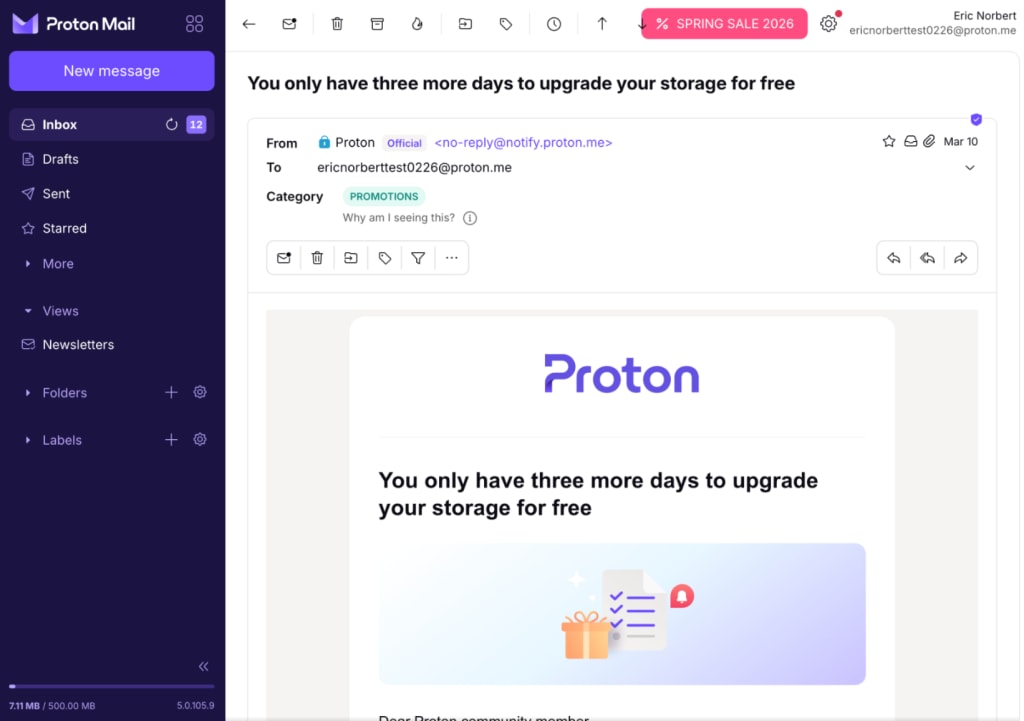
- ควรได้รับการแจ้งเตือนในหัวข้อ ข้อมูลที่เข้ารหัสบางส่วนถูกล็อก เลือก ปลดล็อกข้อมูล

4. อยู่ในแท็บ วลี ต่อไป ป้อนวลีกู้คืนจำนวน 12 คำและเลือก กู้ข้อมูลคืน

กู้คืนข้อมูลเรียบร้อยแล้ว
กู้คืนข้อมูลด้วยไฟล์กู้คืน
- เข้าสู่ระบบที่ account.proton.me และ เปิดการตั้งค่าบัญชี
- เลือก การกู้คืน จากแถบด้านข้าง
- ควรได้รับการแจ้งเตือนในหัวข้อ ข้อมูลที่เข้ารหัสบางส่วนถูกล็อก เลือก ปลดล็อกข้อมูล
4. ไปที่แท็บ ไฟล์ แล้วคลิก เรียกดู ค้นหาไฟล์แล้วอัปโหลด

5. เมื่ออัปโหลดแล้ว ให้คลิก กู้ข้อมูลคืน

6. ป้อนรหัสผ่านแล้วคลิก ยืนยันตัวตน
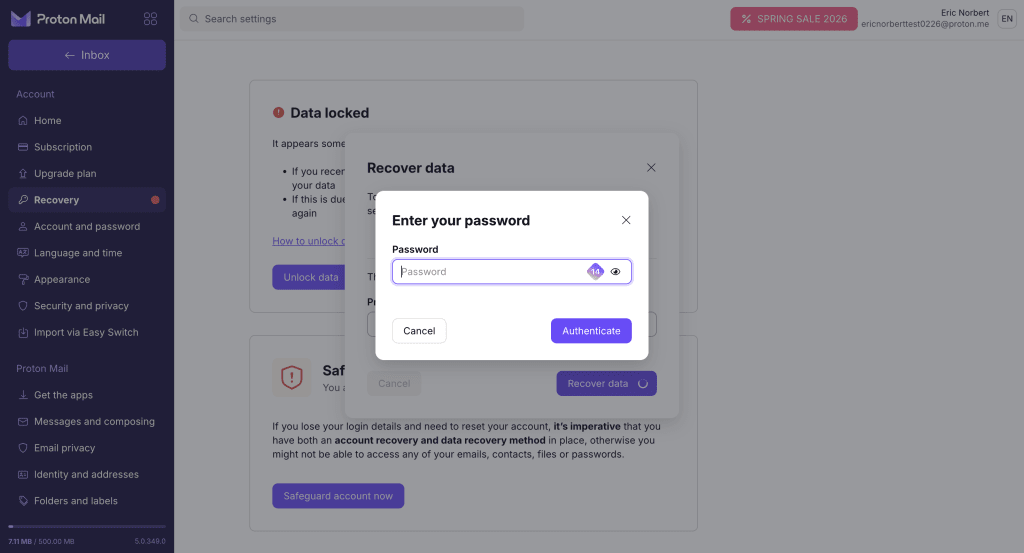
เสร็จสมบูรณ์ กู้คืนข้อมูลเรียบร้อยแล้ว
กู้คืนข้อมูลด้วยการกู้คืนข้อมูลโดยได้รับความช่วยเหลือจากผู้ติดต่อ
วิธีปลดล็อกข้อมูลโดยใช้การกู้คืนข้อมูลโดยได้รับความช่วยเหลือจากผู้ติดต่อ
กู้คืนข้อมูลโดยใช้รหัสผ่านเดิม
- เปิด การตั้งค่าบัญชี (การตั้งค่า ⚙️ → การตั้งค่าทั้งหมด)

- เลือก การกู้คืน จากแถบด้านข้าง จากนั้นคลิก ปลดล็อกข้อมูล
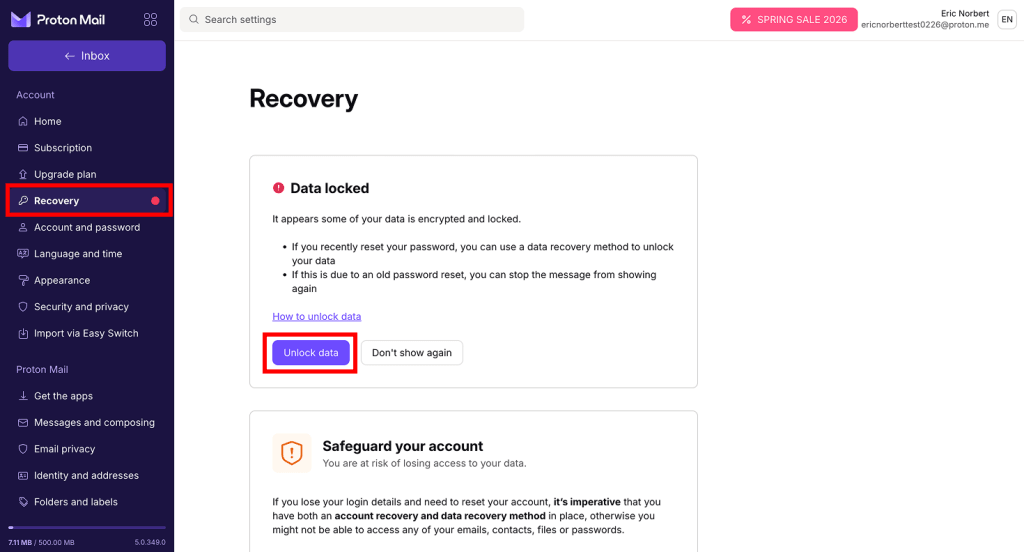
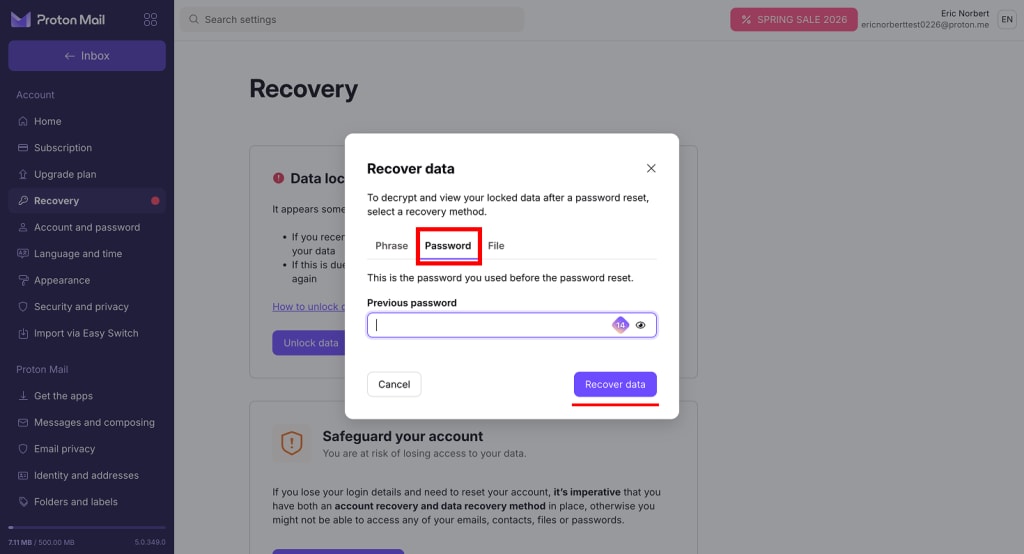
- เลือกแท็บ รหัสผ่าน ป้อนรหัสผ่านเดิมแล้วคลิก กู้ข้อมูลคืน
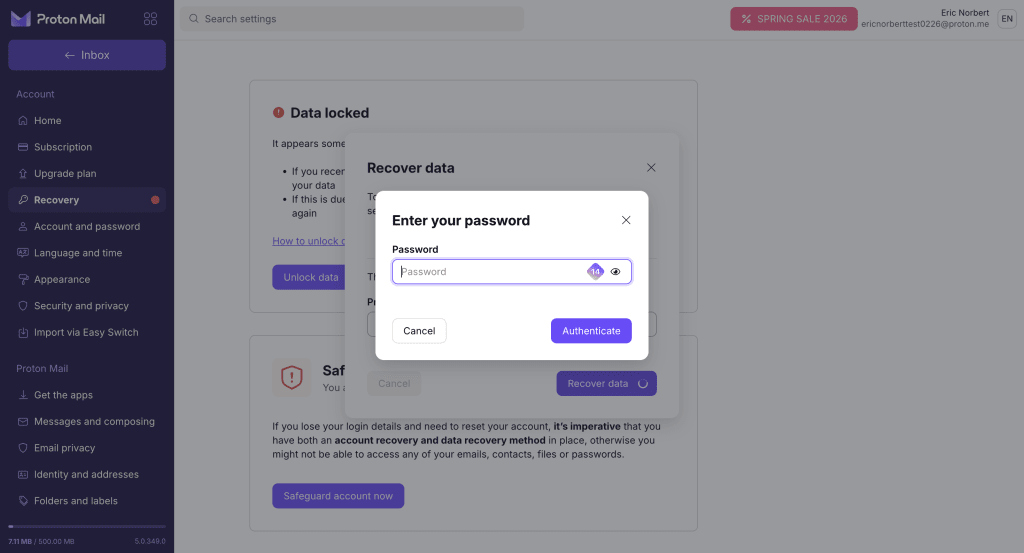
- ระบบจะขอรหัสผ่าน คราวนี้ให้ป้อนรหัสผ่านใหม่ จากนั้นคลิก ยืนยันตัวตน
เสร็จสมบูรณ์ กู้คืนข้อมูลเรียบร้อยแล้ว
หมายเหตุ: หากใช้โปรแกรมจัดการรหัสผ่าน ให้ตรวจสอบว่ามีการจัดเก็บประวัติของรหัสผ่านที่เคยใช้ก่อนหน้านี้หรือไม่ การกู้คืนรหัสผ่านบัญชี Proton เดิมอาจช่วยให้สามารถถอดรหัสและกู้คืนการเข้าถึงข้อมูลที่ไม่สามารถเข้าถึงได้หลังจากการรีเซ็ตรหัสผ่าน
สิ่งที่ต้องทำหลังจากกู้คืนข้อมูล
วิธีการกู้คืนบางวิธีสามารถใช้ได้เพียงครั้งเดียว เมื่อกู้คืนบัญชีแล้ว ควรสร้างวิธีการกู้คืนใหม่สำหรับวิธีที่ไม่สามารถใช้ซ้ำเป็นครั้งที่สองได้
- เปิด การตั้งค่าการกู้บัญชี (การตั้งค่า ⚙️ → การตั้งค่าทั้งหมด → การกู้คืน)
- เลื่อนไปยังวิธีการกู้คืนที่ได้ใช้งาน
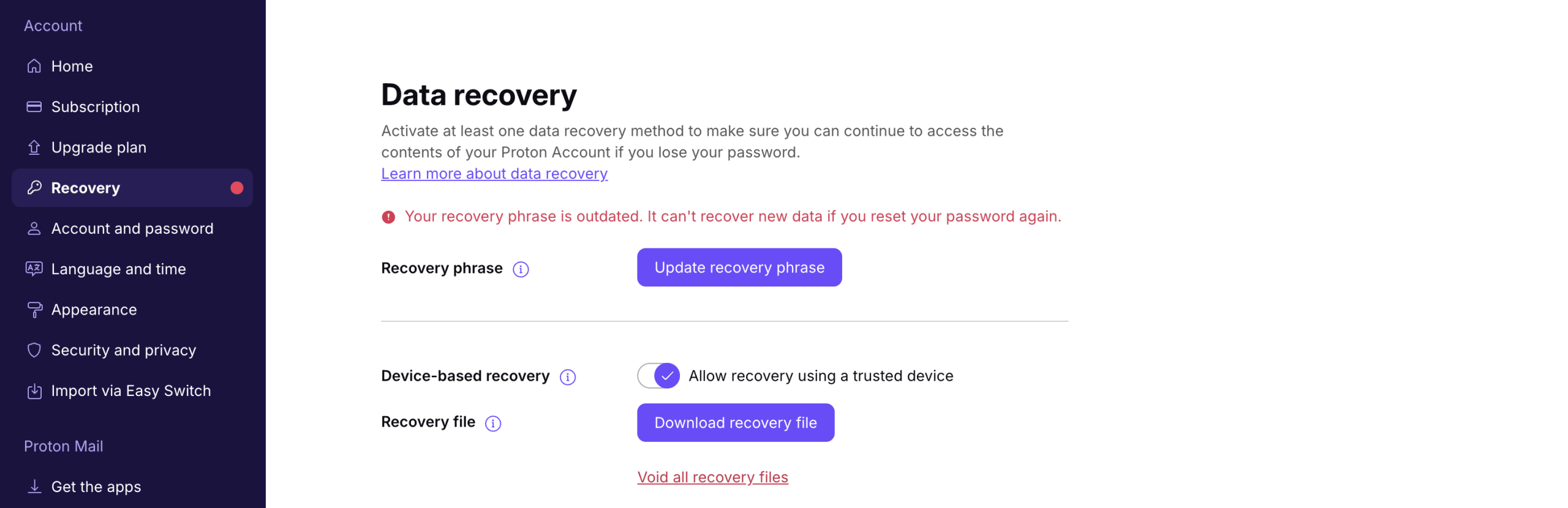
หากไม่สามารถใช้วิธีการกู้คืนได้อีก จะได้รับการแจ้งเตือนว่า ของคุณล้าสมัยแล้ว
- คลิก อัปเดตวิธีการกู้คืน และทำตามขั้นตอนเพื่ออัปเดตวิธีการกู้คืน
การกู้คืนข้อมูลและแบบการตั้งรหัสผ่าน 2 ชั้น
วิธีการกู้คืนข้อมูลทั้งหมดสามารถใช้ได้กับ แบบการตั้งรหัสผ่าน 2 ชั้น — แม้ว่าจะลืมรหัสผ่านทั้งสองตัวก็ตาม