
密码重置后恢复丢失的帐户数据
- 阅读
- 0 分钟
- 类别
- 账户与数据恢复
如果您通过电子邮件或短信恢复重置密码,重新登录帐户后可能无法访问您的数据。要解锁数据,您需要旧密码或数据恢复方法。
本文将介绍数据恢复的工作原理,以及如何解密被锁定的数据。
数据恢复的工作原理
如果您丢失密码,恢复 Proton 帐户需要两个步骤:
- 密码重置:让您可以更改密码并重新登录。
- 数据恢复:让您可以查看并操作帐户中的现有数据。
某些恢复选项(如已登录状态下的重置和恢复短语)涵盖这两个阶段。
但短信和电子邮件恢复仅允许重置密码。因此,如果您使用其中某个选项,可能需要额外的数据恢复方法才能重新访问您的数据。这样,即使攻击者获取了您的恢复电子邮件或电话号码,您的数据也能得到保护。
这就是为什么使用多个恢复选项保护 Proton 帐户如此重要。如果您在恢复选项不足的情况下丢失密码,可能会永久失去对帐户和数据的访问权限。
在以下情况下,您无需解密数据
- 在帐户设置中更改密码
- 通过已登录状态下的重置或恢复短语恢复您的帐户
- 仅使用 Proton VPN(新窗口)(没有需要加密的已保存数据)
哪些数据已加密?
- Proton Mail:电子邮件、联系人
- Proton Calendar:日历、事件
- Proton Drive:文件、文件夹、文档、工作表
- Proton Pass:所有项目(密码、登录信息、别名、卡片详细信息、备注)
- Proton Wallet:所有钱包
- Proton Lumo(新窗口):项目、会话历史记录
启用数据恢复选项
如何判断密码重置后您的数据是否已加密
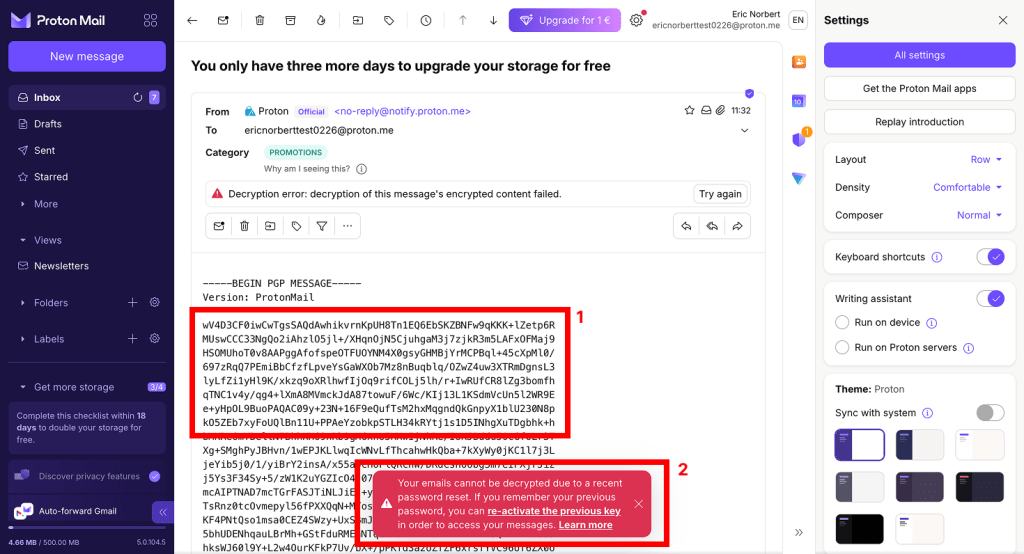
- 您会看到数据原本的位置显示随机的字母、数字和符号,或者您完全无法打开数据。
- 在 Proton 网页应用中,当您尝试打开已加密的数据时,会收到一条通知,说明数据不可用 或无法解密。
以下示例来自 Proton Mail 网页应用:
密码重置后如何恢复已加密的数据
要还原已加密的数据,您需要启用以下数据恢复选项之一:
您需要在重置密码之前设置好数据恢复选项。如果您不记得是否设置过数据恢复方法,请尝试设备数据备份。该功能在 Proton 网页应用中默认启用。
使用设备数据备份恢复您的数据
只需在受信任的设备上登录任何 Proton 网页应用。这将解密您的数据,让您可以完全访问电子邮件、日历、联系人、文件和密码。
受信任的设备是指您保持登录状态的任何设备。
使用恢复短语恢复您的数据
- 登录 account.proton.me 并打开您的帐户设置。
- 从侧边栏中选择恢复 。
- 您应该会看到一条标题为您的部分加密数据已被锁定的通知。选择解锁数据。

4. 在短语标签页中,输入包含 12 个单词的恢复短语,然后选择恢复数据。

您的数据已恢复。
使用恢复文件恢复您的数据
- 登录 account.proton.me 并打开您的帐户设置。
- 从侧边栏中选择恢复 。
- 您应该会看到一条标题为您的部分加密数据已被锁定的通知。选择解锁数据。
4. 前往文件标签页,然后点击浏览。找到您的文件并上传。

5. 上传完成后,点击恢复数据。

6. 输入您的密码,然后点击验证身份。
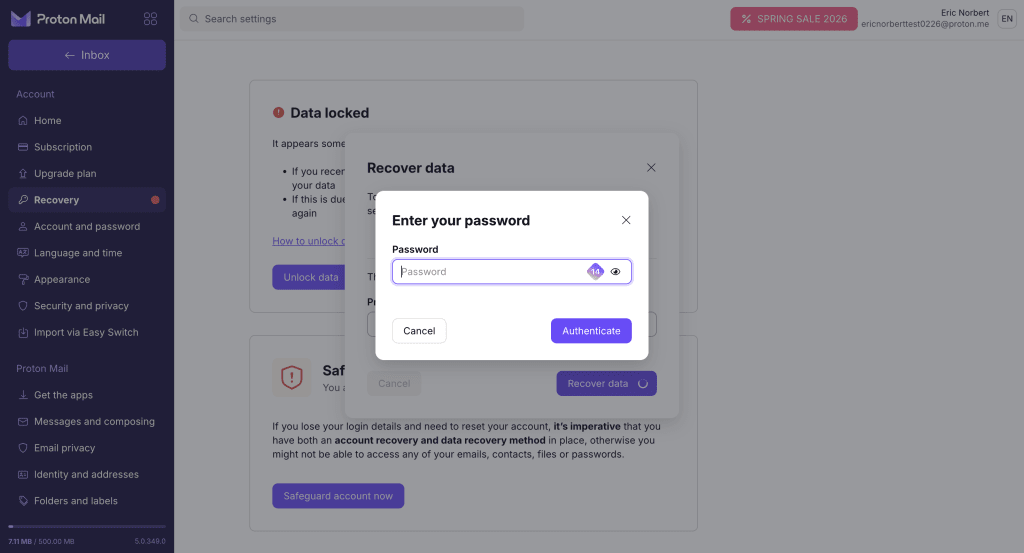
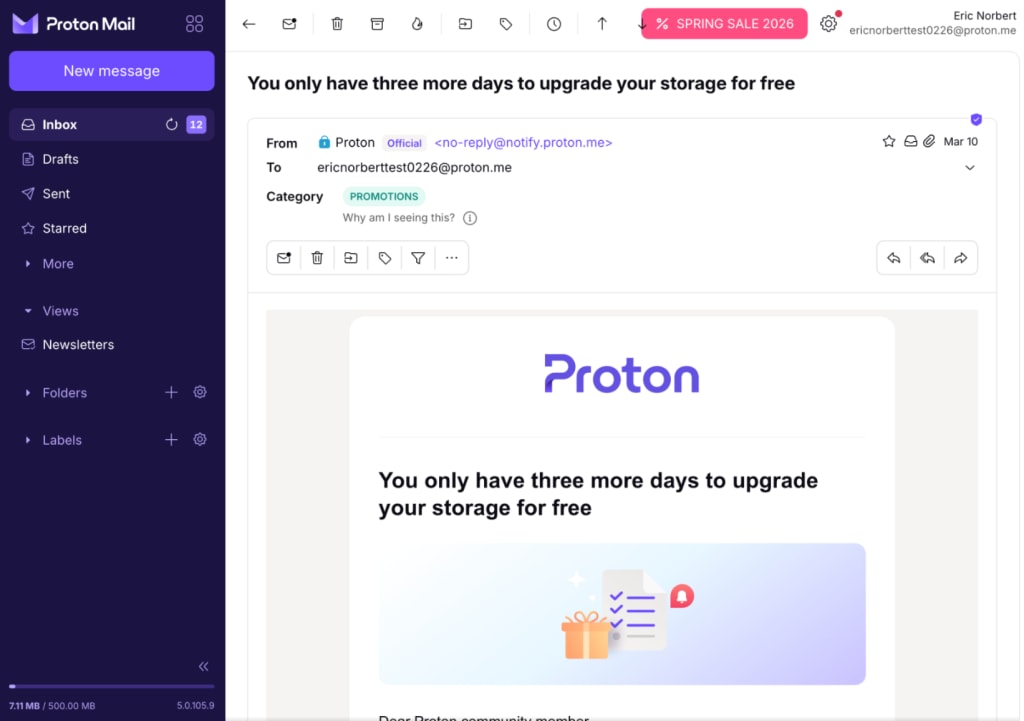
全部完成。您的数据已还原。
借助联系人协助数据恢复恢复您的数据
使用旧密码恢复您的数据
- 打开您的帐户设置(设置 ⚙️ → 所有设置)。

- 从侧边栏中选择恢复,然后点击解锁数据。
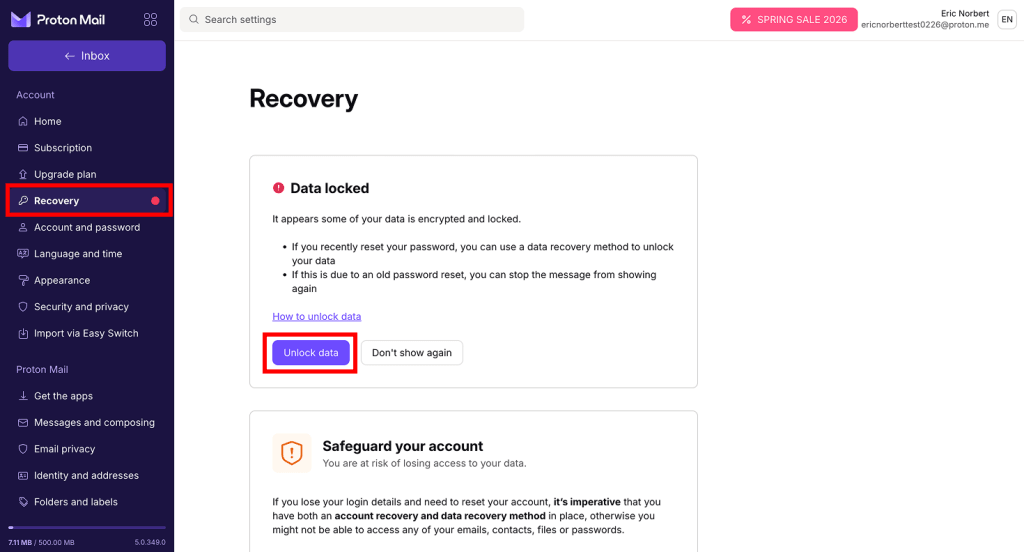
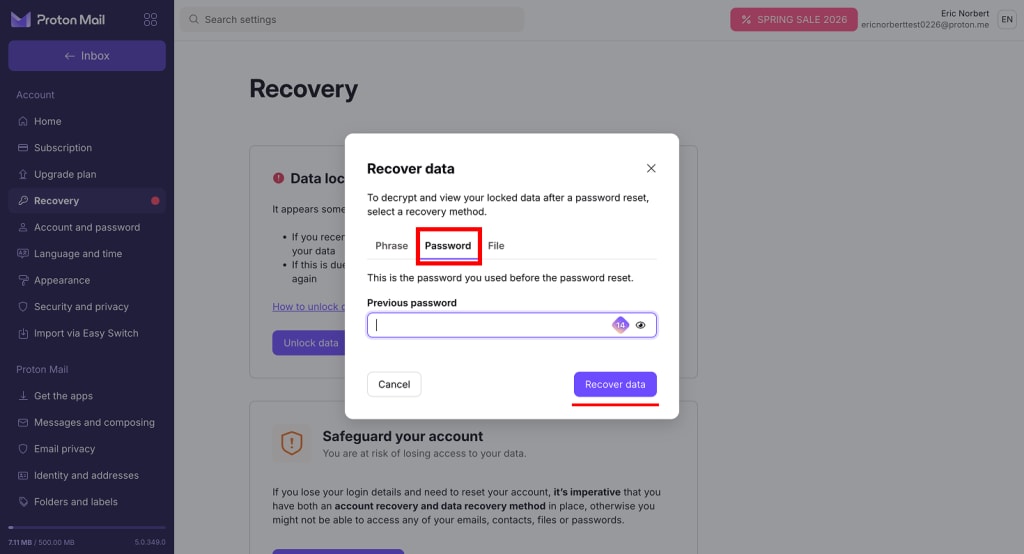
- 选择密码标签页。输入您的旧密码,然后点击恢复数据。
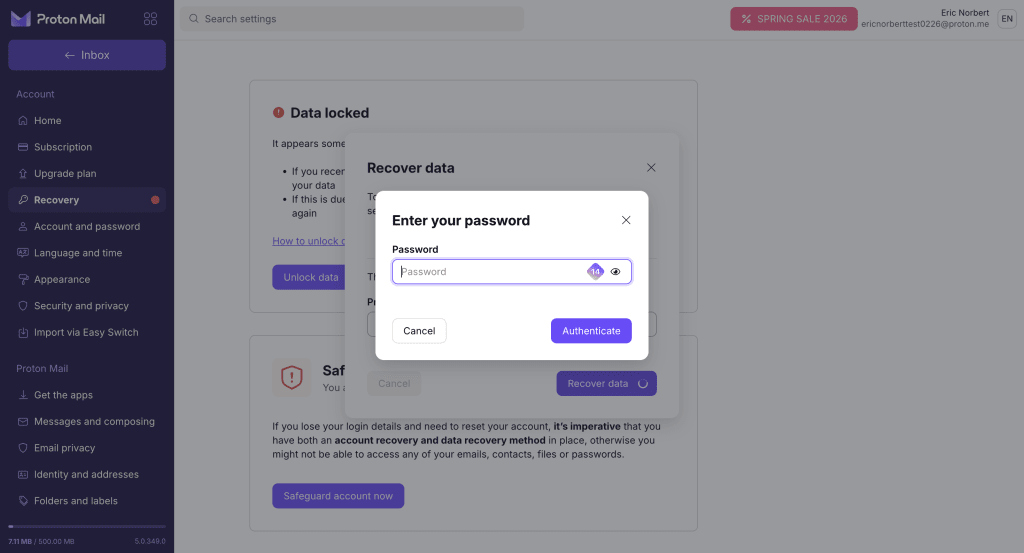
- 系统会要求您输入密码。这次请输入您的新密码,然后点击验证身份。
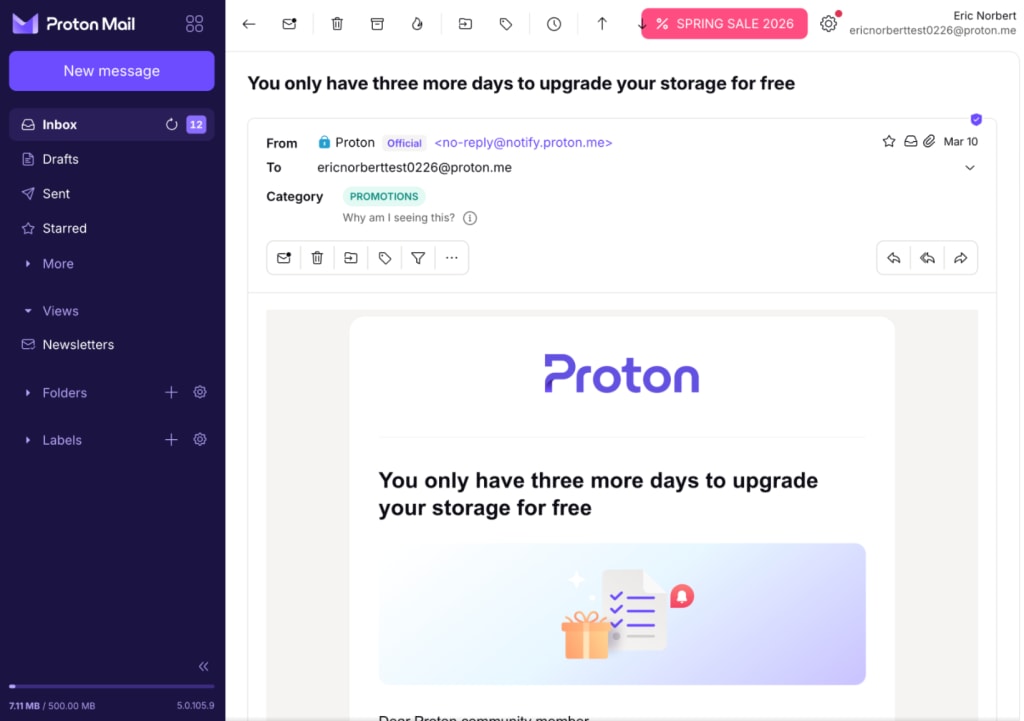
全部完成。您的数据已还原。
注意:如果您使用密码管理器,请检查其中是否存储了以前使用过的密码的历史记录。恢复较旧的 Proton 帐户密码或许能让您解密并重新访问密码重置后无法访问的数据。
恢复数据后该做什么
某些恢复方法只能使用一次。恢复帐户后,您应重新生成无法再次使用的恢复方法。
- 打开您的 帐户恢复设置 (设置⚙️ → 所有设置 → 恢复)
- 滚动至您使用的恢复方法(或多种方法)。
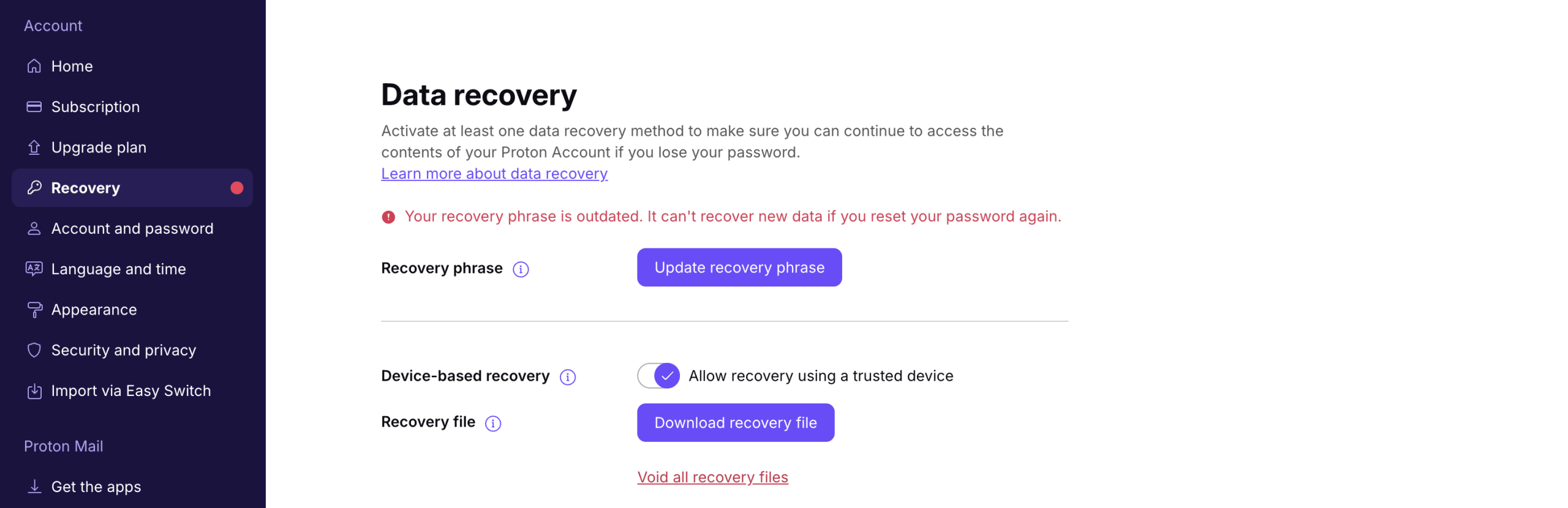
如果您的恢复方法无法再次使用,您会看到一条通知,显示 您的 已过期。
- 点击 更新恢复方法 ,然后按照步骤更新您的恢复方法。
数据恢复与双密码模式
所有数据恢复方法均适用于 双密码模式 — 即使您丢失了两个密码。