
设备数据备份
- 阅读
- 0 分钟
- 类别
- 账户与数据恢复
设备数据备份是一种数据恢复方法,通过在可信设备上登录,即可在重置密码后重新访问帐户中的电子邮件、日历、联系人以及其他已加密数据。
要全面保护帐户免受密码丢失的影响,您还应启用至少一种密码重置方法。
本文内容
工作原理
设备数据备份的工作原理是在您的可信设备上保存一个恢复文件。如果在重置密码后无法访问数据,在可信设备上登录 Proton 帐户即可激活恢复文件并恢复数据。
- 可信设备是指启用了“保持登录状态”功能的任何设备。
- 在 Proton 网页应用上启用该功能后,恢复文件将保存到浏览器的网络存储空间中。
设备数据备份可以解锁您的帐户数据,但无法重置密码。
如何使用设备数据备份
启用设备数据备份
设备数据备份默认已启用。如果您之前将其关闭,可按以下步骤重新启用该功能:
- 登录 account.proton.me 并打开帐户设置。
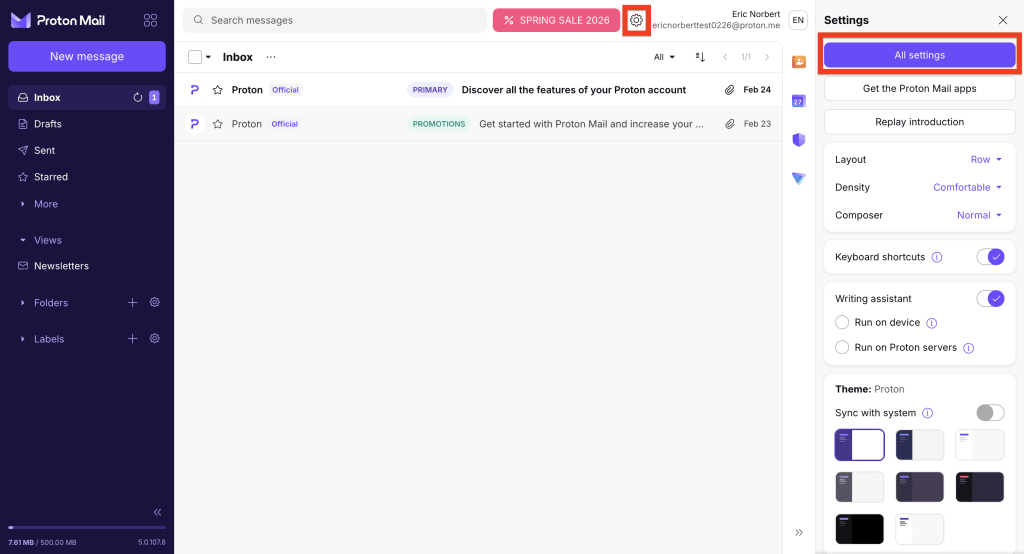
- 从侧边栏中选择恢复,然后滚动到设备数据备份。

3. 打开允许通过可信设备恢复开关。
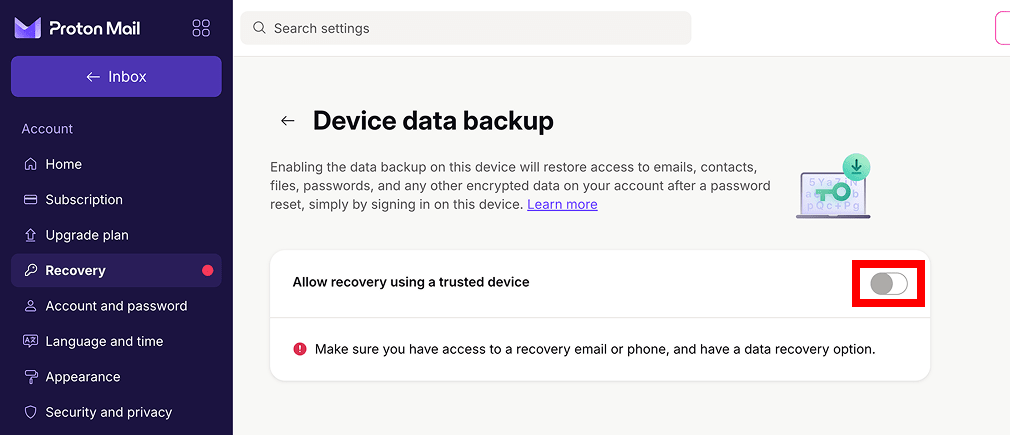
现在,您可以通过在可信设备上登录来恢复数据。
添加可信设备
启用设备数据备份后,使用保持登录状态功能登录 Proton 帐户时,该设备和浏览器会自动添加到您的可信设备中。
- 前往 account.proton.me/signin。
- 输入您的用户名和密码。
- 确保勾选保持登录状态,然后点击登录。
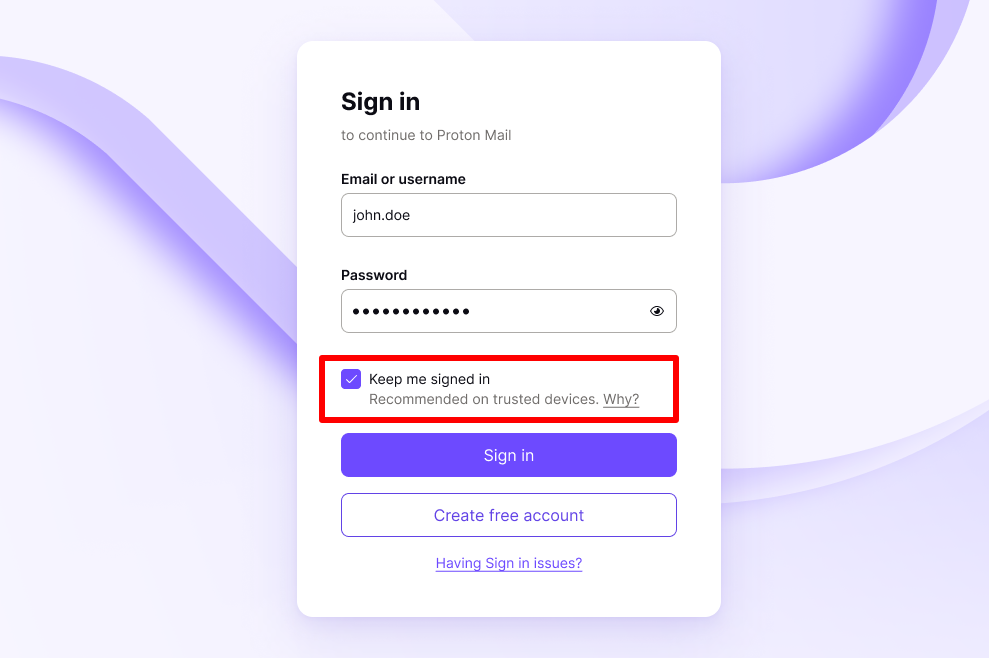
完成。恢复文件已自动保存到浏览器的网络存储空间中,现在可用于设备数据备份。
移除可信设备
此操作将从浏览器存储空间中删除恢复文件,因此无法再将其用于设备数据备份。
- 在要移除的设备和浏览器上登出您的 Proton 帐户。
- 您会看到一个关于恢复相关信息的弹出窗口。勾选删除恢复相关信息复选框。
- 点击登出 以确认。
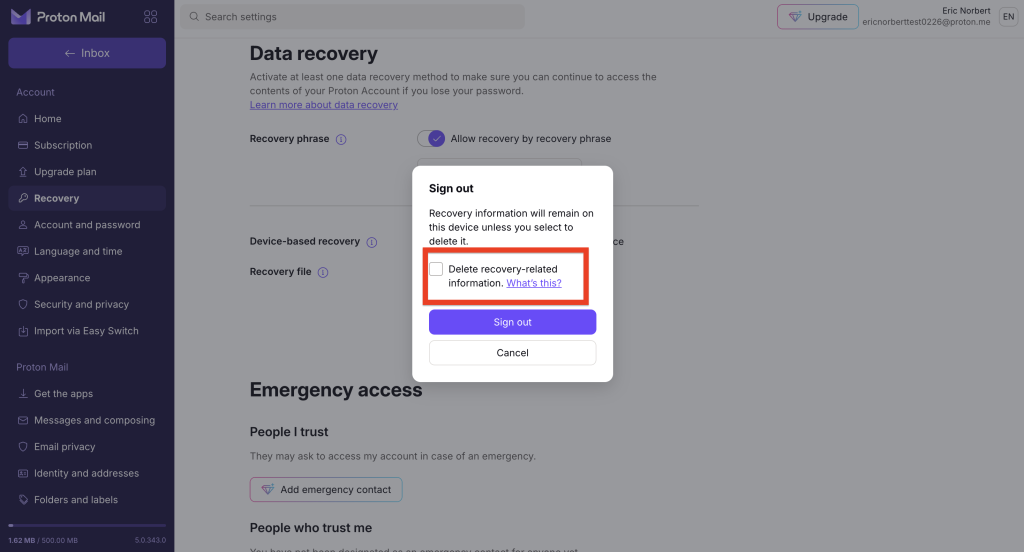
全部完成。该浏览器已从您的可信设备中移除。
停用设备数据备份
有两种方法可以停用此功能:
停用设备数据备份而不使恢复文件失效
设备数据备份默认已启用。如果您之前将其关闭,可按以下步骤重新启用该功能:
- 登录 account.proton.me 并打开帐户设置。
- 从侧边栏中选择恢复,然后滚动到设备数据备份。

3. 将允许通过可信设备恢复开关切换为关闭。

4. 阅读确认消息。如果确定要继续,请选择停用。

设备数据备份现已关闭。如果重新启用该功能,您的可信设备将自动重新启用。
停用设备数据备份并废除所有恢复文件
此操作将停用设备数据备份、移除所有可信设备,并废除您手动保存的所有恢复文件。
1. 登录 account.proton.me 并打开帐户设置。
2. 从侧边栏中选择恢复。

3. 滚动到数据恢复选项 并点击恢复文件。
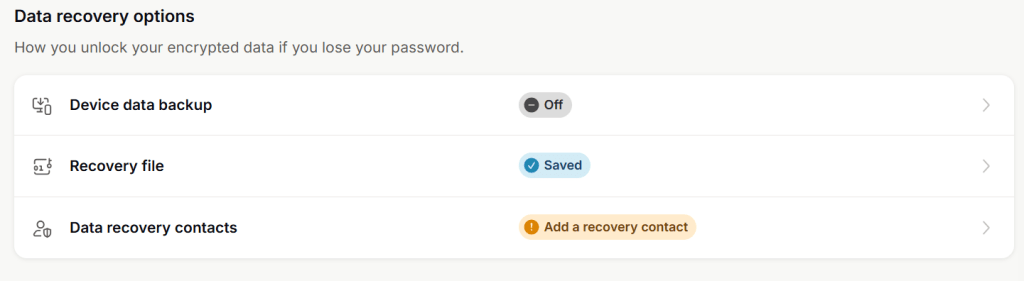
4. 点击废除所有恢复文件。

5. 阅读确认消息。如果确定要继续,请点击废除。

- 输入密码以确认。
使用设备数据备份恢复您的数据
如果您通过电子邮件或短信恢复重置了密码,但无法访问帐户数据,只需在可信设备上登录任何 Proton 网页应用即可。
此操作将解密您的数据,让您完全访问电子邮件、日历、联系人、文件和密码。
请确保使用之前登录时勾选了“保持登录状态”的同一浏览器。
设备数据备份安全吗?
是的。您的 Proton 帐户 OpenPGP 加密密钥以恢复文件的形式存储在您的设备上。该恢复文件使用随机生成的对称加密密钥进行加密。我们将此派生密钥称为恢复密钥,它会上传到我们的服务器。
使用设备数据备份解锁帐户时,恢复密钥会下载到您的设备并用于解密您的 Proton PGP 密钥。Proton 任何时候都无法访问您的帐户密钥。
如果您从我们的服务器删除了恢复密钥(通过移除可信设备),恢复文件将完全失效。