
Sikkerhedskopiering af data på enheden
- Læsetid
- 4 min
- Kategori
- Konto- og datagendannelse
Sikkerhedskopiering af data på enheden er en metode til datagendannelse, der lader Dem genoprette adgangen til e-mails, kalendere, kontakter og alle andre krypterede data på Deres konto efter en nulstilling af adgangskode ved at logge ind på en betroet enhed.
For at sikre Deres konto fuldt ud mod tab af adgangskode bør De også aktivere mindst én metode til nulstilling af adgangskode.
I denne artikel
- Sådan fungerer det
- Sådan bruges sikkerhedskopiering af data på enheden
- Gendan Deres data med sikkerhedskopiering af data på enheden
- Er sikkerhedskopiering af data på enheden sikker?
Sådan fungerer det
Sikkerhedskopiering af data på enheden fungerer ved at gemme en gendannelsesfil på Deres betroede enheder. Hvis De mister adgangen til Deres data efter en nulstilling af adgangskoden, vil det at logge ind på Deres Proton-konto på en betroet enhed aktivere gendannelsesfilen og gendanne Deres data.
- En betroet enhed er enhver enhed, hvorpå De har aktiveret funktionen “Hold mig logget ind“.
- Når den er aktiveret i en Proton-web-app, gemmes gendannelsesfilen i Deres browsers web-lagerplads.
Sikkerhedskopiering af data på enheden låser op for Deres kontodata, men kan ikke nulstille Deres adgangskode.
Få mere at vide om, hvordan Proton-kontogendannelse fungerer
Sådan bruges sikkerhedskopiering af data på enheden
Aktivér sikkerhedskopiering af data på enheden
Sikkerhedskopiering af data på enheden er aktiveret som standard. Her er, hvordan De genaktiverer funktionen, hvis De tidligere har slået den fra:
- Log ind på account.proton.me, og åbn Deres kontoindstillinger.
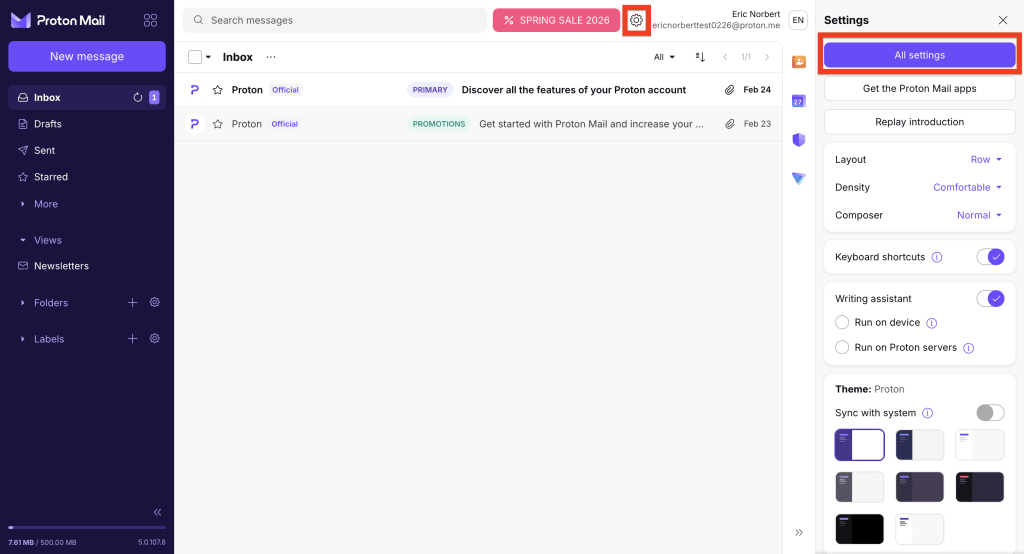
- Vælg Gendannelse i sidepanelet, og rul ned til Sikkerhedskopiering af data på enheden.

3. Slå kontakten Tillad genoprettelse ved hjælp af en betroet enhed til.
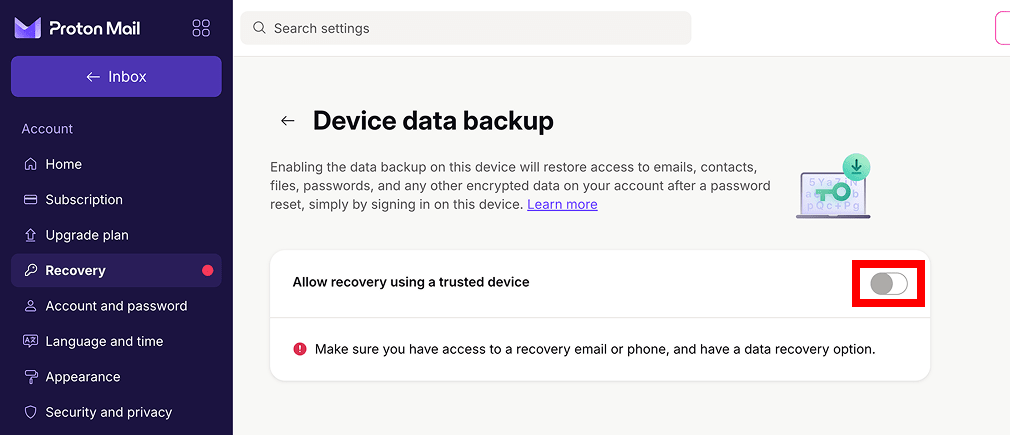
De kan nu gendanne Deres data ved at logge ind på en betroet enhed.
Tilføj en betroet enhed
Når sikkerhedskopiering af data på enheden er aktiveret, vil log-ind på Deres Proton-konto med funktionen Hold mig logget ind automatisk tilføje den pågældende enhed og browser til Deres betroede enheder.
- Gå til account.proton.me/signin.
- Indtast Deres brugernavn og adgangskode.
- Sørg for, at Hold mig logget ind er markeret, og klik derefter på Log ind.
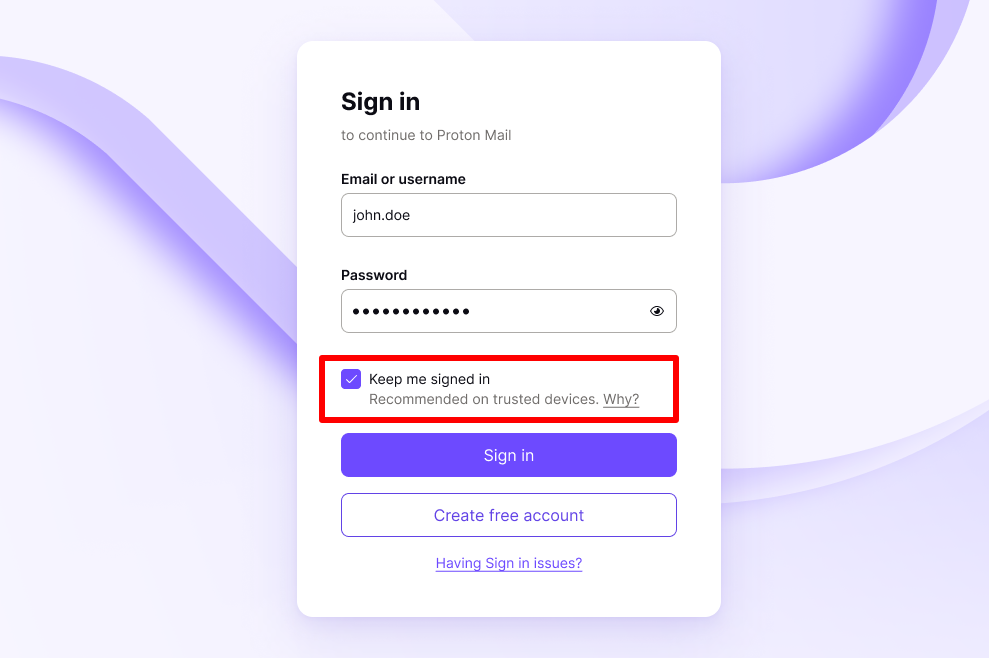
Det var det. En gendannelsesfil er automatisk blevet gemt i Deres browsers web-lagerplads, og den kan nu bruges til sikkerhedskopiering af data på enheden.
Fjern en betroet enhed
Dette sletter gendannelsesfilen fra Deres browsers lagerplads, så den ikke længere kan bruges til sikkerhedskopiering af data på enheden.
- Log ud af Deres Proton-konto på den enhed og browser, De ønsker at fjerne.
- De vil se en pop-up om gendannelsesrelaterede oplysninger. Markér feltet med teksten Slet gendannelsesrelaterede oplysninger.
- Klik på Log ud for at bekræfte.
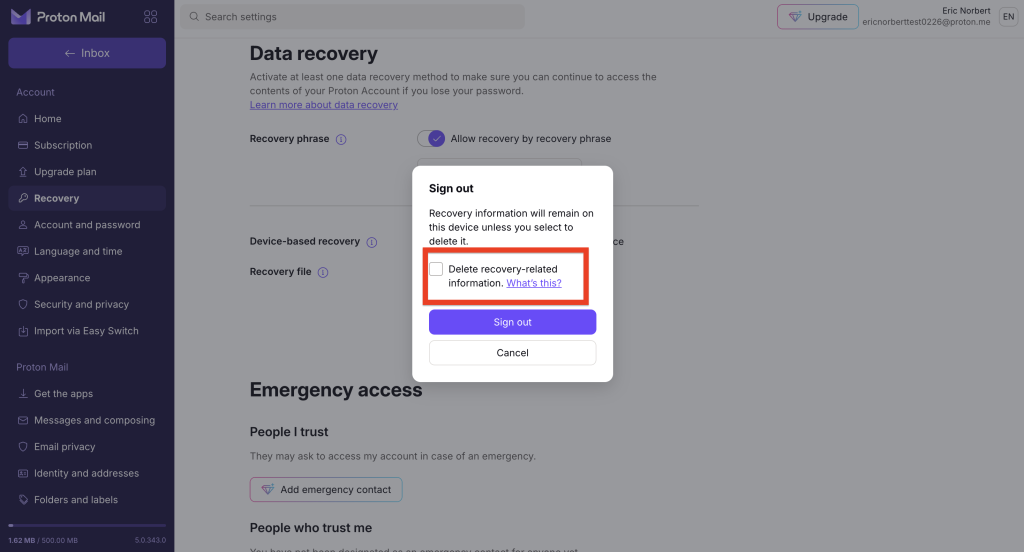
Udført. Browseren er blevet fjernet fra Deres betroede enheder.
Deaktivér sikkerhedskopiering af data på enheden
Der er to måder at deaktivere denne funktion på:
Deaktivér sikkerhedskopiering af data på enheden uden at ugyldiggøre gendannelsesfiler
Sikkerhedskopiering af data på enheden er aktiveret som standard. Her er, hvordan De genaktiverer funktionen, hvis De tidligere har slået den fra:
- Log ind på account.proton.me, og åbn Deres kontoindstillinger.
- Vælg Gendannelse i sidepanelet, og rul ned til Sikkerhedskopiering af data på enheden.

3. Slå kontakten Tillad genoprettelse ved hjælp af en betroet enhed Fra.

4. Læs bekræftelsesbeskeden. Hvis De er sikker på, at De vil fortsætte, skal De vælge Deaktivér.

Sikkerhedskopiering af data på enheden er nu Fra. Hvis De slår funktionen til igen, vil Deres betroede enheder automatisk blive genaktiveret.
Deaktivér sikkerhedskopiering af data på enheden, og ugyldiggør alle gendannelsesfiler
Dette vil deaktivere sikkerhedskopiering af data på enheden, fjerne alle betroede enheder og ugyldiggøre alle gendannelsesfiler, De har gemt manuelt.
1. Log ind på account.proton.me, og åbn Deres kontoindstillinger.
2. Vælg Gendannelse i sidepanelet.

3. Rul til Metoder til datagendannelse, og klik på Gendannelsesfil.
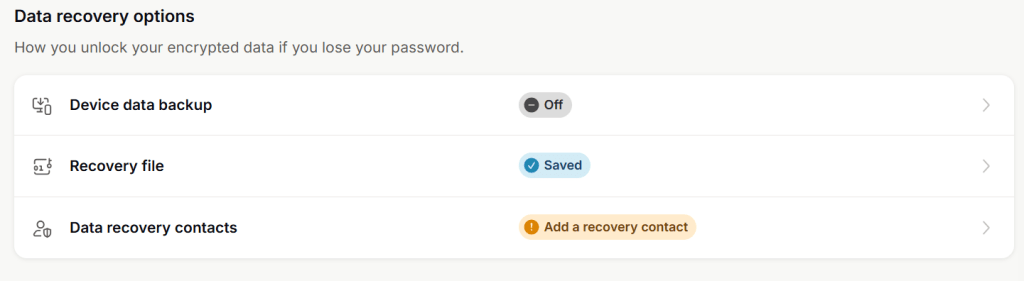
4. Klik på Ugyldiggør alle gendannelsesfiler.

5. Læs bekræftelsesbeskeden. Hvis De er sikker på, at De vil fortsætte, skal De klikke på Ugyldiggør.

- Indtast Deres adgangskode for at bekræfte.
Gendan Deres data med sikkerhedskopiering af data på enheden
Hvis De nulstiller Deres adgangskode med e-mail- eller SMS-gendannelse og ikke kan få adgang til Deres kontodata, skal De blot logge ind på en hvilken som helst Proton-web-app på en betroet enhed.
Dette vil dekryptere Deres data og give Dem fuld adgang til Deres e-mails, kalendere, kontakter, filer og adgangskoder.
Sørg for at bruge den samme browser, hvor De tidligere loggede ind (og afkrydsede „Hold mig logget ind“).
Få mere at vide om, hvordan datagendannelse fungerer
Er sikkerhedskopiering af data på enheden sikker?
Ja. Deres Proton-kontos OpenPGP-krypteringsnøgler er lagret på Deres enhed i en gendannelsesfil. Gendannelsesfilen er krypteret med en tilfældigt genereret symmetrisk krypteringsnøgle. Vi kalder denne afledte nøgle for gendannelseshemmeligheden, som overføres til vores servere.
Når De låser Deres konto op ved hjælp af sikkerhedskopiering af data på enheden, downloades gendannelseshemmeligheden til Deres enhed og bruges til at dekryptere Deres Proton PGP-nøgler. Proton har på intet tidspunkt adgang til Deres kontonøgler.
Hvis De sletter gendannelseshemmeligheden fra vores servere (ved at fjerne en betroet enhed), bliver gendannelsesfilen fuldstændig ubrugelig.