
Kontaktassisteret datagendannelse
- Læsetid
- 5 min
- Kategorier
- Konto- og datagendannelse
- Proton-konto
Kontaktassisteret datagendannelse er en datagendannelsesmetode. Den giver Dem mulighed for at angive 1-5 betroede kontakter, som kan hjælpe Dem med at gendanne krypterede data (som f.eks. e-mails, kontakter, adgangskoder, dokumenter) på Deres konto efter en nulstilling af adgangskode. Gendannelseskontakter bekræfter Deres identitet, så De kan få Deres data tilbage, men de får aldrig selv adgang til Deres konto eller Deres data.
For at sikre Deres konto fuldt ud mod tab af adgangskode bør De også aktivere mindst én metode til nulstilling af adgangskode.
I denne artikel
- Sådan fungerer det
- Sådan bruger De kontaktassisteret datagendannelse
- Hvis De har modtaget en e-mail om, at De er blevet tilføjet som en andens gendannelseskontakt
- Teknisk oversigt
Sådan fungerer det
Hvis Deres kontodata er låst efter en nulstilling af adgangskoden, kan De bede os om at sende en e-mailanmodning til en af Deres datagendannelseskontakter. Vi vil bede dem om at bekræfte, at det er Dem, der forsøger at låse op for Deres data.
Gendannelseskontakter skal være
- Proton-brugere: De kan kun tilføje e-mailadresser, der er tilknyttet en Proton-konto.
- Personer, De kender, har tillid til og nemt kan kontakte: selvom De ikke har adgang til Proton.
Kontaktassisteret datagendannelse låser op for Deres kontodata, men kan ikke nulstille Deres adgangskode. Se, hvordan Proton-kontogendannelse fungerer
Sådan bruger De kontaktassisteret datagendannelse
Tilføj en gendannelseskontakt
- Log ind på account.proton.me og åbn Deres kontoindstillinger.
- Vælg Gendannelse i sidebjælken, og rul til Gendannelseskontakter. Vælg Tilføj gendannelseskontakt.
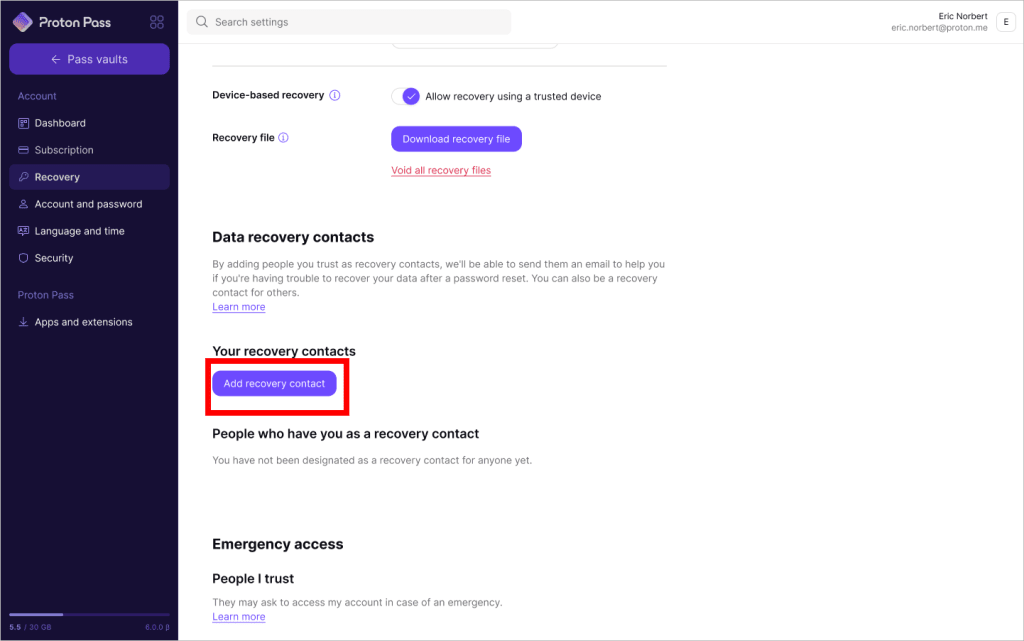
3. Indtast Deres kontakts e-mailadresse. E-mailadressen skal være tilknyttet en Proton-konto.
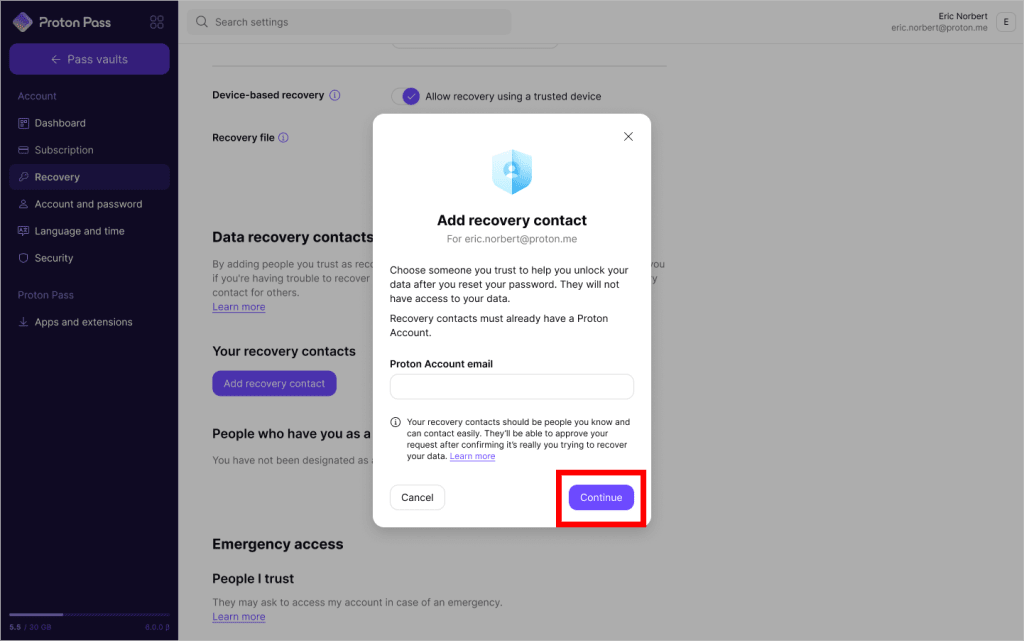
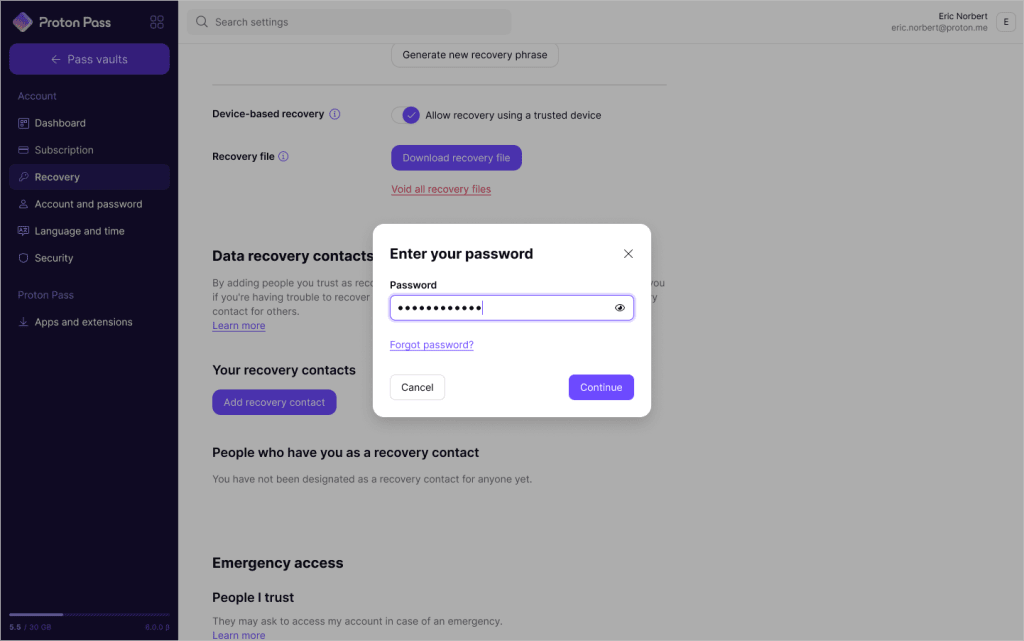
4. De vil blive bedt om at godkende. Indtast Deres adgangskode, og klik på Fortsæt.
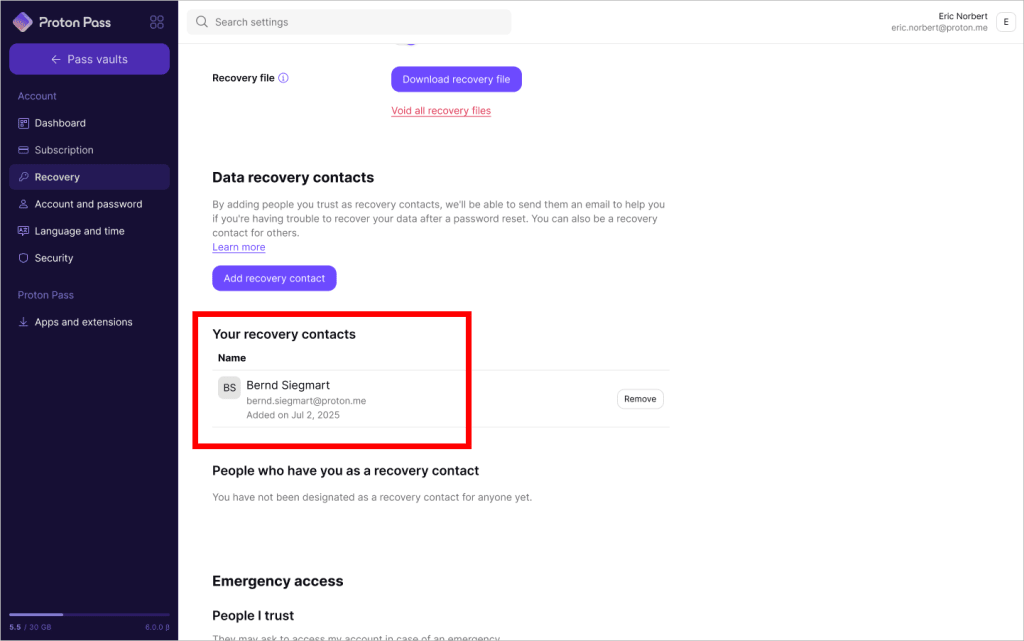
Udført. De vil se Deres nye gendannelseskontakt under Gendannelseskontakter. De vil begge modtage en bekræftelsesmail.
Gendan Deres data
Hvis De er låst ude af Deres konto, skal De nulstille Deres adgangskode, før De kan gendanne data. Sådan nulstiller De adgangskoden til Deres Proton-konto
- Efter en nulstilling af adgangskoden vil De se, at Deres data er låst.
- De vil muligvis se en pop-up eller en notifikation, der beder Dem om at gendanne Deres kontodata. Hvis det er tilfældet, skal De klikke på gendan data.
- Alternativt kan De åbne Deres gendannelsesindstillinger (Indstillinger ⚙️ → Alle indstillinger → Gendannelse) og klikke på Lås op for data.

2. Under fanen Kontakter vil De se en liste over Deres datagendannelseskontakter. Vælg én eller flere kontakter, og klik på Start gendannelse.
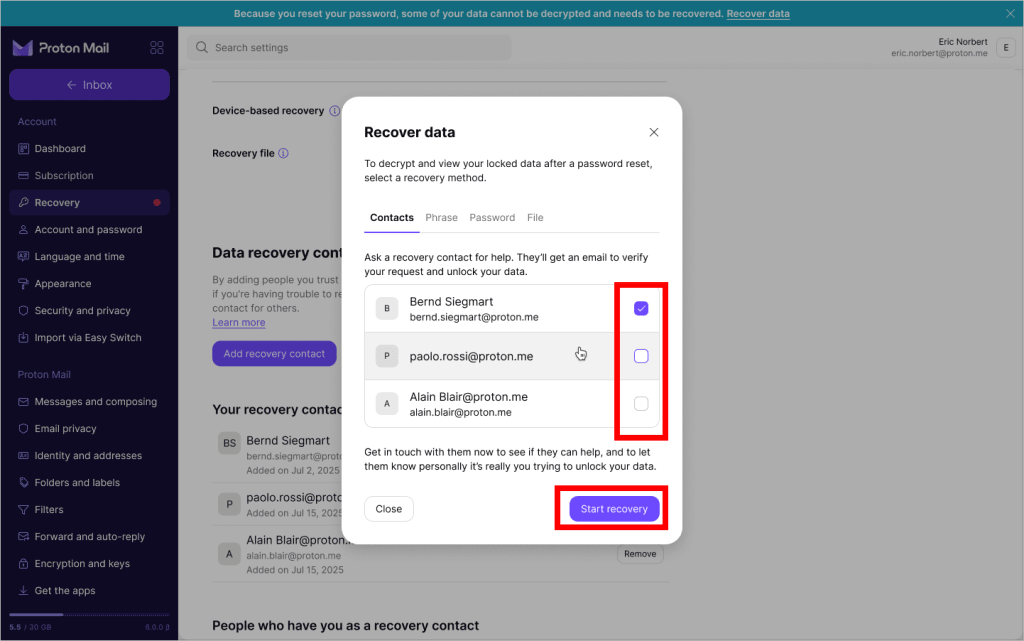
3. Hvis De ikke allerede har gjort det, skal De kontakte Deres kontaktperson og fortælle dem, at det faktisk er Dem, der beder om hjælp.

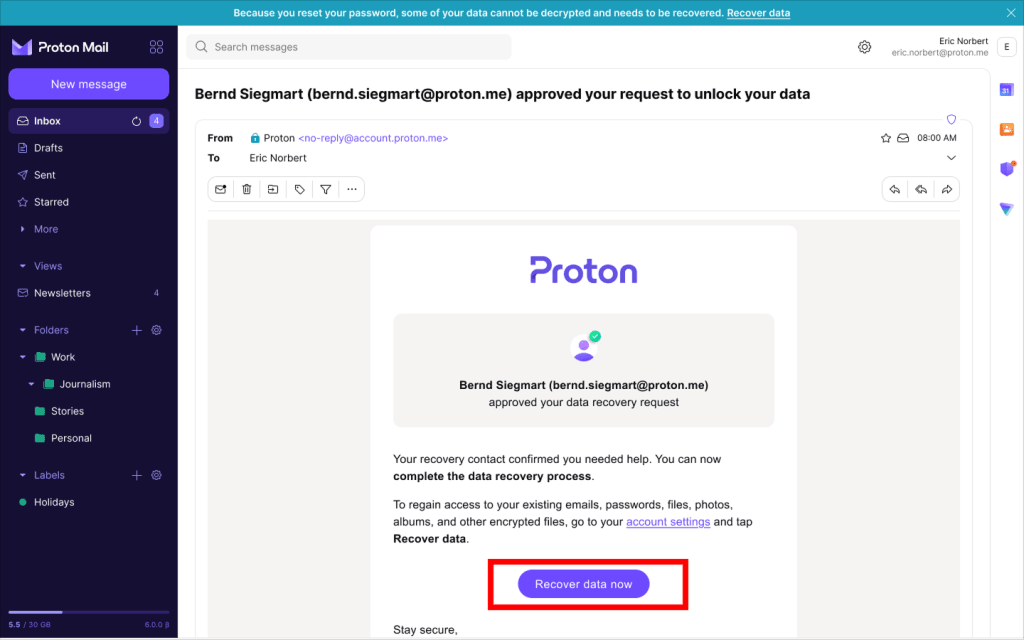
- Når Deres kontakt bekræfter, at Deres anmodning er ægte, sender vi Dem en bekræftelsesmail. Åbn e-mailen, og klik på Gendan data nu.
5. Under fanen Kontakter skal De klikke på Gendan data igen.
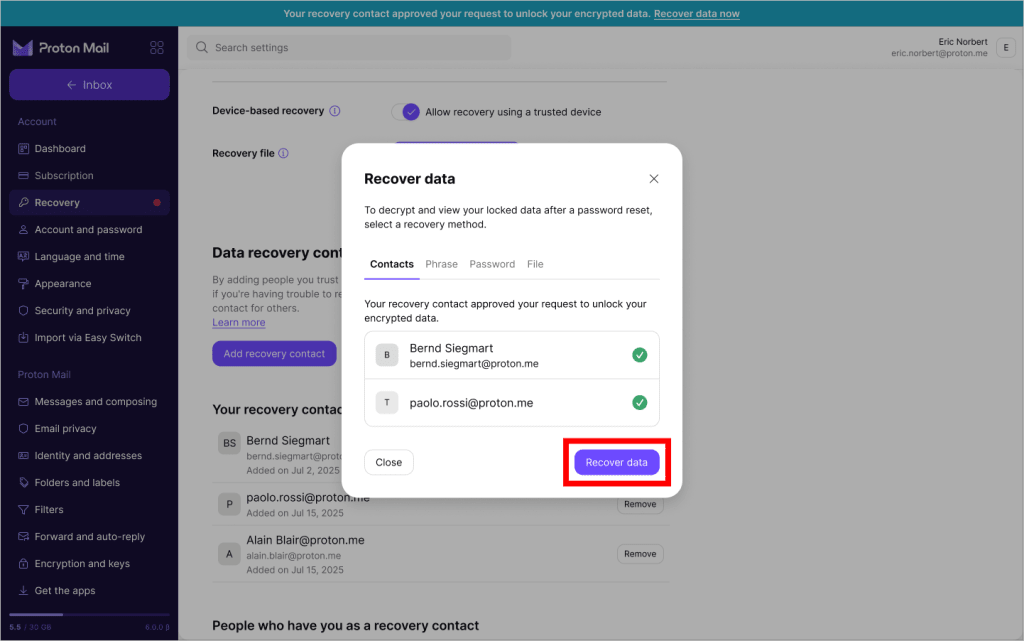
Det var det. Deres data er gendannet.
Vis Deres gendannelseskontakter
- Log ind på account.proton.me, og åbn Deres kontoindstillinger.
- Vælg Gendannelse i sidebjælken, og rul til Gendannelseskontakter.
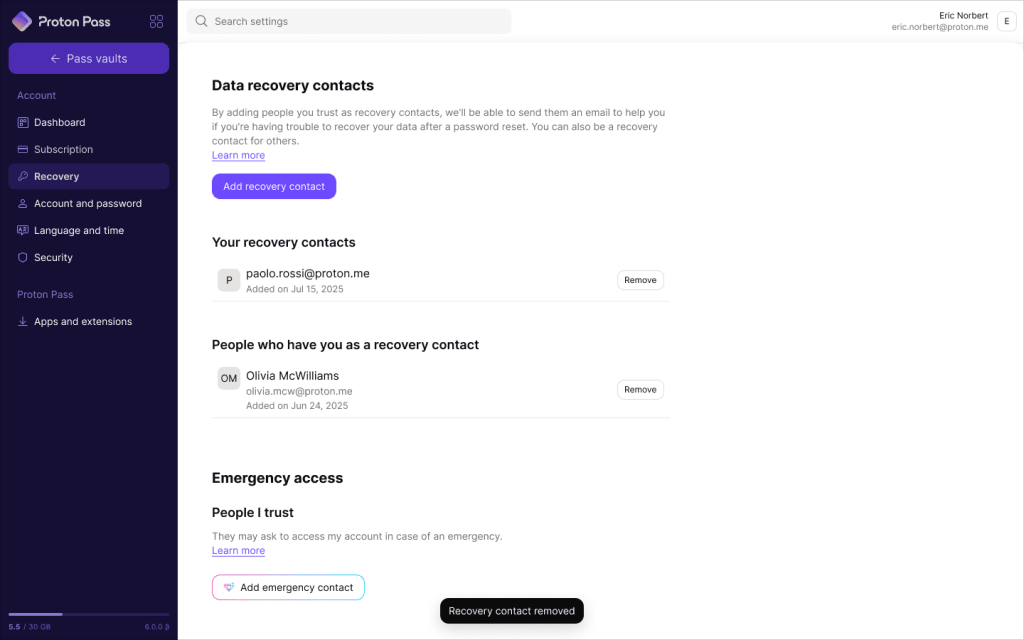
- Deres gendannelseskontakter er de personer, som kan hjælpe Dem med at gendanne Deres data.
- Personer, som har Dem som gendannelseskontakt er en liste over personer, som De er gendannelseskontakt for.
Slet en gendannelseskontakt
- Log ind på account.proton.me og åbn Deres kontoindstillinger.
- Vælg Gendannelse i sidebjælken, og rul til Datagendannelseskontakter → Deres gendannelseskontakter.
- Find den kontakt, De vil slette, og klik på Fjern.

4. Læs advarslen omhyggeligt. Hvis De er sikker på, at De vil fortsætte, skal De klikke på Fjern igen.
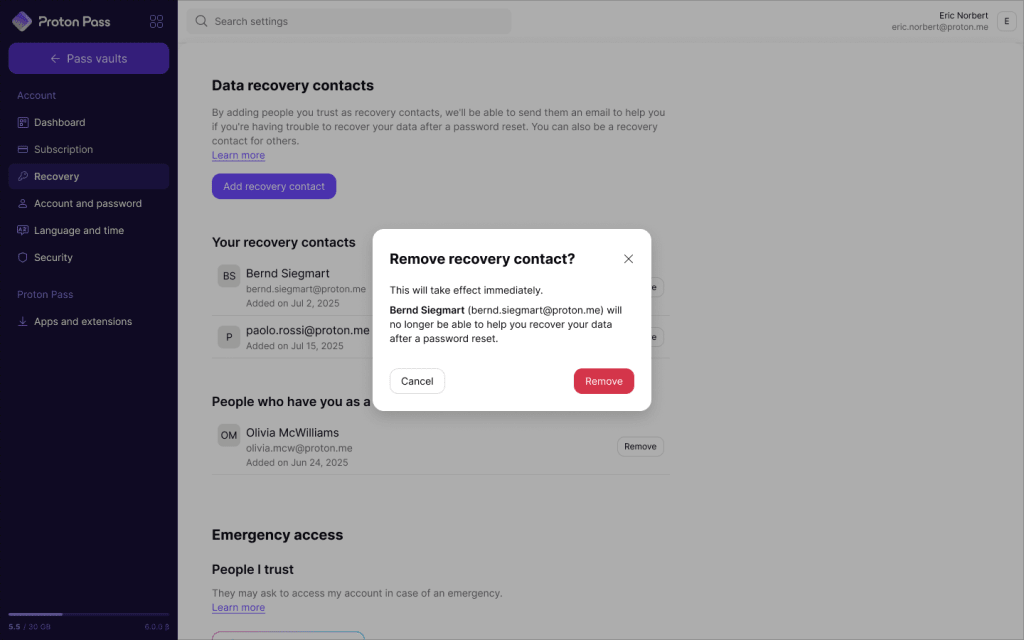
5. Indtast Deres adgangskode for at bekræfte.

Udført. De har fjernet kontakten fra Deres liste.
Fjern Dem selv fra en andens gendannelseskontakter
- Log ind på account.proton.me og åbn Deres kontoindstillinger.
- I sidebjælken skal De vælge Gendannelse og rulle til Gendannelseskontakter → Personer, som har Dem som gendannelseskontakt.
- Find kontakten, og klik på Fjern.
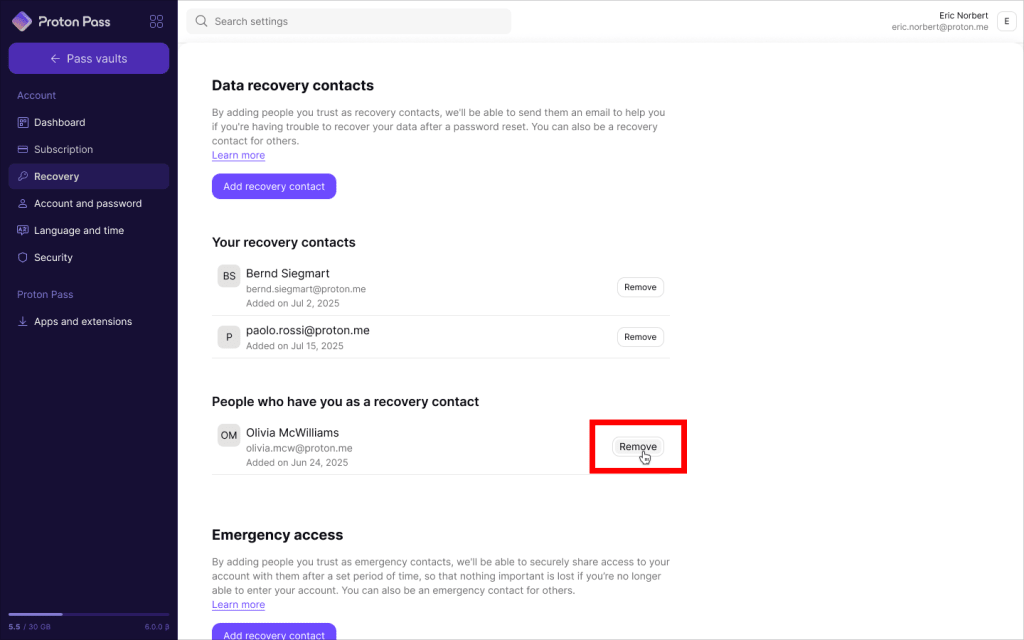
4. Læs advarslen omhyggeligt. Hvis De er sikker på, at De vil fortsætte, skal De klikke på Fravælg.
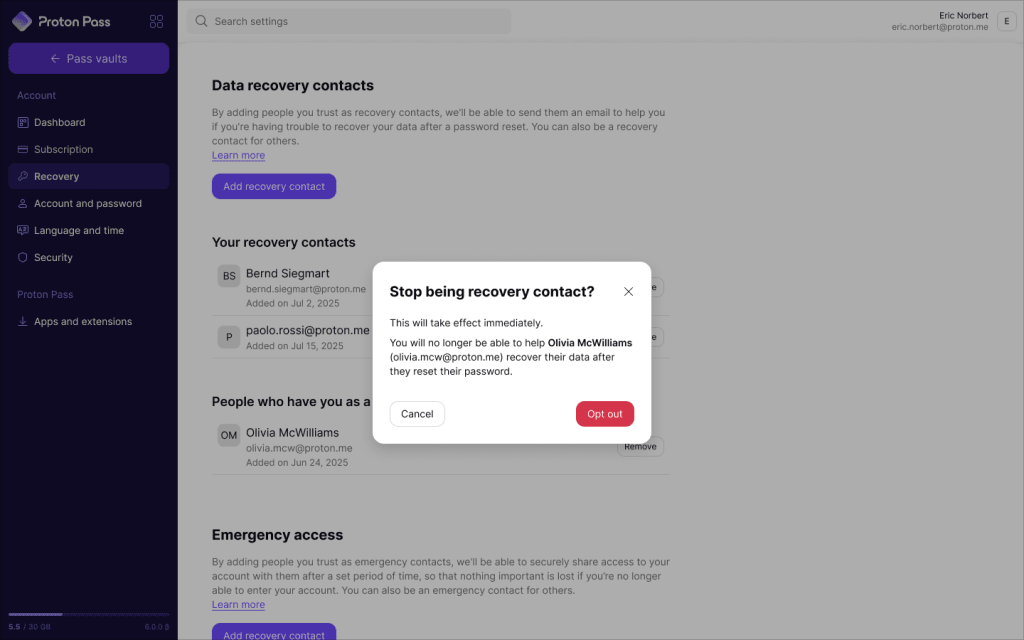
Alt er udført. De vil ikke længere blive kontaktet, hvis denne person har brug for hjælp til datagendannelse. Vi sender en bekræftelsesmail til Dem begge.
Jeg har modtaget en e-mail om, at jeg er blevet tilføjet som gendannelseskontakt. Hvad betyder det?
Hvis en Proton-bruger tilføjer Dem som gendannelseskontakt, betyder det, at de har udpeget Dem til at hjælpe med at genoprette deres kontodata, hvis de bliver låst ude af deres konto. Her er en artikel, der forklarer mere om, hvorfor dette kan ske.
De behøver ikke at gøre noget i øjeblikket. Og hvis de bliver låst ude, er trinene til at hjælpe dem hurtige og enkle.
Men De bør kun være gendannelseskontakt for en person, som:
- Kender og har tillid til Dem
- Nemt kan komme i kontakt med Dem (selvom de ikke har adgang til Proton)
Hvis De ikke ønsker at være nogens gendannelseskontakt, kan De fjerne Dem selv fra deres kontaktliste.
Teknisk oversigt
Proton-konti bruger to sæt krypteringsnøgler til at beskytte Deres data. “Adressenøgler” sikrer Deres beskeder, filer, kontakter og andre data, mens “kontonøgler” låser og låser Deres adressenøgler op.
Når De konfigurerer en gendannelseskontakt, opretter Proton en krypteret sikkerhedskopi af Deres kontonøgler. Vi deler disse med Deres gendannelseskontakt ved hjælp af end-to-end kryptering, så Proton aldrig har adgang til dem.
Hvis De nogensinde har brug for Deres kontakts hjælp til at gendanne Deres data, skal De følge trinnene ovenfor. De bekræfter, at De er ejeren af kontoen ved hjælp af e-mail- eller SMS-bekræftelse, og beder derefter Deres kontakt om hjælp til at genvinde adgangen til Deres data. Deres kontonøgler overføres tilbage igen ved hjælp af end-to-end kryptering.
De personer, De angiver som gendannelseskontakter, har aldrig Deres adressenøgler, så de kan aldrig få adgang til Deres data eller udgive sig for at være Dem. Og de kan kun hjælpe Dem, efter De eksplicit har startet gendannelsen og bekræftet Deres identitet via e-mail eller SMS.