
Kontaktassisterad dataåterställning
- Lästid
- 6 min
- Kategorier
- Konto- och dataåterställning
- Proton-konto
Kontaktassisterad dataåterställning är en metod för dataåterställning. Den låter dig ställa in 1–5 betrodda kontakter som kan hjälpa dig att återställa krypterade data (som e-postmeddelanden, kontakter, lösenord, dokument) på ditt konto efter en lösenordsåterställning. Återställningskontakter verifierar din identitet så att du kan få tillbaka dina data, men de får aldrig själva åtkomst till ditt konto eller dina data.
För att helt säkra ditt konto mot förlorade lösenord bör du också aktivera minst en metod för lösenordsåterställning.
I den här artikeln
- Hur det fungerar
- Så här använder du kontaktassisterad dataåterställning
- Om du har fått ett e-postmeddelande om att du har lagts till i någons återställningskontakter
- Teknisk översikt
Så här fungerar det
Om din kontodata är låst efter en lösenordsåterställning kan du be oss att skicka en e-postförfrågan till en av dina återställningskontakter. Vi ber dem att bekräfta att det är du som försöker låsa upp din data.
Återställningskontakter måste vara
- Proton-användare: du kan bara lägga till e-postadresser som är länkade till ett Proton-konto.
- Personer som du känner, litar på och enkelt kan kontakta: även om du inte har tillgång till Proton.
Kontaktassisterad dataåterställning låser upp din kontodata, men kan inte återställa ditt lösenord. Läs mer om hur Proton-kontoåterställning fungerar
Så här använder du kontaktassisterad dataåterställning
Lägg till en återställningskontakt
- Logga in på account.proton.me och öppna dina kontoinställningar.
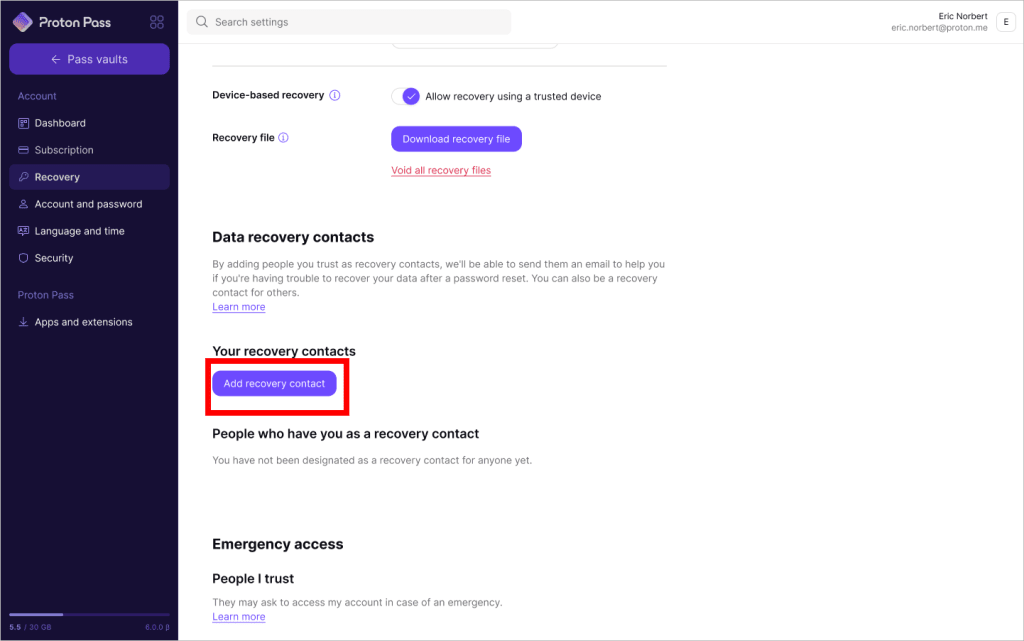
- I sidofältet väljer du Återställning och bläddrar till Återställningskontakter. Välj Lägg till återställningskontakt.
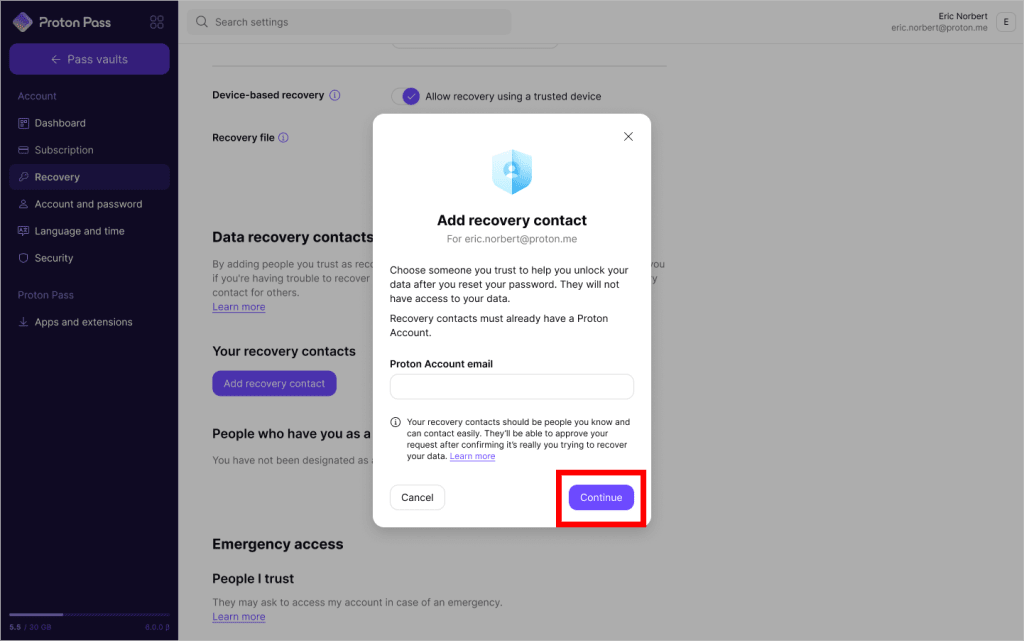
3. Ange din kontakts e-postadress. E-postadressen måste vara länkad till ett Proton-konto.
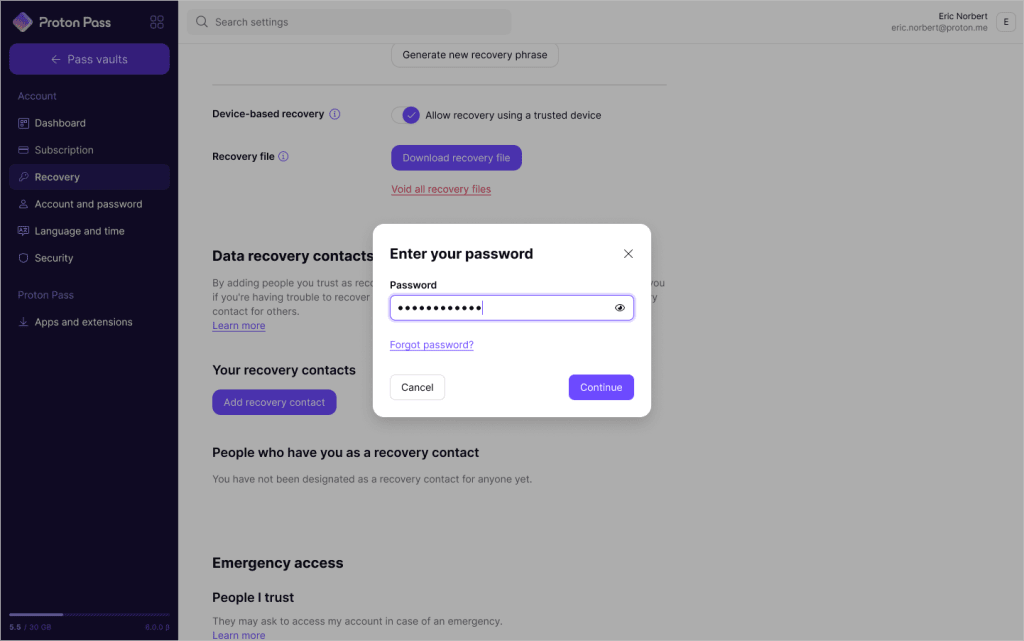
4. Du kommer att bli ombedd att autentisera dig. Ange ditt lösenord och klicka på Fortsätt.
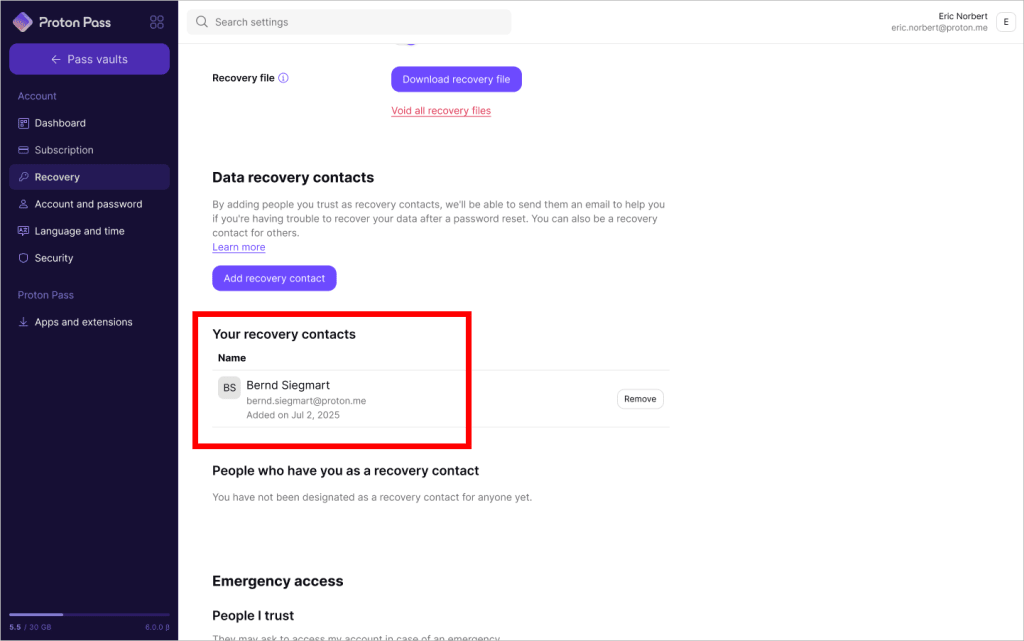
Klart. Du ser din nya återställningskontakt under Återställningskontakter. Ni får båda en e-postbekräftelse.
Återställ din data
Om du är utelåst från ditt konto måste du återställa ditt lösenord innan du kan återställa data. Så här återställer du lösenordet för ditt Proton-konto
- Efter en lösenordsåterställning kommer du att se att din data är låst.
- Du kan se ett popup-fönster eller en avisering som ber dig att återställa din kontodata. Om så är fallet klickar du på återställ data.
- Alternativt kan du öppna dina återställningsinställningar (Inställningar ⚙️ → Alla inställningar → Återställning) och klicka på Lås upp data.

2. Under fliken Kontakter ser du en lista över dina återställningskontakter. Välj en eller flera kontakter och klicka på Starta återställning.
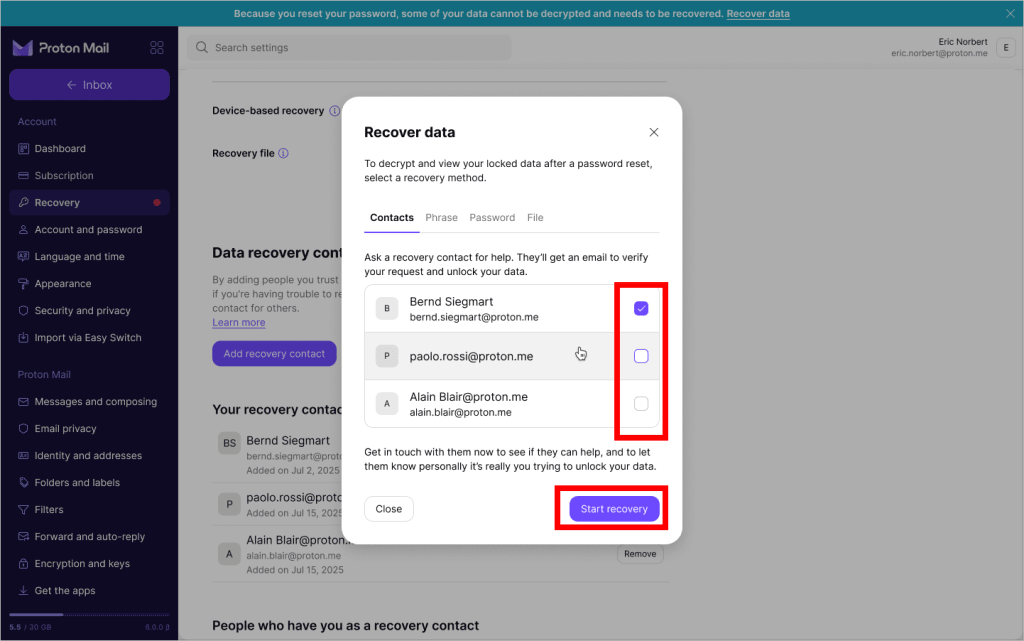
3. Om du inte redan har gjort det, ta kontakt med din kontaktperson och låt dem veta att det verkligen är du som ber om hjälp.

- När din kontakt har bekräftat att din begäran är äkta skickar vi en e-postbekräftelse till dig. Öppna e-postmeddelandet och klicka på Återställ data nu.
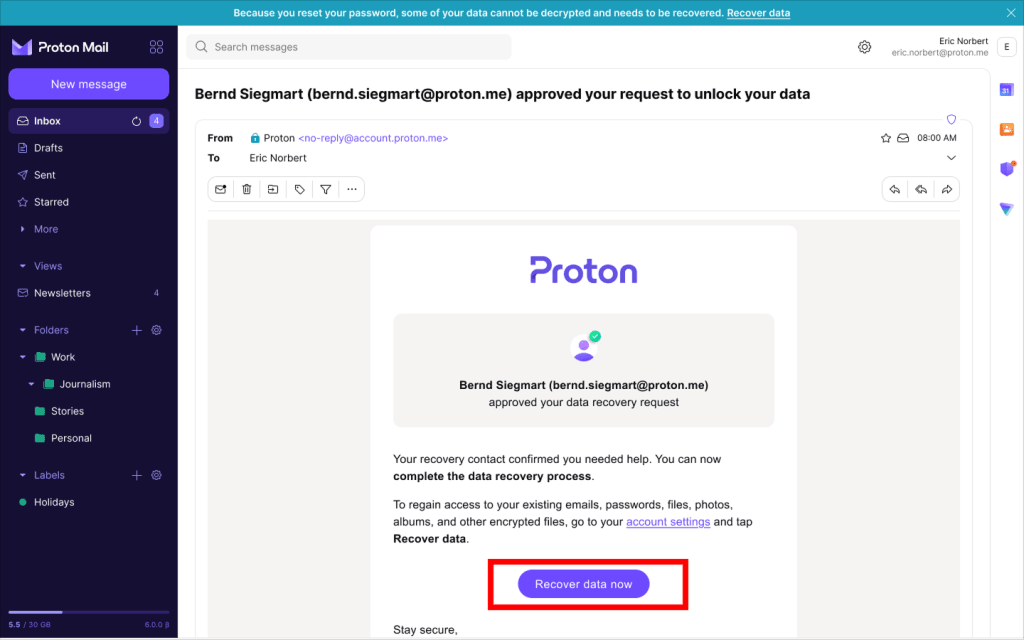
5. Under fliken Kontakter klickar du på Återställ data igen.
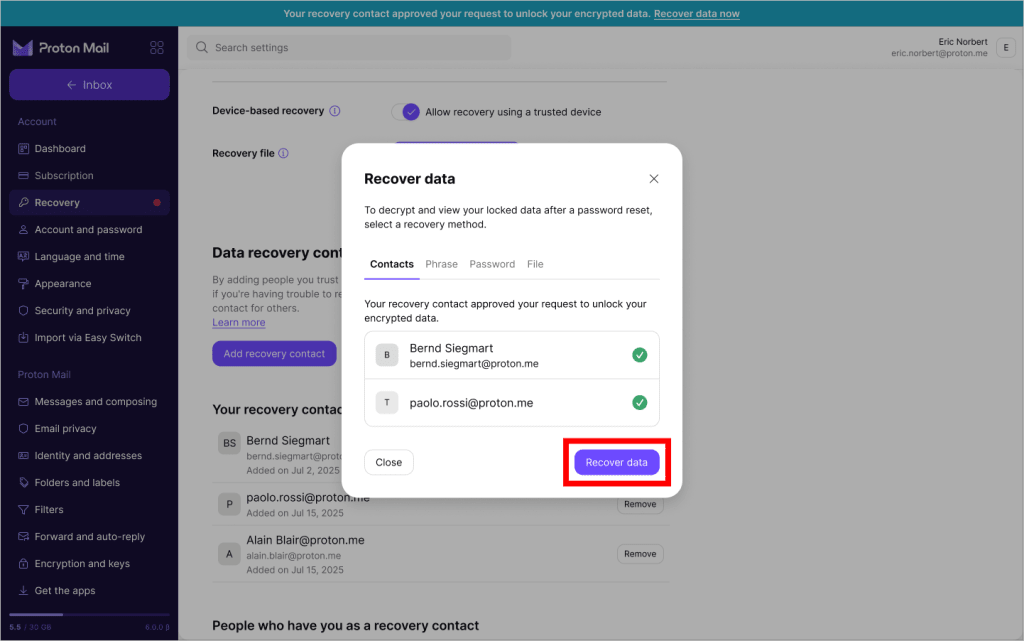
Det var allt. Din data har återställts.
Visa dina återställningskontakter
- Logga in på account.proton.me och Öppna dina kontoinställningar.
- I sidofältet väljer du Återställning och bläddrar till Återställningskontakter.
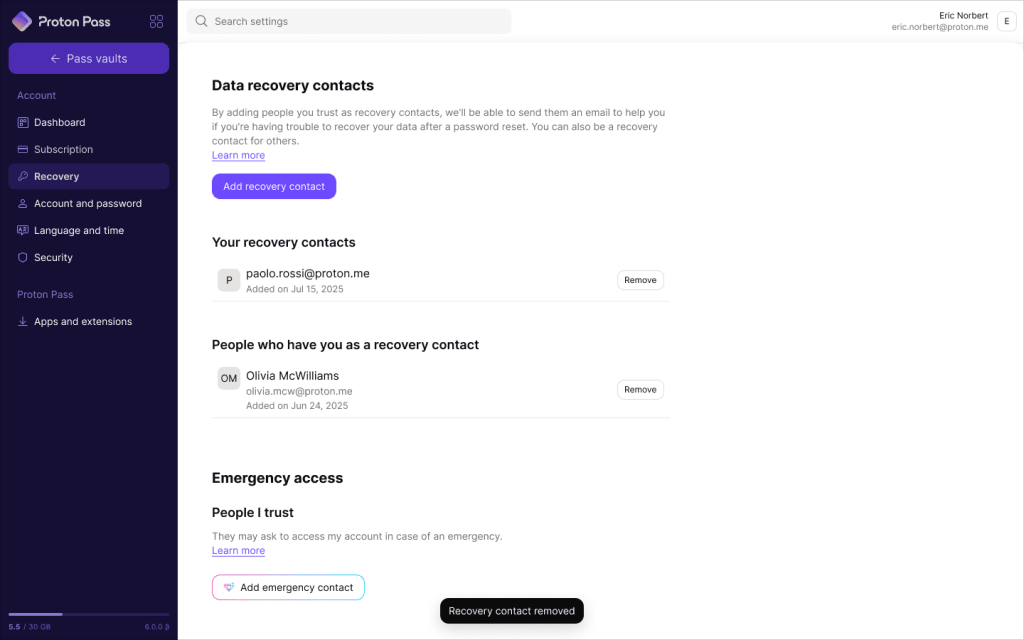
- Dina återställningskontakter är de personer som kan hjälpa dig att återställa din data.
- Personer som har dig som en återställningskontakt är en lista över personer som du är en återställningskontakt för.
Ta bort en återställningskontakt
- Logga in på account.proton.me och öppna dina kontoinställningar.
- I sidofältet väljer du Återställning och bläddrar till Återställningskontakter för data → Dina återställningskontakter.
- Leta upp den kontakt du vill ta bort och klicka på Ta bort.

4. Läs varningen noggrant. Om du är säker på att du vill fortsätta klickar du på Ta bort igen.
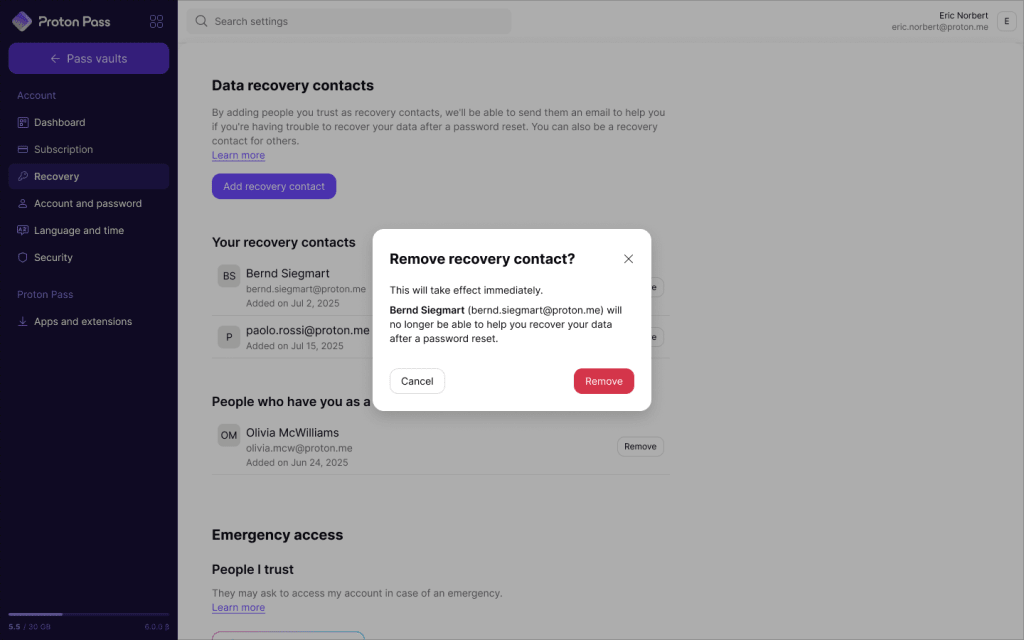
5. Ange ditt lösenord för att bekräfta.

Klart. Du har tagit bort kontakten från din lista.
Ta bort dig själv från någons återställningskontakter
- Logga in på account.proton.me och öppna dina kontoinställningar.
- I sidofältet väljer du Återställning och bläddrar till Återställningskontakter → Personer som har dig som en återställningskontakt.
- Hitta kontakten och klicka på Ta bort.
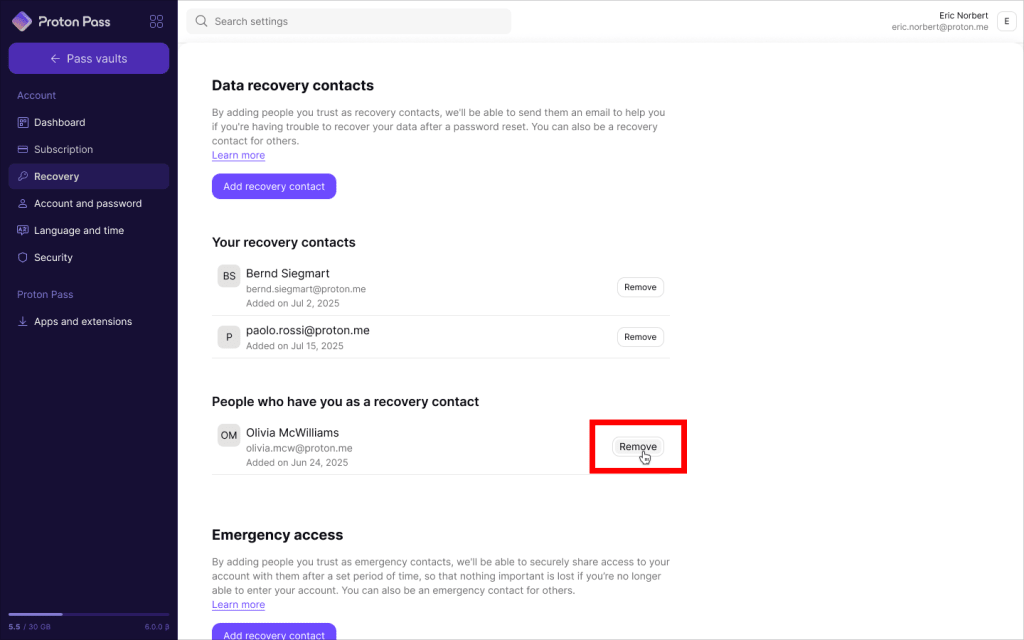
4. Läs varningen noggrant. Om du är säker på att du vill fortsätta klickar du på Tacka nej.
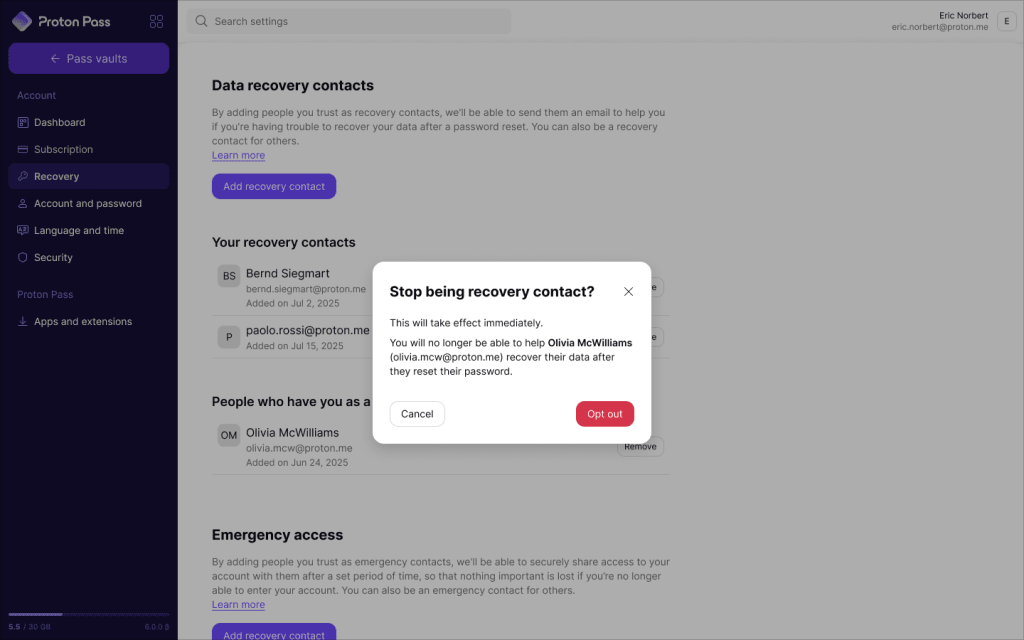
Klart. Du kommer inte längre att kontaktas om den här personen behöver hjälp med dataåterställning. Vi skickar en e-postbekräftelse till er båda.
Jag fick ett e-postmeddelande om att jag har lagts till som återställningskontakt. Vad betyder det?
Om en Proton-användare lägger till dig som återställningskontakt betyder det att de har utsett dig till att hjälpa dem att återställa sina kontodata om de blir utelåsta från sitt konto. Här är en artikel som förklarar mer om varför detta kan hända.
Du behöver inte göra något just nu. Och om de blir utelåsta är stegen för att hjälpa dem snabba och enkla.
Men du bör endast vara återställningskontakt för någon som:
- Känner dig och litar på dig
- Enkelt kan komma i kontakt med dig (även om de inte har åtkomst till Proton)
Om du inte vill vara någons återställningskontakt kan du ta bort dig själv från deras kontaktlista.
Teknisk översikt
Proton-konton använder två uppsättningar krypteringsnycklar för att skydda dina data. “Adressnycklar” säkrar dina meddelanden, filer, kontakter och andra data, medan “kontonycklar” låser och låser upp dina adressnycklar.
När du konfigurerar en återställningskontakt skapar Proton en krypterad säkerhetskopia av dina kontonycklar. Vi delar dessa med din återställningskontakt med end-to-end-kryptering, så att Proton aldrig har åtkomst till dem.
Om du någonsin behöver din kontakts hjälp med att återställa dina data följer du stegen ovan. Du bekräftar att du är ägaren till kontot med e-post- eller SMS-verifiering och ber sedan din kontakt om hjälp för att få åtkomst till dina data igen. Dina kontonycklar överförs tillbaka igen med end-to-end-kryptering.
Personerna du anger som återställningskontakter har aldrig dina adressnycklar, så de kan aldrig få åtkomst till dina data eller utge sig för att vara du. Och de kan bara hjälpa dig efter att du uttryckligen har initierat återställning och verifierat din identitet via e-post eller SMS.