
Восстановление данных с помощью контактов
- Чтение
- 0 мин.
- Категории
- Восстановление аккаунта и данных
- Аккаунт Proton
Восстановление данных с помощью контактов — это метод восстановления данных. Он позволяет вам указать от 1 до 5 доверенных контактов, которые помогут вам восстановить зашифрованные данные (такие как электронные письма, контакты, пароли, документы) в вашем аккаунте после сброса пароля. Контакты для восстановления подтверждают ваши личные данные, чтобы вы могли снова получить доступ к своим данным, но сами они никогда не получают доступ к вашему аккаунту или вашим данным.
Чтобы полностью обезопасить свой аккаунт на случай утери пароля, вам также следует включить как минимум один способ сброса пароля.
В этой статье
- Как это работает
- Как использовать восстановление данных с помощью контактов
- Если вы получили электронное письмо о том, что вас добавили в чьи-то контакты для восстановления
- Технический обзор
Как это работает
Если данные вашего аккаунта заблокированы после сброса пароля, вы можете попросить нас отправить запрос по эл. почте одному из ваших контактов для восстановления данных. Мы попросим его подтвердить, что разблокировать данные пытаетесь именно вы.
Контакты для восстановления должны быть
- Пользователями Proton: вы можете добавлять только адреса электронной почты, связанные с аккаунтом Proton.
- Людьми, которых вы знаете, которым доверяете и с которыми можете легко связаться: даже если у вас нет доступа к Proton.
Восстановление данных с помощью контактов разблокирует данные вашего аккаунта, но не может сбросить пароль. Узнайте, как работает восстановление аккаунта Proton
Как использовать восстановление данных с помощью контактов
Добавить контакт для восстановления
- Войдите в account.proton.me и откройте настройки аккаунта.
- В боковой панели выберите Восстановление и прокрутите до раздела Контакты для восстановления. Выберите Добавить контакт для восстановления.
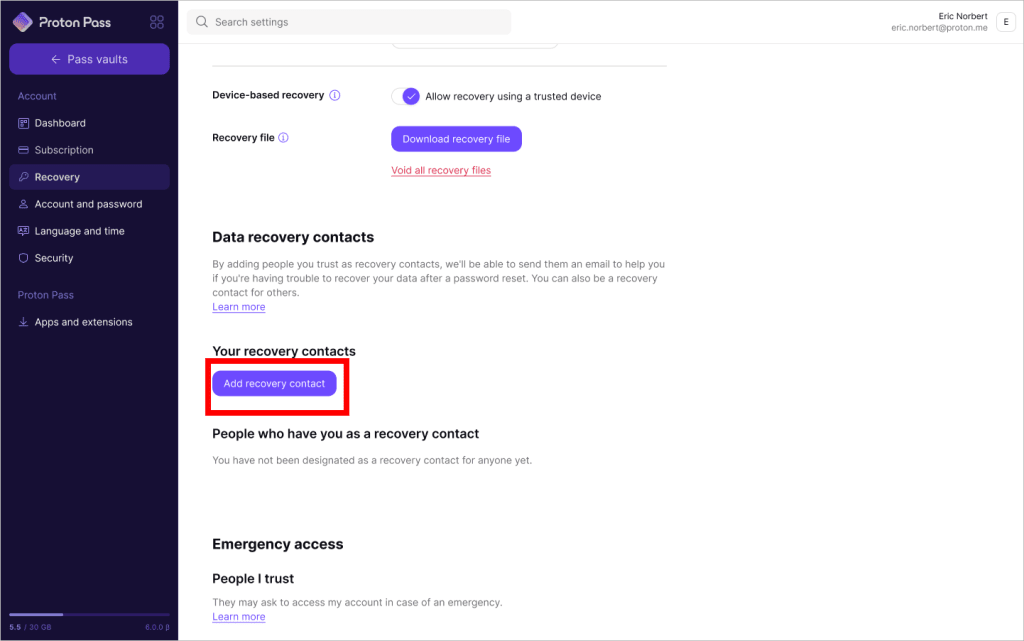
3. Введите адрес электронной почты вашего контакта. Этот адрес должен быть связан с аккаунтом Proton.
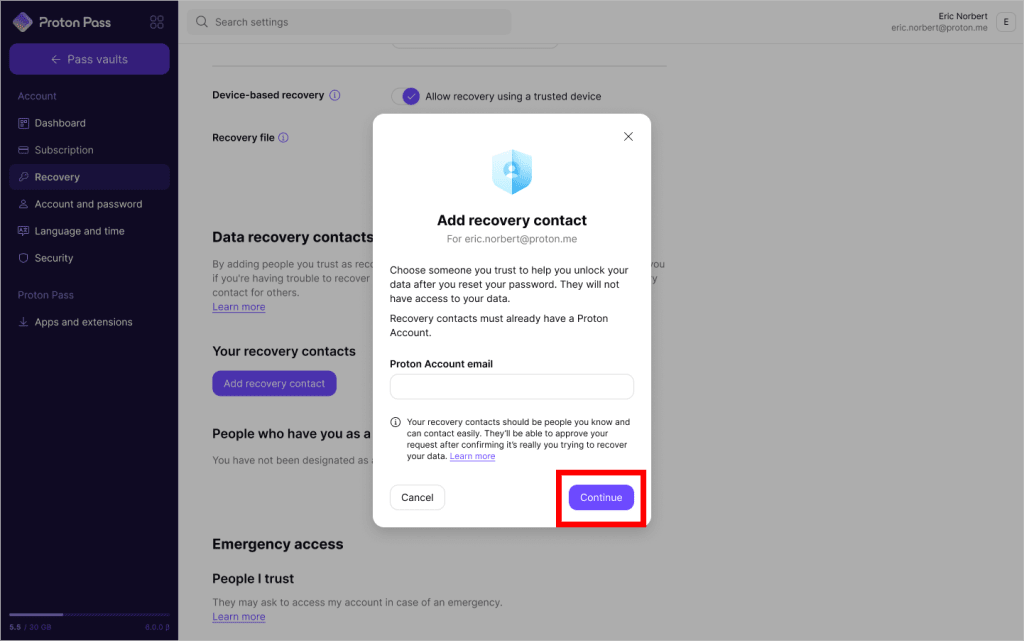
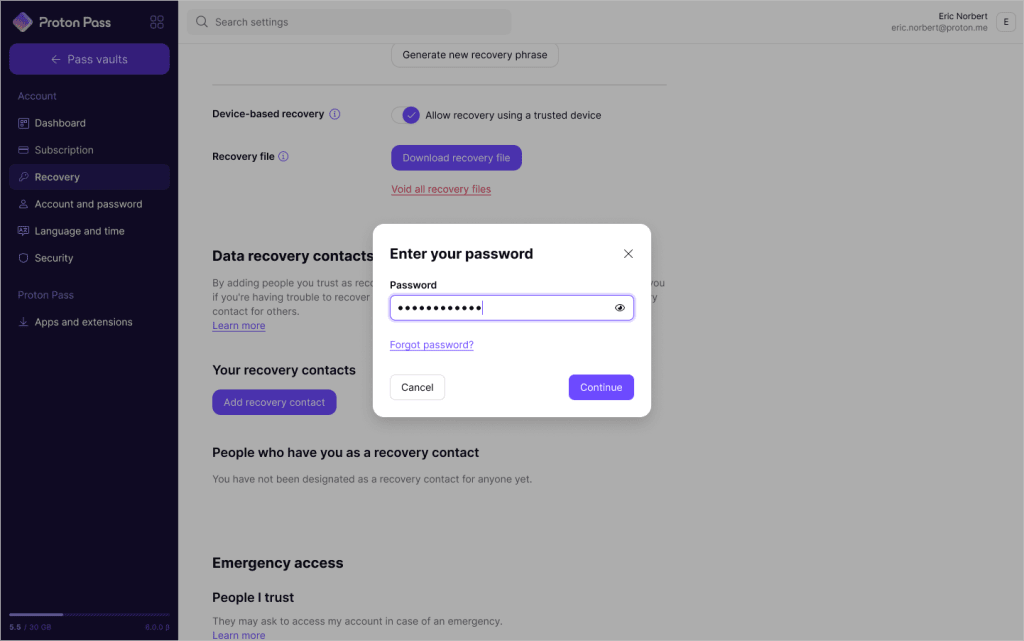
4. Вам потребуется пройти аутентификацию. Введите свой пароль и нажмите Продолжить.
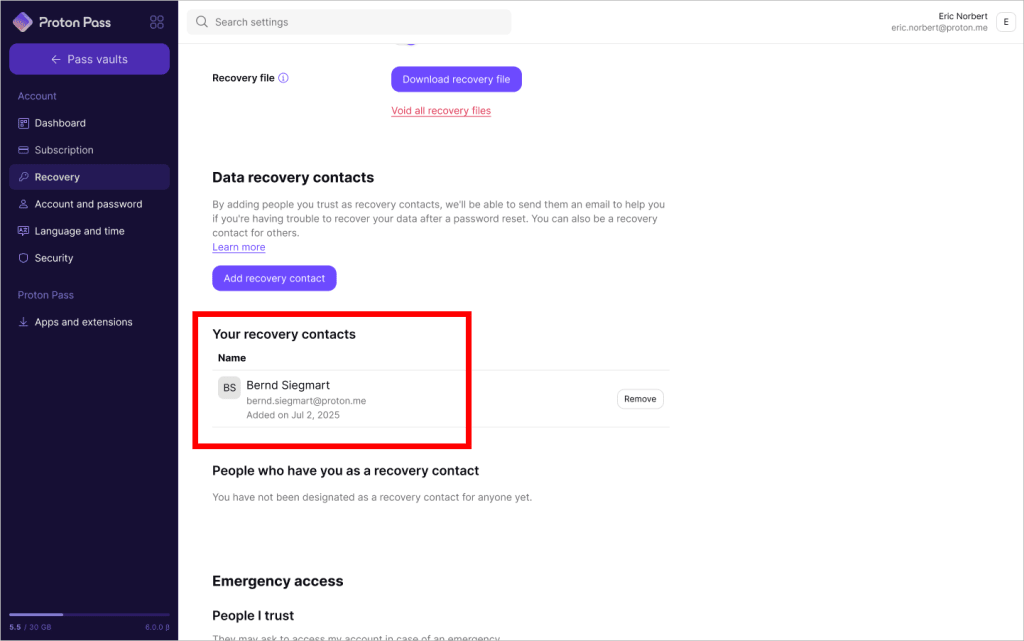
Готово. Новый контакт появится в разделе Контакты для восстановления. Вы оба получите письмо с подтверждением.
Восстановить свои данные
Если доступ к аккаунту заблокирован, вам потребуется сбросить пароль перед восстановлением данных. Как сбросить пароль к аккаунту Proton
- После сброса пароля вы увидите, что ваши данные заблокированы.
- Возможно, появится всплывающее окно или уведомление с предложением восстановить данные аккаунта. Если да, нажмите восстановить данные.
- Кроме того, вы можете открыть настройки восстановления (Настройки ⚙️ → Все настройки → Восстановление) и нажать Разблокировать данные.

2. На вкладке Контакты вы увидите список своих контактов для восстановления данных. Выберите один или несколько контактов и нажмите Запустить восстановление.
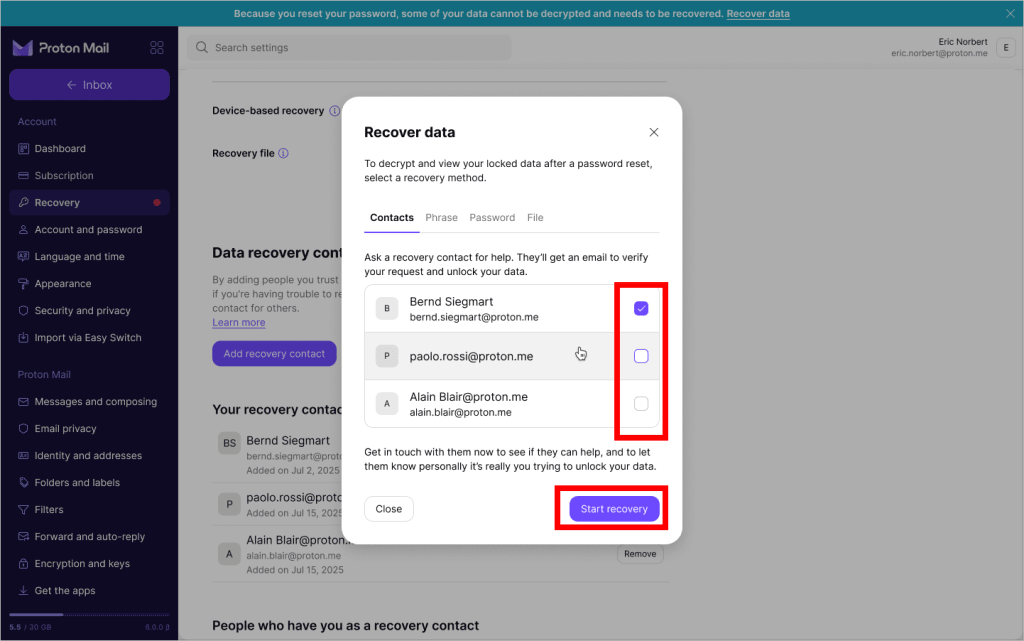
3. Если вы еще этого не сделали, свяжитесь со своим контактом и сообщите, что это действительно вы просите о помощи.

- Как только ваш контакт подтвердит подлинность запроса, мы отправим вам письмо с подтверждением. Откройте его и нажмите Восстановить данные сейчас.
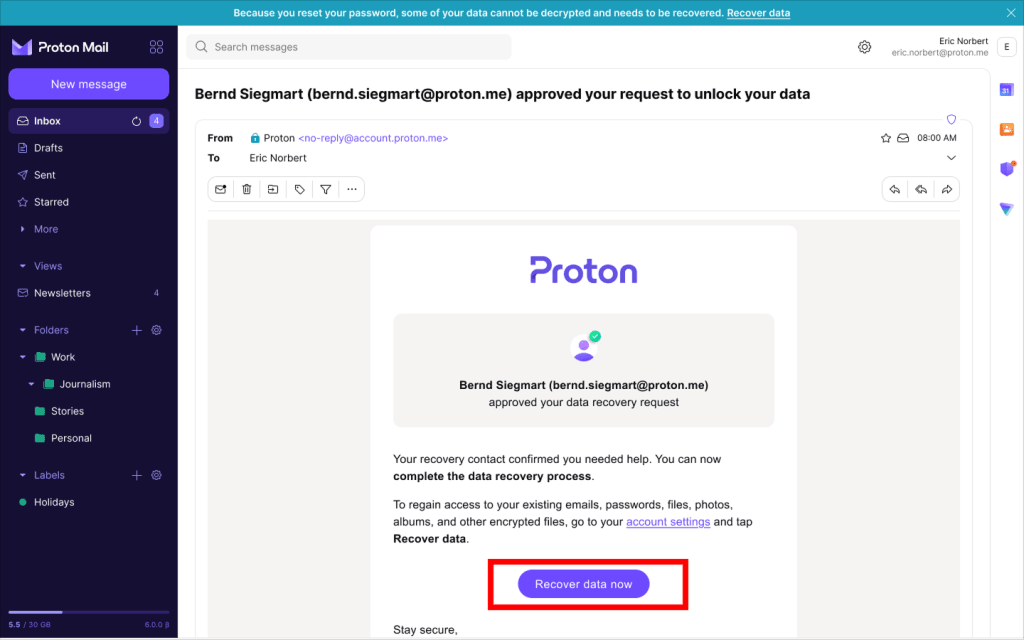
5. На вкладке Контакты снова нажмите Восстановить данные.
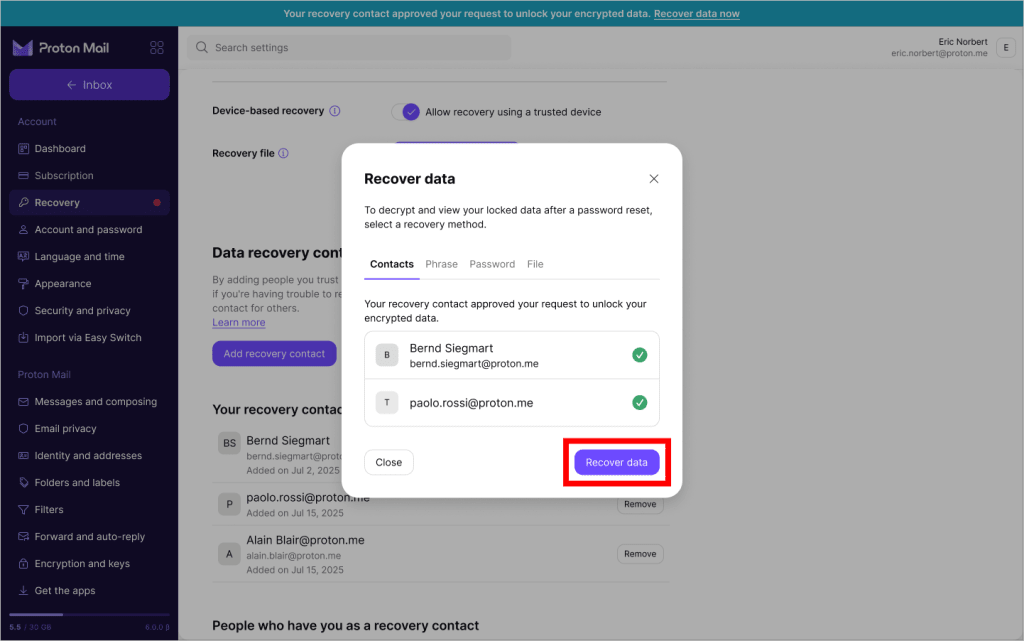
Вот и все. Ваши данные восстановлены.
Посмотреть контакты для восстановления
- Войдите в account.proton.me и откройте настройки учётной записи.
- В боковой панели выберите Восстановление и прокрутите до раздела Контакты для восстановления.
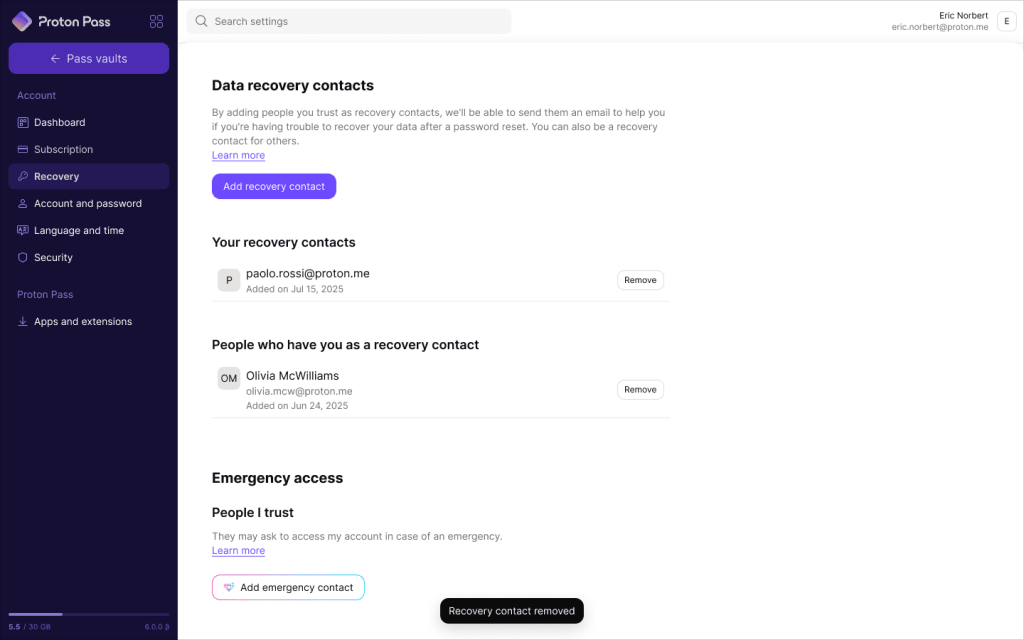
- Ваши контакты для восстановления — это люди, которые могут помочь вам восстановить данные.
- Пользователи, у которых вы являетесь контактом для восстановления — это список людей, для которых вы добавлены как контакт для восстановления.
Удалить контакт для восстановления
- Войдите в систему на account.proton.me и откройте настройки аккаунта.
- В боковой панели выберите Восстановление и перейдите в раздел Контакты для восстановления данных → Ваши контакты для восстановления.
- Найдите контакт, который вы хотите удалить, и нажмите Удалить.

4. Внимательно прочтите предупреждение. Если вы уверены, что хотите продолжить, нажмите Удалить еще раз.
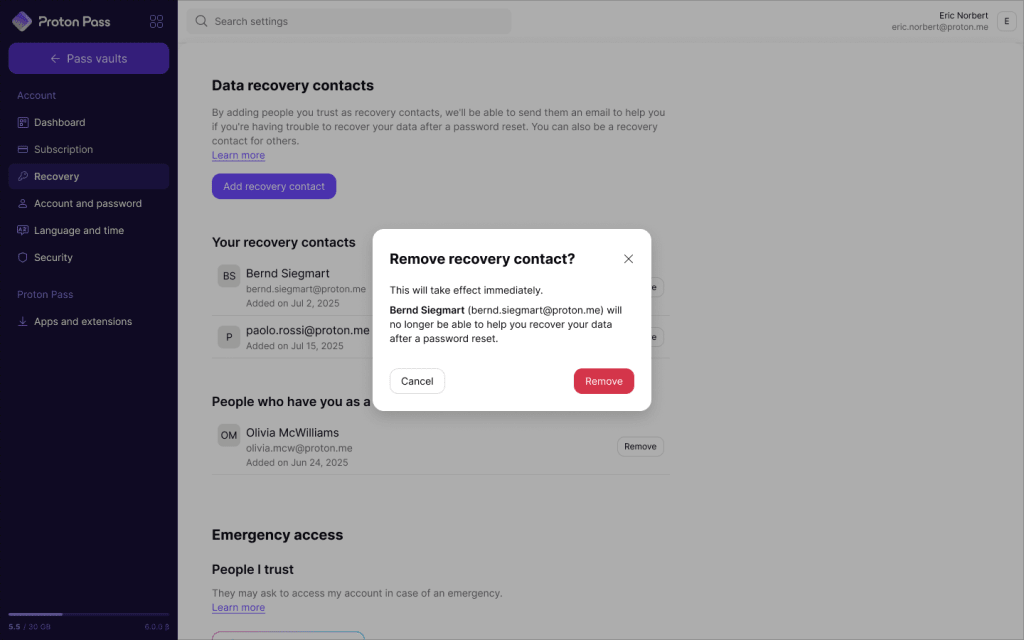
5. Введите свой пароль для подтверждения.

Готово. Контакт удален из вашего списка.
Удалить себя из чужих контактов для восстановления
- Войдите в систему на account.proton.me и откройте настройки аккаунта.
- На боковой панели выберите Восстановление и прокрутите до пункта Контакты для восстановления → Люди, у которых вы добавлены в качестве контакта для восстановления.
- Найдите контакт и нажмите Удалить.
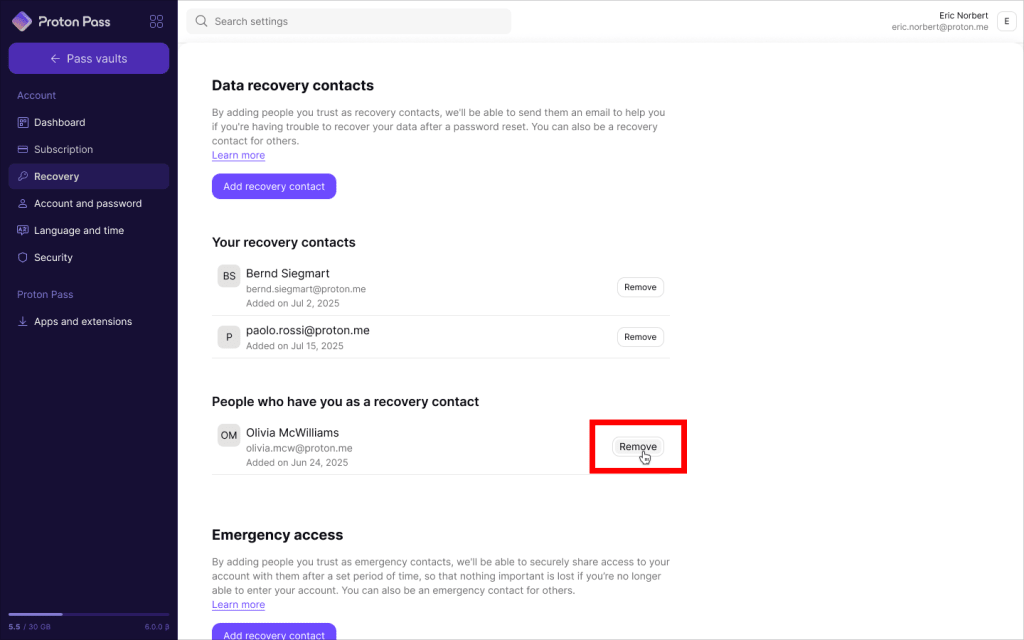
4. Внимательно прочитайте предупреждение. Если вы уверены, что хотите продолжить, нажмите Отказаться.
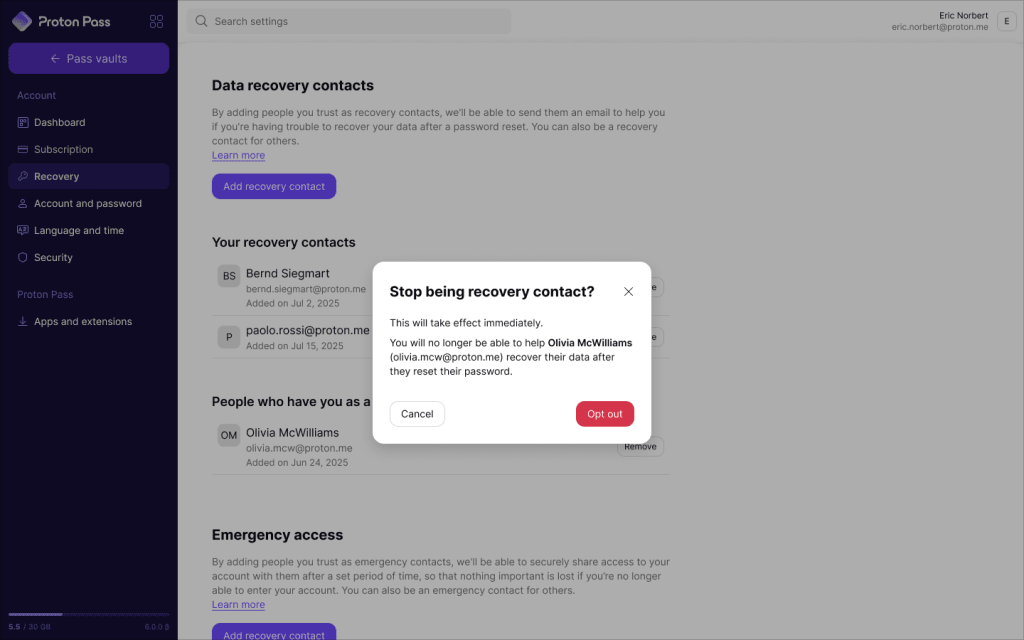
Готово. С вами больше не будут связываться, если этому человеку понадобится помощь с восстановлением данных. Мы отправим вам обоим письмо с подтверждением.
Мне пришло письмо о том, что меня добавили в качестве контакта для восстановления. Что это значит?
Если пользователь Proton добавит вас в качестве контакта для восстановления, это значит, что он выбрал вас, чтобы вы помогли ему восстановить данные аккаунта, если он потеряет к нему доступ. В этой статье подробнее объясняется, почему это может произойти.
Сейчас вам ничего не нужно делать. А если он потеряет доступ к аккаунту, шаги для помощи будут простыми и быстрыми.
Но вам следует быть контактом для восстановления только для того, кто:
- Знает и доверяет вам
- Может легко связаться с вами (даже если у него нет доступа к Proton)
Если вы не хотите быть чьим-то контактом для восстановления, вы можете удалить себя из его списка контактов.
Технический обзор
Аккаунты Proton используют два набора ключей шифрования для защиты ваших данных. “Ключи адреса” защищают ваши сообщения, файлы, контакты и другие данные, а “ключи аккаунта” блокируют и разблокируют ваши ключи адреса.
Когда вы настраиваете контакт для восстановления, Proton создает зашифрованную резервную копию ключей вашего аккаунта. Мы передаем ее вашему контакту для восстановления с использованием сквозного шифрования, поэтому Proton никогда не получает доступ к этим ключам.
Если вам когда-либо понадобится помощь контакта для восстановления данных, выполните описанные выше шаги. Вы подтверждаете, что являетесь владельцем аккаунта, с помощью проверки по эл. почте или СМС, а затем просите ваш контакт помочь вернуть доступ к вашим данным. Ключи вашего аккаунта будут снова переданы с использованием сквозного шифрования.
Люди, которых вы назначаете контактами для восстановления, никогда не имеют ваших ключей адреса, поэтому они никогда не смогут получить доступ к вашим данным или выдать себя за вас. И они могут помочь вам только после того, как вы явно инициируете восстановление и подтвердите свои личные данные по эл. почте или СМС.