
संपर्क-सहायित डेटा पुनर्प्राप्ति
- पढ़ने का समय
- 0 मिनट
- श्रेणियां
- खाता और डेटा पुनर्प्राप्ति
- Proton खाता
संपर्क-सहायता डेटा पुनर्प्राप्ति एक डेटा पुनर्प्राप्ति का तरीका है। ये आपको 1-5 विश्वसनीय संपर्क सेट करने की अनुमति देता है, जो पासवर्ड रीसेट के बाद आपके खाते पे एन्क्रिप्ट किया डेटा (जैसे ईमेल, संपर्क, पासवर्ड, दस्तावेज़) रीस्टोर करने में आपकी सहायता कर सकते हैं। रिकवरी संपर्क आपकी पहचान सत्यापित करते हैं ताकि आप अपना डेटा वापस पा सकें, लेकिन उन्हें आपके खाते या आपके डेटा तक कभी एक्सेस नहीं मिलता।
पासवर्ड खोने से अपने खाते को पूरी तरह सुरक्षित रखने के लिए, आपको कम से कम एक पासवर्ड रीसेट तरीका भी सक्षम करना चाहिए।
इस लेख में
- यह कैसे काम करता है
- संपर्क-सहायित डेटा पुनर्प्राप्ति का इस्तेमाल कैसे करें
- अगर आपको कोई ईमेल मिला है जिसमें कहा गया है कि आपको किसी के रिकवरी संपर्क में जोड़ा गया है
- टेक्निकल ओवरव्यू
यह कैसे काम करता है
पासवर्ड रीसेट के बाद अगर आपका खाता डाटा लॉक हो जाता है, तो आप हमसे अनुरोध कर सकते हैं कि हम आपके किसी डेटा रिकवरी संपर्क को ईमेल भेजें। हम उनसे पक्का करवाएंगे कि अपना डाटा अनलॉक करने की कोशिश आप ही कर रहे हैं।
रिकवरी संपर्क ऐसे होने चाहिए
- Proton यूज़र: आप सिर्फ वही ईमेल पते जोड़ सकते हैं जो किसी Proton खाते से लिंक हों।
- ऐसे लोग जिन्हें आप जानते हैं, पर भरोसा करते हैं और जिनसे आसानी से संपर्क कर सकते हैं: तब भी जब आपके पास Proton का एक्सेस न हो।
संपर्क-सहायित डेटा पुनर्प्राप्ति आपका खाता डाटा अनलॉक करती है, पर वो आपका पासवर्ड रीसेट नहीं कर सकती। जानें कि Proton खाता पुनर्प्राप्ति कैसे काम करती है
संपर्क-सहायित डेटा पुनर्प्राप्ति का इस्तेमाल कैसे करें
रिकवरी संपर्क जोड़ें
- account.proton.me पे साइनइन करें और अपनी खाता सेटिंग खोलें।
- साइडबार में पुनर्प्राप्ति चुनें और रिकवरी संपर्क तक स्क्रॉल करें। रिकवरी संपर्क जोड़ें चुनें।
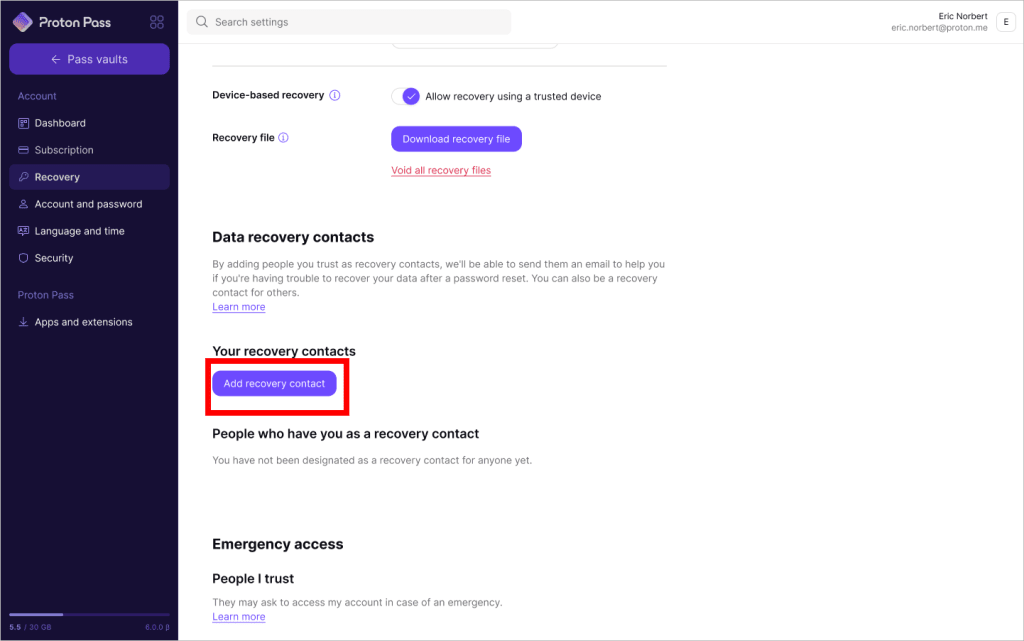
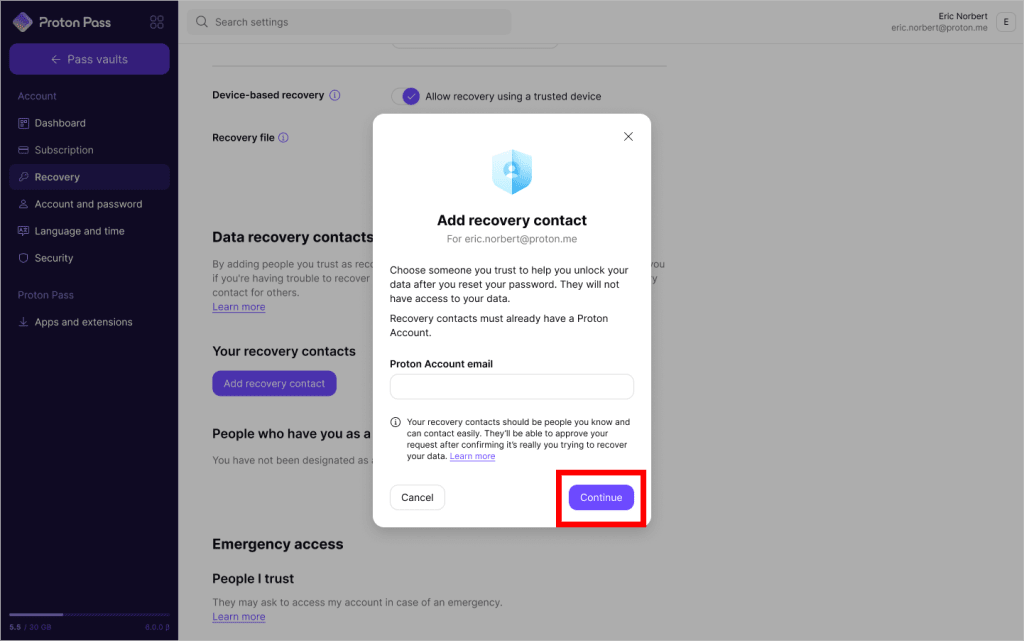
3. अपने संपर्क का ईमेल पता दर्ज करें। ईमेल पता किसी Proton खाते से लिंक होना चाहिए।
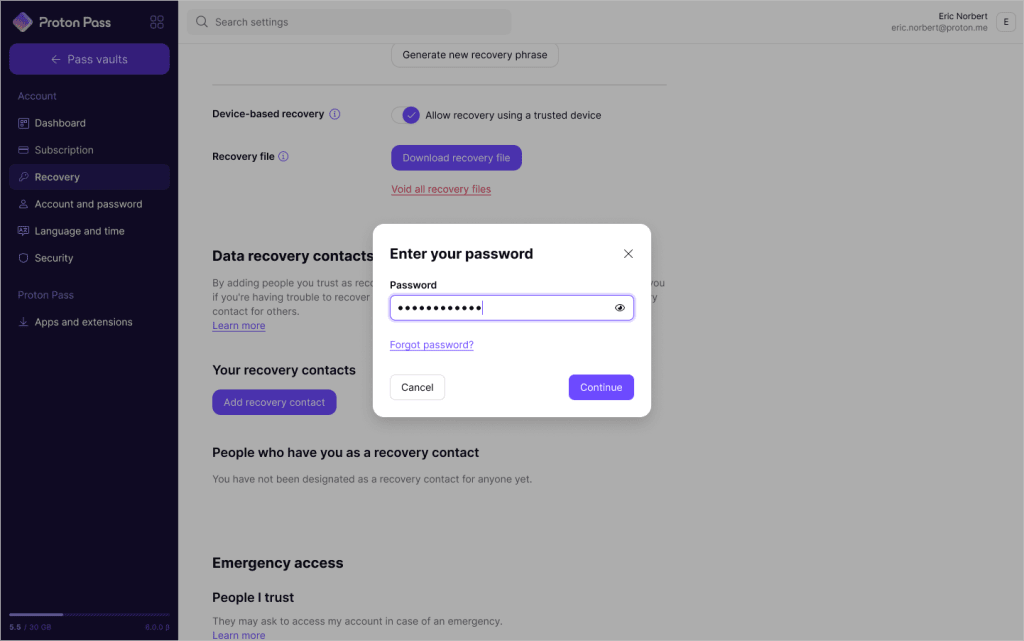
4. आपसे सत्यापन करने के लिए कहा जाएगा। अपना पासवर्ड दर्ज करें और जारी रखें पे क्लिक करें।
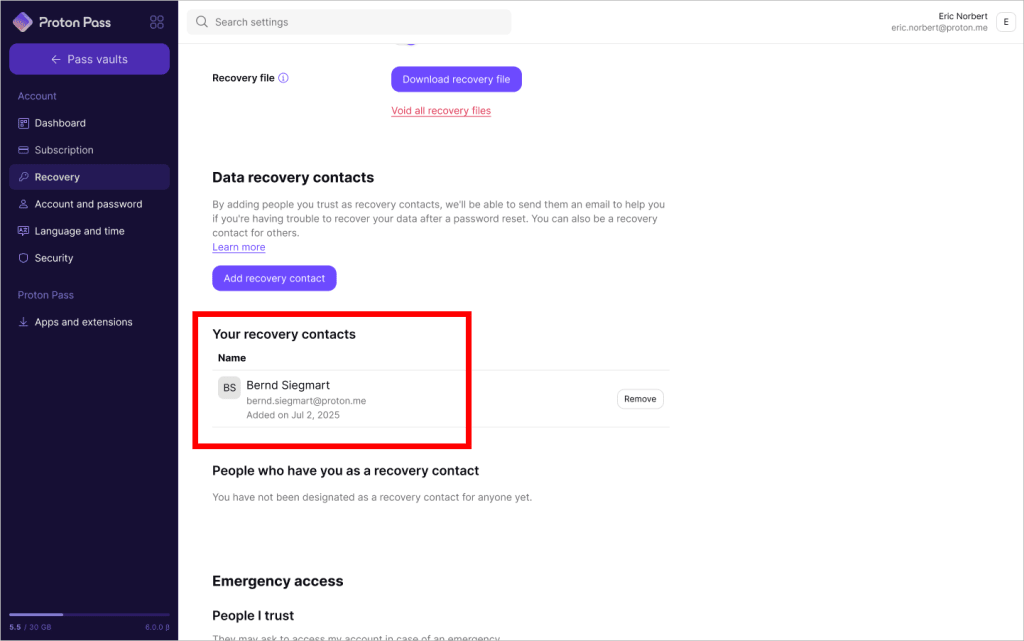
बस हो गया। आपका नया रिकवरी संपर्क रिकवरी संपर्क के नीचे दिखेगा। आप दोनों को एक सत्यापन ईमेल मिलेगा।
अपना डाटा रीस्टोर करें
अगर आप अपने खाते से बाहर लॉक हो गए हैं, तो डाटा रिकवर करने से पहले अपना पासवर्ड रीसेट करना होगा। Proton खाते का पासवर्ड कैसे रीसेट करें
- पासवर्ड रीसेट के बाद, आपको दिखेगा कि आपका डाटा लॉक है।
- आपको कोई पॉप-अप या सूचना दिख सकती है जो आपसे खाता डाटा रिकवर करने को कहती है। ऐसा हो तो डाटा रिकवर करें पे क्लिक करें।
- विकल्प के तौर पे, अपनी पुनर्प्राप्ति सेटिंग खोलें (सेटिंग ⚙️ → सभी सेटिंग → पुनर्प्राप्ति) और डेटा अनलॉक करें पे क्लिक करें।

2. संपर्क टैब में आपको अपने डेटा रिकवरी संपर्कों की सूची दिखेगी। एक या कई संपर्क चुनें और रिकवरी शुरू करें पे क्लिक करें।
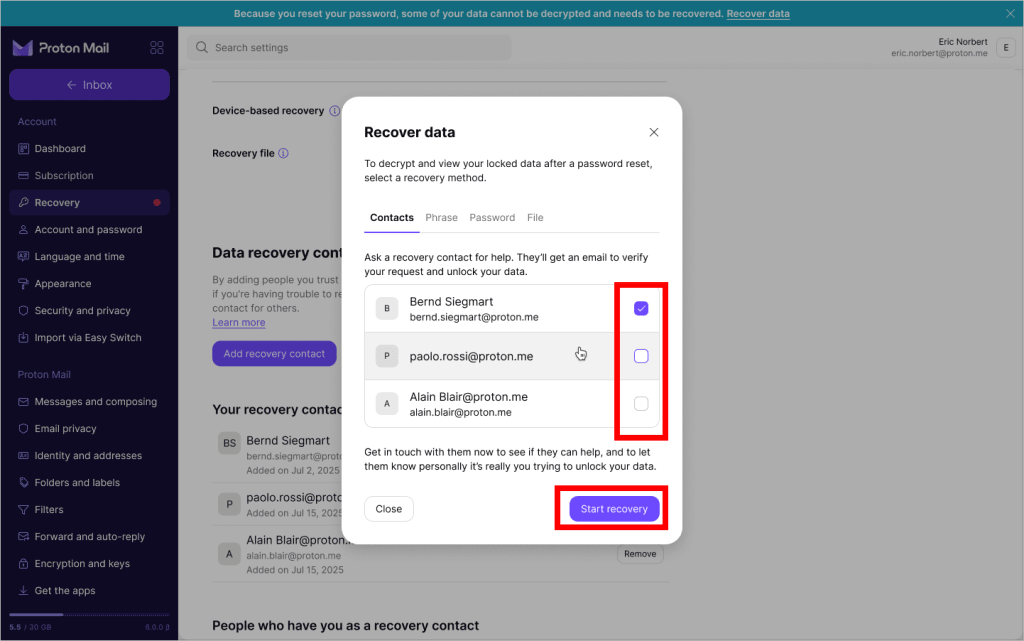
3. अगर अभी तक बात नहीं हुई, तो अपने संपर्क से संपर्क करें और उन्हें बताएं कि सहायता का अनुरोध सच में आपकी तरफ से है।

- जैसे ही आपका संपर्क पक्का करेगा कि आपका अनुरोध असली है, हम आपको एक सत्यापन ईमेल भेजेंगे। ईमेल खोलें और डाटा रिकवर करें अभी पे क्लिक करें।
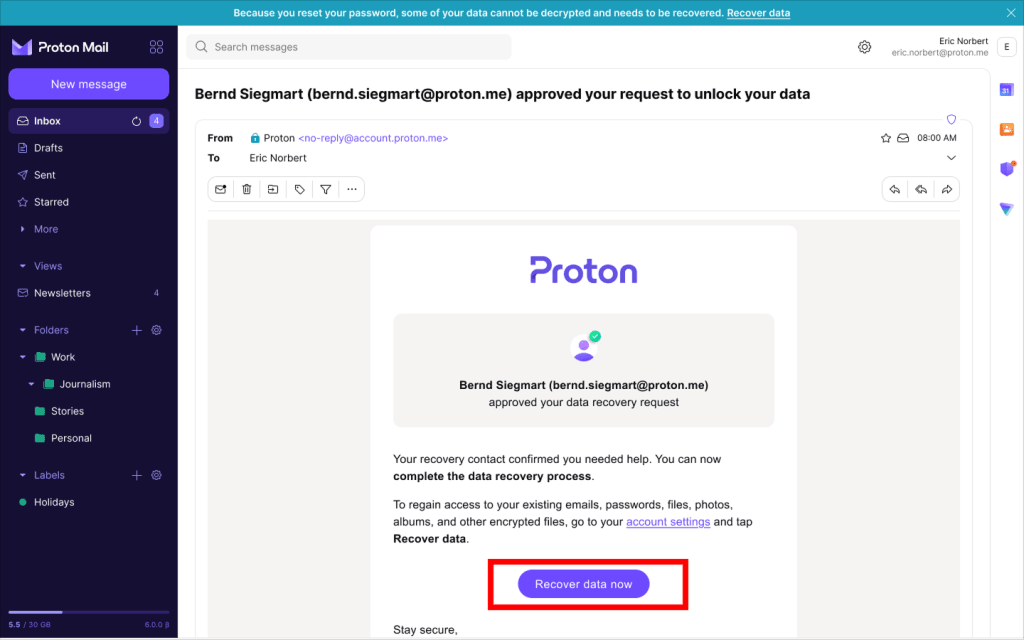
5. संपर्क टैब में, दोबारा डाटा रिकवर करें पे क्लिक करें।
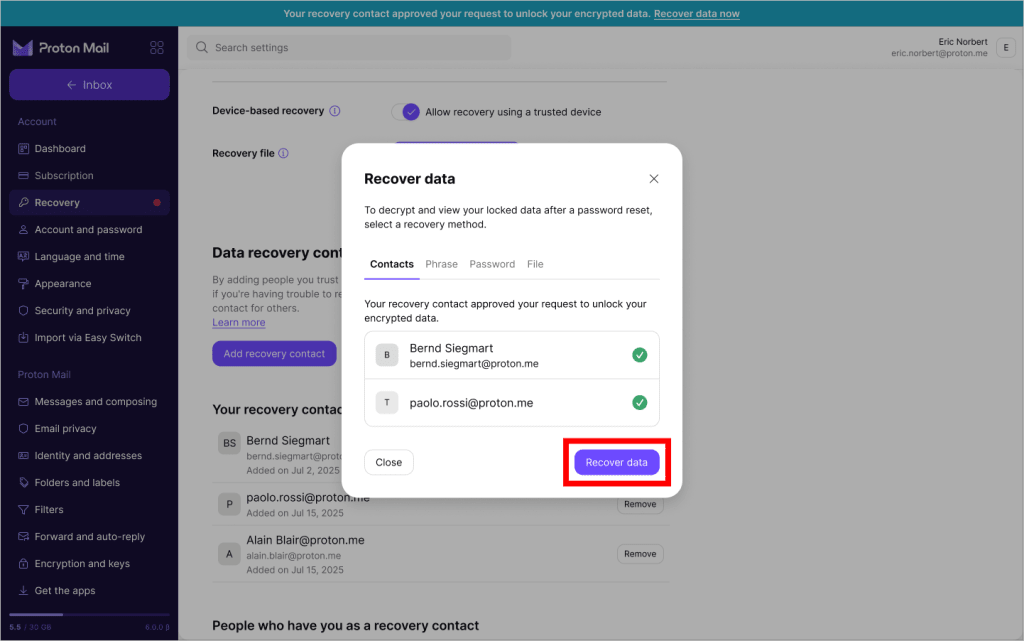
बस हो गया। आपका डाटा रिकवर हो गया है।
अपने रिकवरी संपर्क देखें
- account.proton.me पे साइनइन करें और अपनी खाता सेटिंग खोलें।
- साइडबार में पुनर्प्राप्ति चुनें और रिकवरी संपर्क तक स्क्रॉल करें।
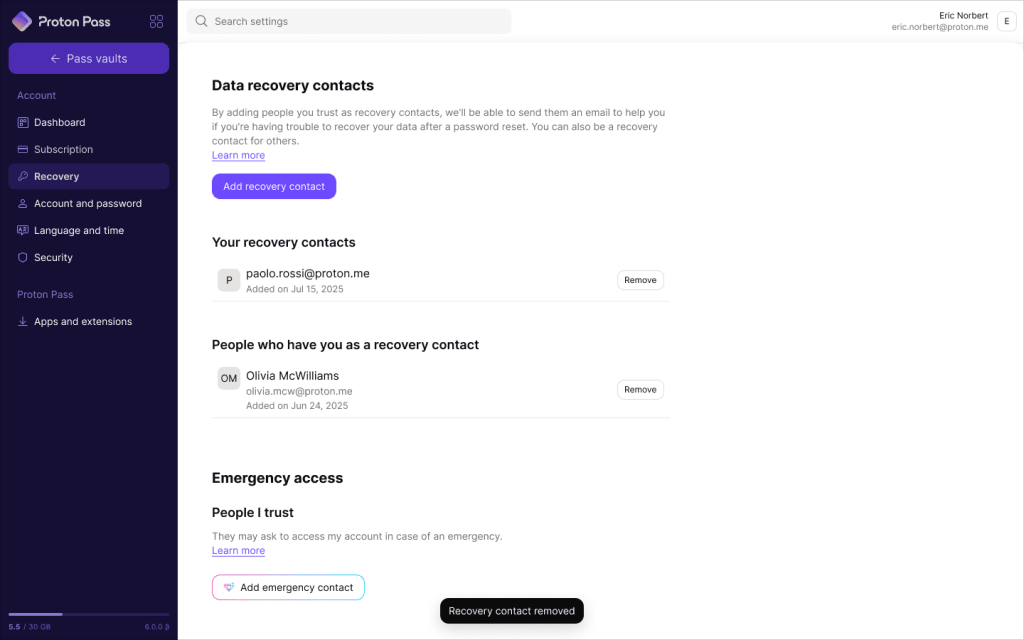
- आपके रिकवरी संपर्क वे लोग हैं जो आपको डाटा रिकवर करने में सहायता कर सकते हैं।
- वे लोग जिन्होंने आपको रिकवरी संपर्क के रूप में रखा है, ये उन लोगों की सूची है जिनके लिए आप रिकवरी संपर्क हैं।
रिकवरी संपर्क मिटा दें
- account.proton.me पे साइनइन करें और अपनी खाता सेटिंग खोलें।
- साइडबार में पुनर्प्राप्ति चुनें और डेटा रिकवरी संपर्क → आपके रिकवरी संपर्क तक स्क्रॉल करें।
- वह संपर्क खोजें जिसे आप मिटाना चाहते हैं और हटाएं पे क्लिक करें।

4. चेतावनी को ध्यान से पढ़ें। अगर आप पक्का जारी रखना चाहते हैं, तो दोबारा हटाएं पे क्लिक करें।
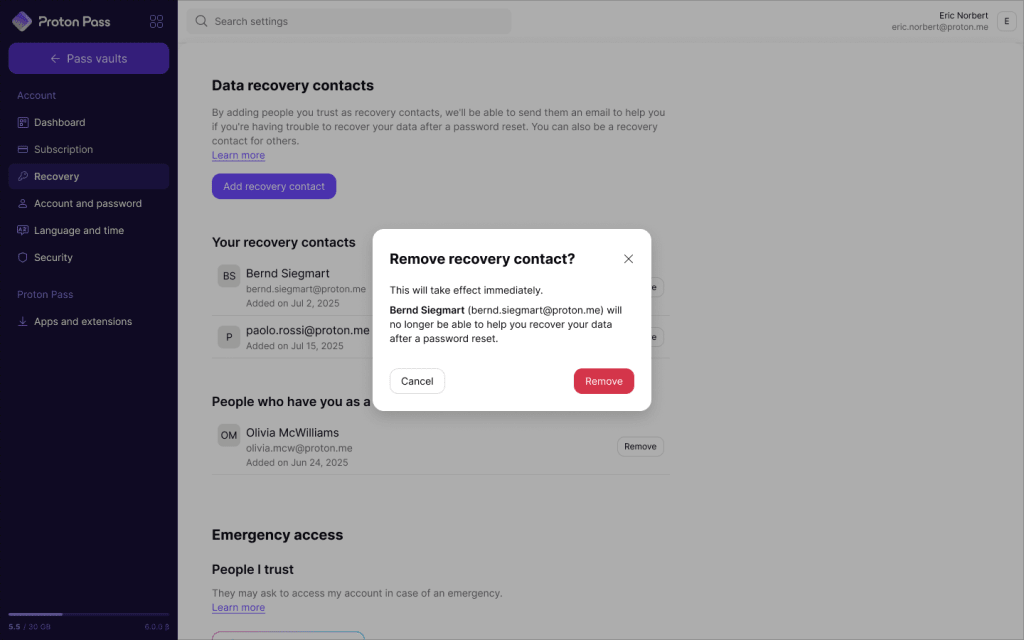
5. पक्का करने के लिए अपना पासवर्ड दर्ज करें।

बस हो गया। आपने संपर्क को अपनी सूची से हटा दिया है।
किसी के रिकवरी संपर्क में से खुद को हटाएं
- account.proton.me पे साइनइन करें और अपनी खाता सेटिंग खोलें।
- साइडबार में पुनर्प्राप्ति चुनें और रिकवरी संपर्क → वे लोग जिन्होंने आपको रिकवरी संपर्क के रूप में रखा है तक स्क्रॉल करें।
- संपर्क खोजें और हटाएं पे क्लिक करें।
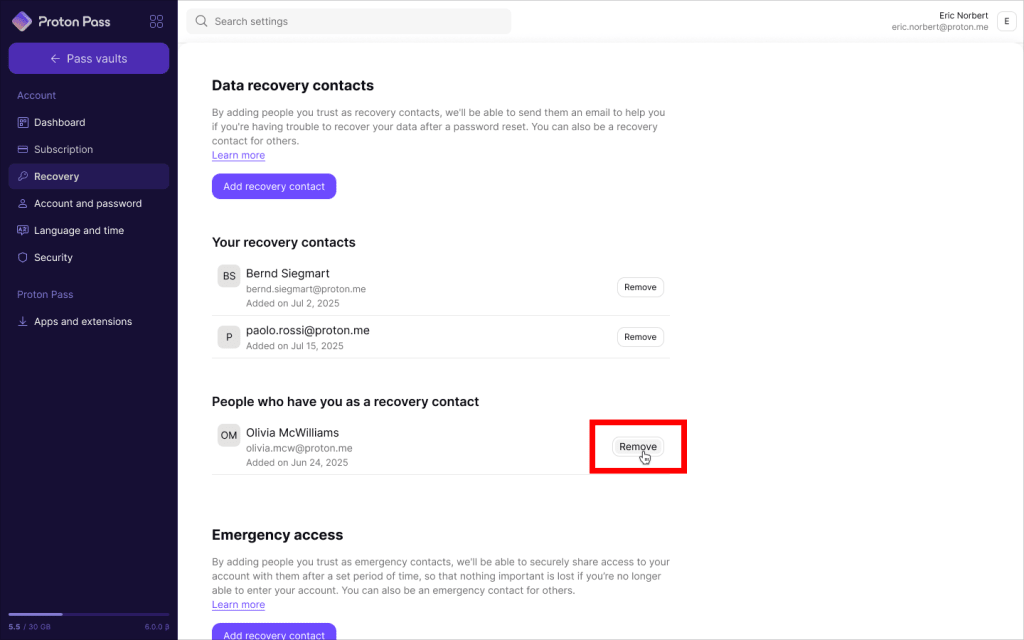
4. चेतावनी को ध्यान से पढ़ें। अगर आप पक्का जारी रखना चाहते हैं, तो ऑप्ट आउट करें पे क्लिक करें।
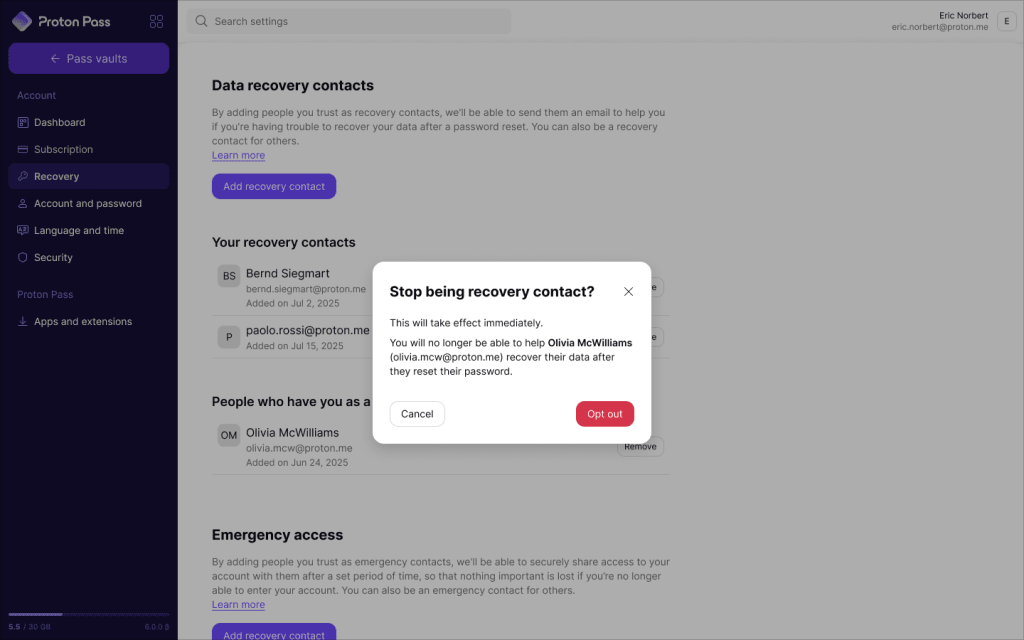
बस हो गया। अब इस व्यक्ति को डेटा पुनर्प्राप्ति में सहायता चाहिए होने पर आपसे संपर्क नहीं किया जाएगा। हम आप दोनों को एक सत्यापन ईमेल भेजेंगे।
मुझे ऐसा ईमेल मिला है जिसमें कहा गया है कि मुझे रिकवरी संपर्क के तौर पे जोड़ा गया है। इसका क्या मतलब है?
अगर कोई Proton यूज़र आपको रिकवरी संपर्क के तौर पे जोड़ता है, तो इसका मतलब है कि उसने आपको इसलिए नामित किया है ताकि खाते से बाहर लॉक होने की स्थिति में आप उसका खाता डाटा रीस्टोर करने में उसकी मदद कर सकें। यहां एक लेख है जो और बताता है कि ऐसा क्यों हो सकता है।
अभी के लिए आपको कुछ नहीं करना है। और अगर वो अपने खाते से बाहर लॉक हो जाते हैं, तो उनकी मदद करने के चरण आसान और तेज़ हैं।
पर आप किसी ऐसे व्यक्ति के ही रिकवरी संपर्क बनें जो:
- आपको जानता है और आप पे भरोसा करता है
- आपसे आसानी से संपर्क कर सकता है (तब भी जब उसके पास Proton का एक्सेस न हो)
अगर आप किसी के रिकवरी संपर्क के तौर पे नहीं रहना चाहते, तो आप उनकी संपर्क सूची में से खुद को हटा सकते हैं।
टेक्निकल ओवरव्यू
Proton खाते आपके डेटा की सुरक्षा के लिए एन्क्रिप्शन चाबियों के दो सेट इस्तेमाल करते हैं। “पते की चाबियां” आपके संदेश, फाइलें, संपर्क और अन्य डेटा को सुरक्षित रखती हैं, जबकि “खाते की चाबियां” आपकी पते की चाबियों को लॉक और अनलॉक करती हैं।
जब आप रिकवरी संपर्क सेटअप करते हैं, तो Proton आपके खाते की चाबियों की एक एन्क्रिप्ट की हुई बैकअप कॉपी बनाता है। हम इन्हें शुरु-से-अंत तक एन्क्रिप्शन के ज़रिए आपके रिकवरी संपर्क के साथ शेयर करते हैं, ताकि Proton के पास इनका कभी एक्सेस न हो।
अगर आपको कभी अपना डेटा रीस्टोर करने के लिए अपने संपर्क की सहायता चाहिए, तो ऊपर दिए गए चरणों को फॉलो करें। ईमेल या एसएमएस सत्यापन के ज़रिए आप पक्का करें कि आप खाते के मालिक हैं, फिर अपने डेटा का एक्सेस दोबारा पाने के लिए अपने संपर्क से सहायता मांगें। आपके खाते की चाबियां शुरु-से-अंत तक एन्क्रिप्शन के ज़रिए दोबारा ट्रांसफर की जाएंगी।
आप जिन लोगों को रिकवरी संपर्क के रूप में चुनते हैं, उनके पास आपकी पते की चाबियां कभी नहीं होतीं, इसलिए वे आपके डेटा तक कभी एक्सेस नहीं कर सकते या आपकी नकल कर सकते हैं। और वे तब तक आपकी सहायता नहीं कर सकते, जब तक आप साफ तौर पे रिकवरी शुरू न करें और ईमेल या एसएमएस के ज़रिए अपनी पहचान सत्यापित न करें।