
連絡先を使用したデータの回復
- 閲覧中
- 0 分
- カテゴリー
- アカウントとデータの回復
- Protonアカウント
連絡先を利用したデータの回復はデータの回復方法の一種です。パスワードのリセット後に、アカウントにある暗号化済みデータ(メール、連絡先、パスワード、ドキュメントなど)の復元をヘルプできる信頼できる連絡先を1~5件設定できます。回復用連絡先はお客様のユーザー情報を検証してお客様がデータを復元できるようにしますが、連絡先自体がお客様のアカウントやデータにアクセスすることは決してありません。
パスワードを紛失した場合に備えてアカウントの安全性を完全に確保するには、少なくとも1つのパスワードリセット方法も有効にする必要があります。
この記事の内容
仕組み
パスワードのリセット後にアカウントデータがロックされた場合、データ回復連絡先のいずれかにメールでリクエストを送信するよう、弊社に依頼することができます。弊社は、その連絡先に対し、データのロック解除を試みているのがお客様ご本人であることの確認を求めます。
復旧連絡先は以下の条件を満たしている必要があります。
- Protonユーザー:Protonアカウントにリンクされているメールアドレスのみを追加できます。
- 知り合いで、信頼でき、簡単に連絡が取れる人:たとえお客様がProtonにアクセスできない状態であっても連絡が取れる相手である必要があります。
連絡先を使用したデータの回復はアカウントデータのロックを解除しますが、パスワードのリセットは行えません。 Protonのアカウント回復の仕組みについてはこちらをご覧ください
連絡先を使用したデータの回復の使用方法
復旧連絡先を追加する
- account.proton.meにサインインし、アカウント設定を開きます。
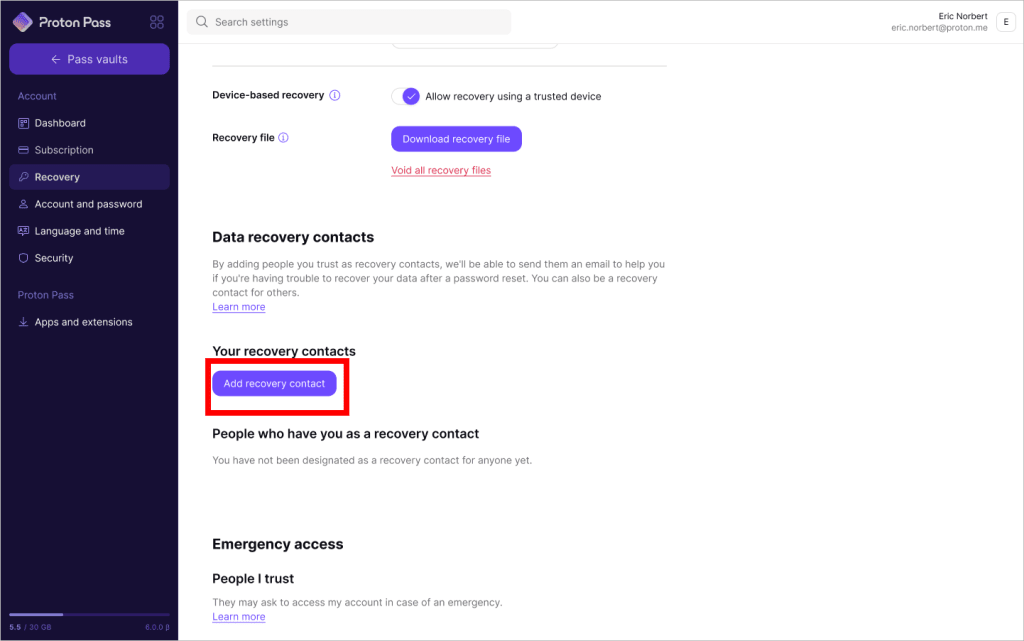
- サイドバーで「回復」を選択し、「復旧連絡先」までスクロールします。「復旧連絡先を追加」を選択します。
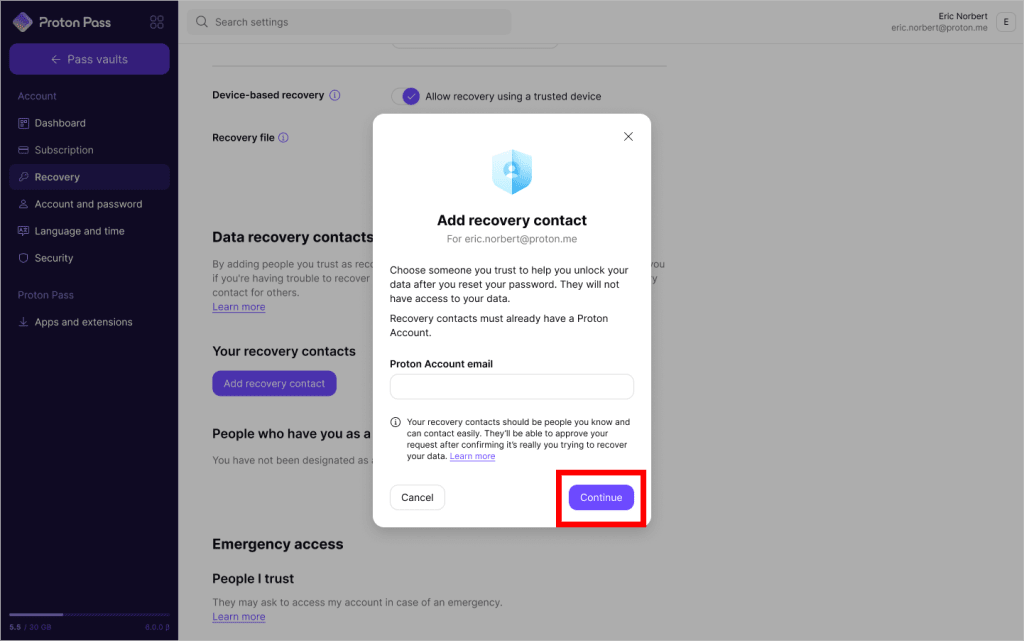
3. 連絡先のメールアドレスを入力します。このメールアドレスはProtonアカウントにリンクされている必要があります。
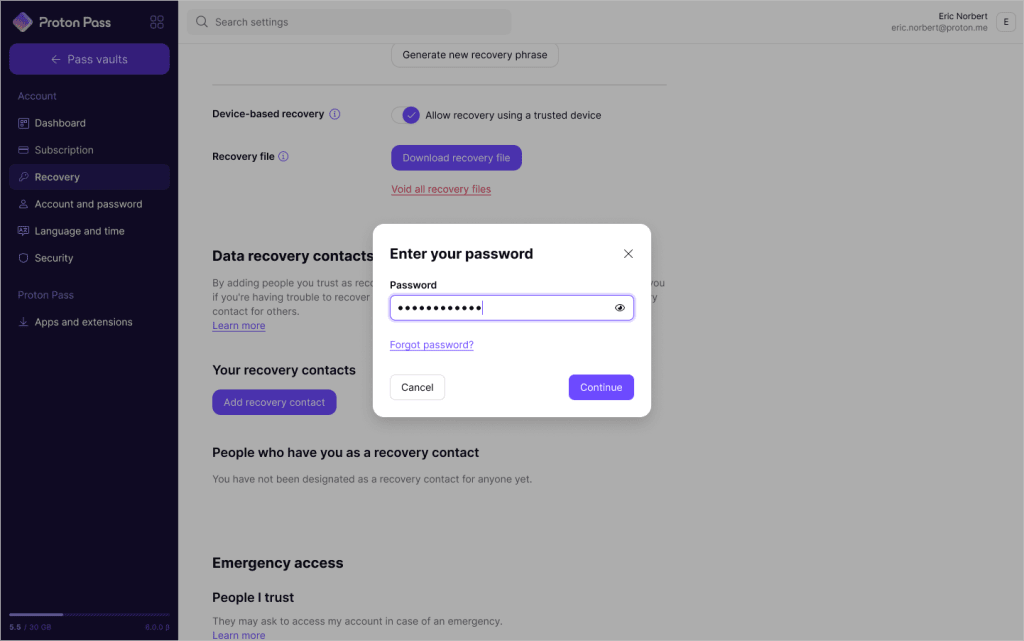
4. 認証を求められます。パスワードを入力し、「続行」をクリックします。
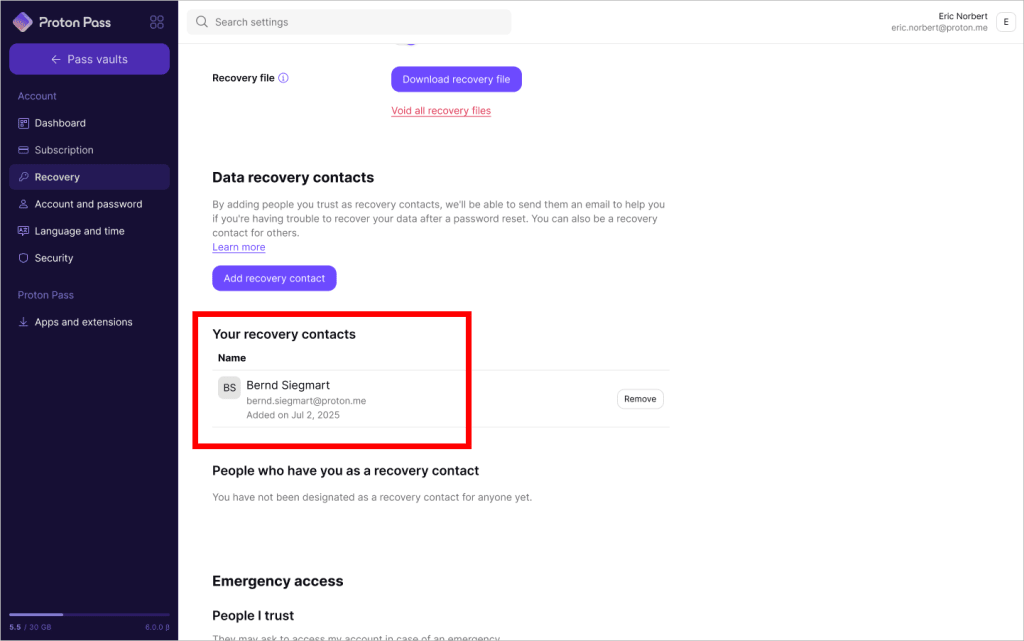
すべて完了しました。復旧連絡先の下に新しい復旧連絡先が表示されます。双方に確認メールが届きます。
データを復元する
アカウントからロックアウトされた場合、データを復元する前にパスワードをリセットする必要があります。Protonアカウントのパスワードをリセットする方法
- パスワードのリセット後、データがロックされていることが表示されます。
- アカウントデータの回復を促すポップアップまたは通知が表示される場合があります。その場合は、「データを復元」をクリックします。
- または、回復設定を開き(設定 ⚙️ → すべての設定 → 回復)、「データのロック解除」をクリックします。

2. 「連絡先」タブに、データ回復連絡先のリストが表示されます。1つ以上の連絡先を選択し、「回復を開始」をクリックします。
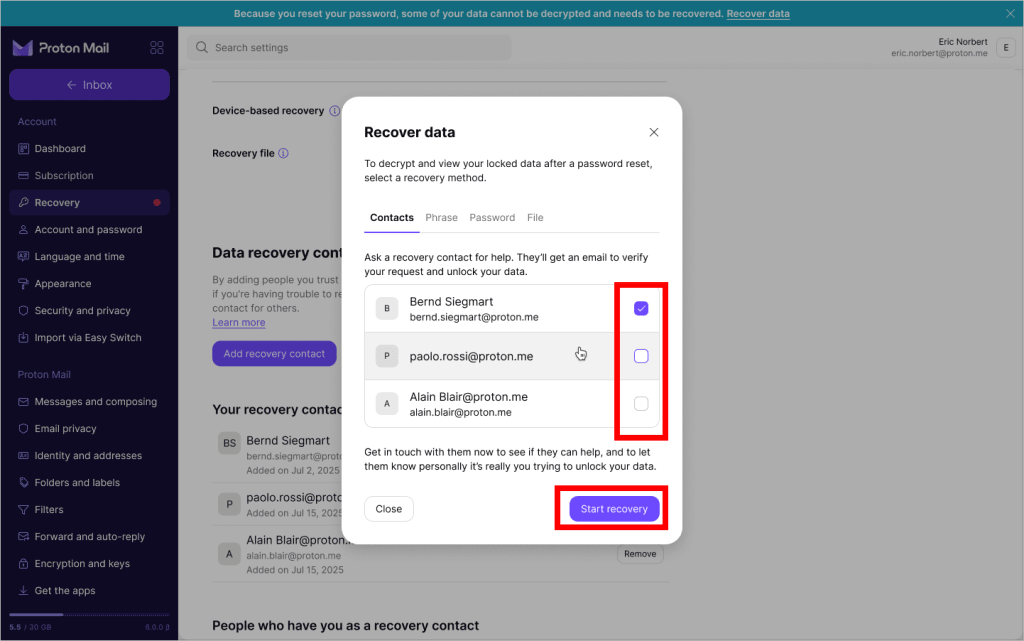
3. まだ連絡を取っていない場合は、連絡先に連絡し、実際に本人がサポートを求めていることを伝えてください。

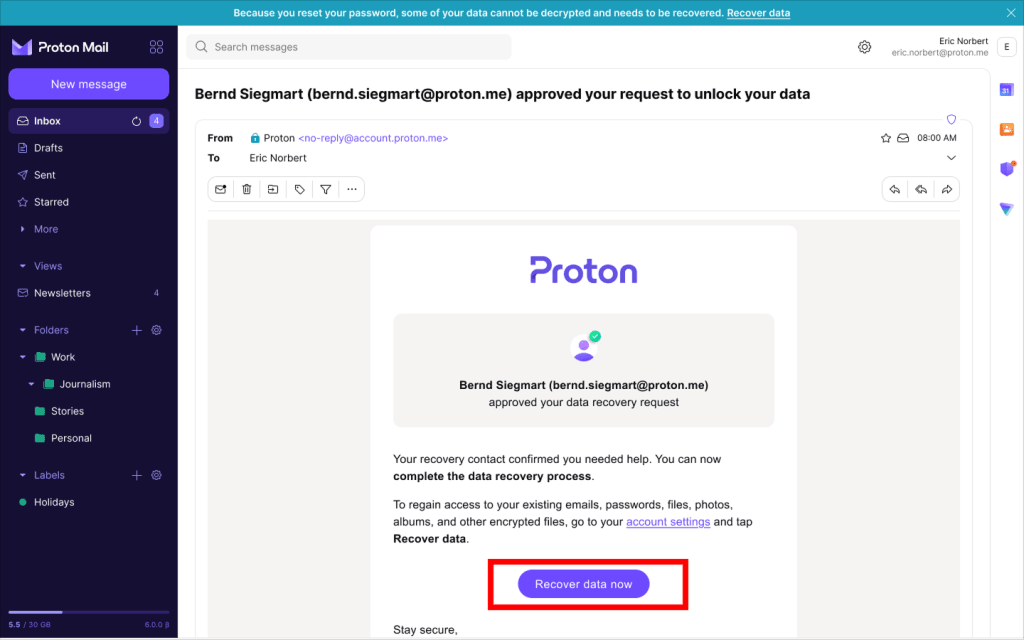
- 連絡先がリクエストが本物であることを確認すると、弊社から確認メールが送信されます。メールを開き、今すぐデータを復元をクリックします。
5. 「連絡先」タブで、再度「データを復元」をクリックします。
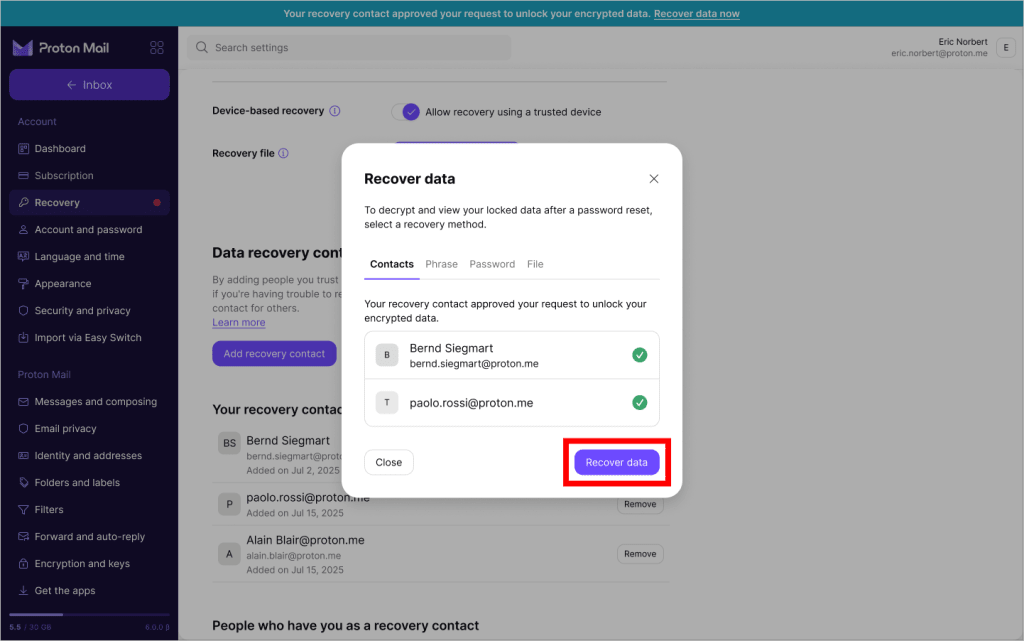
これで完了です。データが回復されました。
お客様の復旧連絡先を表示する
- account.proton.meにサインインし、アカウント設定を開きます。
- サイドバーで「回復」を選択し、「復旧連絡先」までスクロールします。
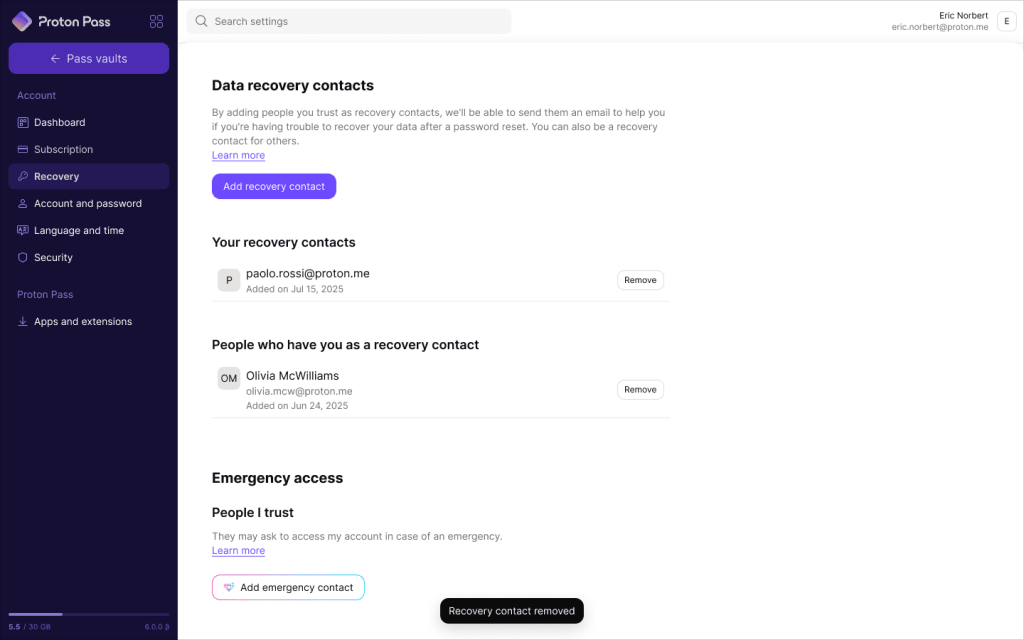
- 「お客様の復旧連絡先」は、データの回復を支援できるユーザーです。
- 「お客様を復旧連絡先として持つユーザー」は、お客様が復旧連絡先となっているユーザーのリストです。
復旧連絡先を削除する
- account.proton.meにサインインし、アカウント設定を開きます。
- サイドバーで「回復」を選択し、「データの回復連絡先」→「お客様の復旧連絡先」までスクロールします。
- 削除する連絡先を見つけて、「削除」をクリックします。

4. 警告をよくお読みください。続行する場合は、再度「削除」をクリックします。
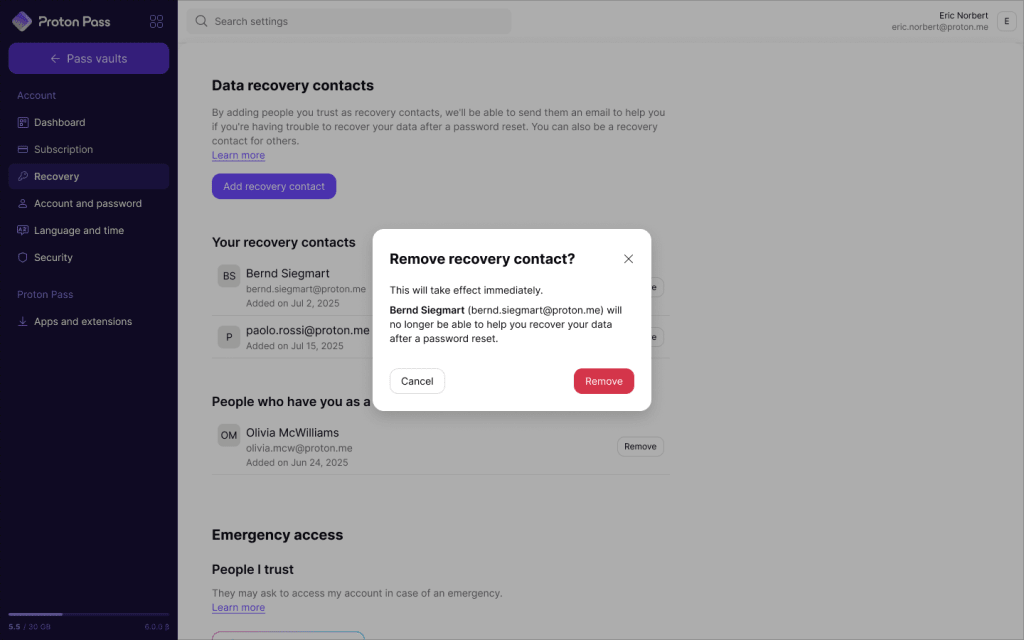
5. パスワードを入力して確認します。

すべて完了しました。リストから連絡先が削除されました。
他のユーザーの復旧連絡先から自分を削除する
- account.proton.meにサインインし、アカウント設定を開きます。
- サイドバーで回復を選択し、回復連絡先→お客様を復旧連絡先として持つユーザーまでスクロールします。
- 該当する連絡先を見つけて、削除をクリックします。
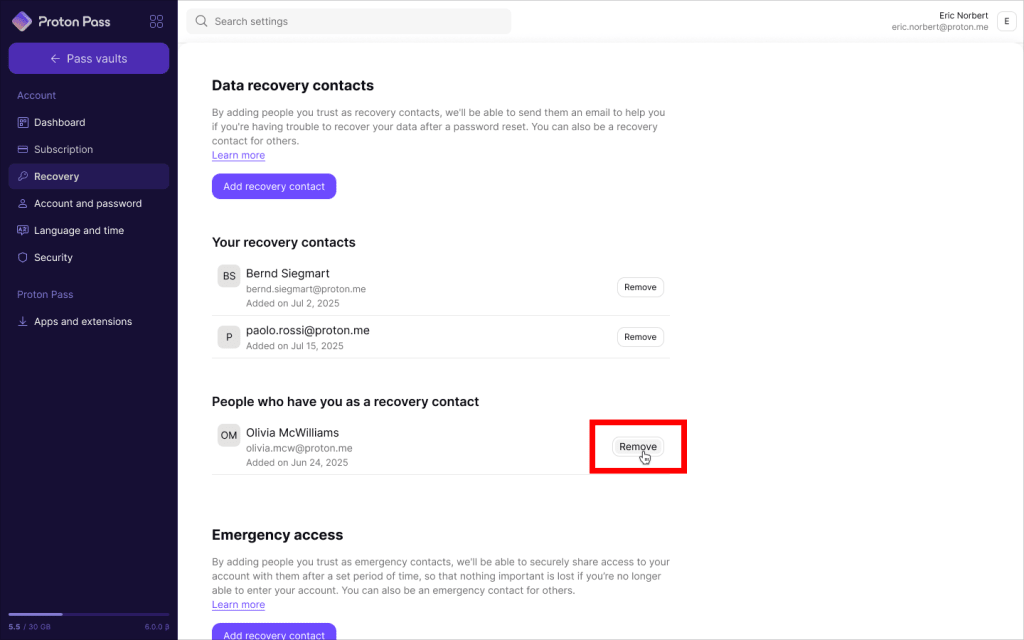
4. 警告をよくお読みください。続行してもよろしければ、オプトアウトをクリックしてください。
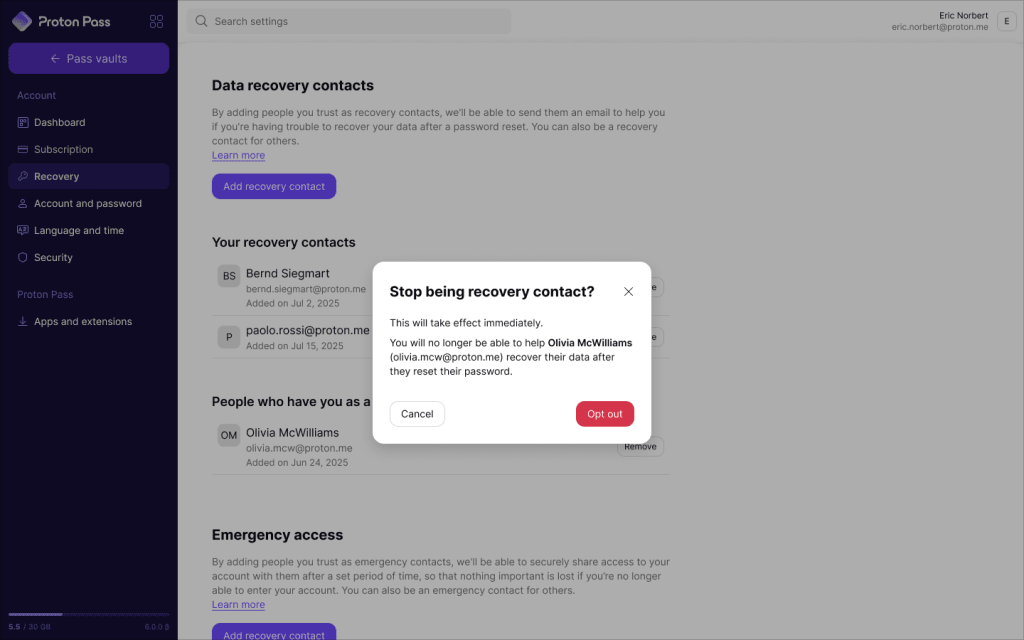
すべて完了しました。このユーザーがデータの回復についてサポートを必要とした場合でも、お客様に連絡が届くことはなくなります。お二人宛てに確認メールをお送りします。
回復連絡先として追加されたというメールが届きました。これはどういう意味ですか?
Protonユーザーがお客様を回復連絡先として追加した場合、そのユーザーが自分のアカウントからロックアウトされた際に、アカウントデータの復元をサポートする相手としてお客様を指名したことを意味します。これがなぜ発生するのかについて詳しく解説した記事はこちらです。
現時点でお客様が何かをする必要はありません。万が一そのユーザーがロックアウトされた場合でも、簡単な手順でサポートできます。
ただし、お客様が回復連絡先になるのは、次のような相手だけにしてください。
- お客様のことを知っており、信頼している相手
- (Protonにアクセスできない場合でも)お客様と簡単に連絡を取ることができる相手
特定のユーザーの回復連絡先になりたくない場合は、相手の連絡先リストから自分自身を削除できます。
技術概要
Protonアカウントでは、お客様のデータを保護するために二組の暗号鍵を使用します。「アドレスキー」はメッセージ、ファイル、連絡先、その他のデータを保護し、「アカウントキー」はアドレスキーをロックおよびロック解除します。
お客様が回復用連絡先をセットアップすると、Protonはアカウントキーの暗号化済みバックアップコピーを作成します。Protonがそれらにアクセスすることは決してないよう、エンドツーエンド暗号化を使用してこれらをお客様の復旧連絡先と共有します。
データの復元に連絡先のヘルプが必要な場合は、上記の手順に従います。メールまたはSMS認証を使用してご自身がアカウントの所有者であることを確認し、連絡先にヘルプを依頼してデータへのアクセスを再取得します。お客様のアカウントキーは、エンドツーエンド暗号化を使用して再び転送されます。
回復用連絡先として指定した人物がお客様のアドレスキーを持つことは決してないため、お客様のデータにアクセスしたりお客様になりすましたりすることはできません。また、お客様が明示的に回復を開始し、メールまたはSMSでユーザー情報を検証した後にのみヘルプを提供できます。