
通訊錄輔助資料救援
- 閱讀
- 0 分鐘
- 類別
- 帳號與資料救援
- Proton 帳號
聯絡人協助資料救援是一種資料救援方法。它允許您設定 1-5 位信任的聯絡人,他們可以在重設密碼後幫助您還原帳號上的已加密資料(例如電子郵件、通訊錄、密碼、文件)。復原聯絡人會驗證您的身分,以便您重新取得資料,但他們本身永不存取您的帳號或資料。
為了充分保護您的帳號免受密碼遺失的影響,您還應該啟用至少一種密碼重設方法。
本文內容
運作方式
如果您的帳號資料在重設密碼後遭鎖定,您可以要求我們傳送電子郵件請求給您的其中一個資料救援聯絡人。我們將要求他們確認是您本人正在嘗試解鎖您的資料。
復原聯絡人必須是
- Proton 使用者:您只能加入與 Proton 帳號連結的電子郵件地址。
- 您認識、信任且能輕鬆聯絡的人:即使您無法存取 Proton 也無妨。
通訊錄輔助資料救援可解鎖您的帳號資料,但無法重設您的密碼。 了解 Proton 帳號救援的運作方式
如何使用通訊錄輔助資料救援
加入復原聯絡人
- 登入 account.proton.me 並打開您的帳號設定。
- 在側邊欄中,選取復原並向下捲動至復原通訊錄。選取加入復原聯絡人。
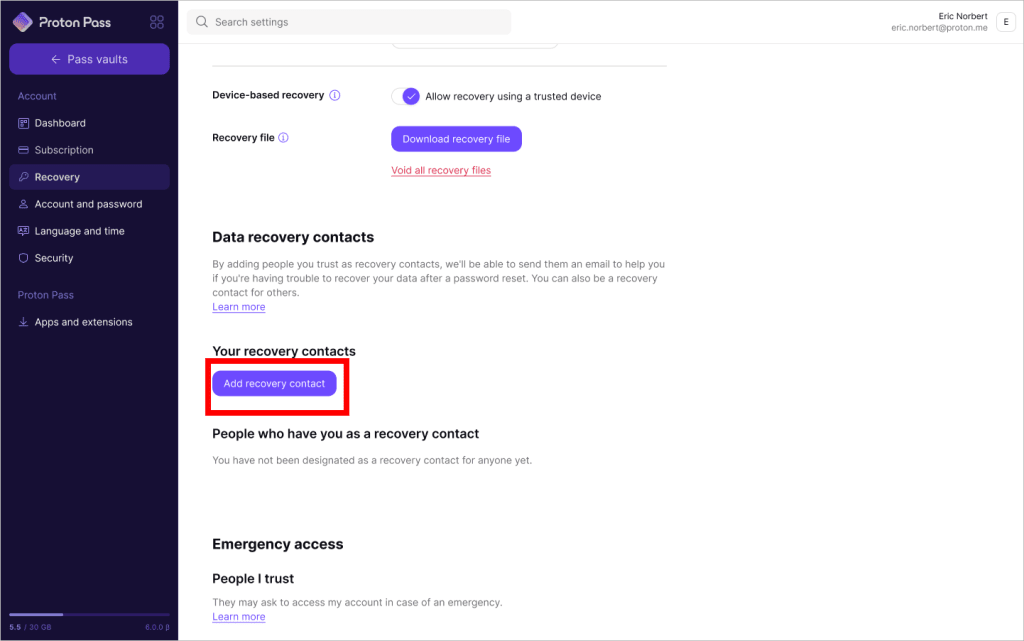
3. 輸入您聯絡人的電子郵件地址。該電子郵件地址必須與 Proton 帳號連結。
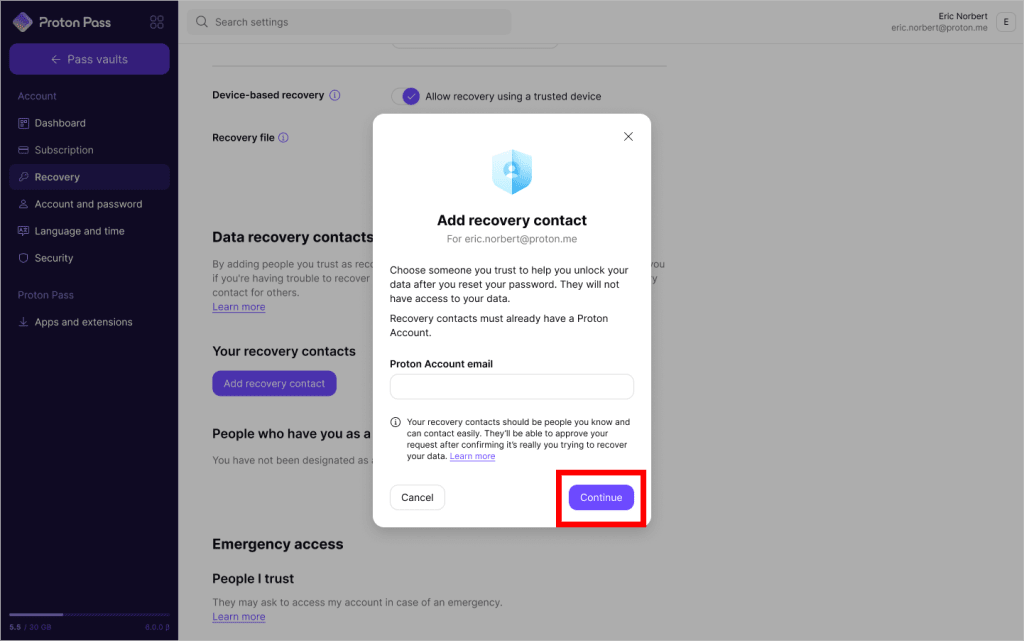
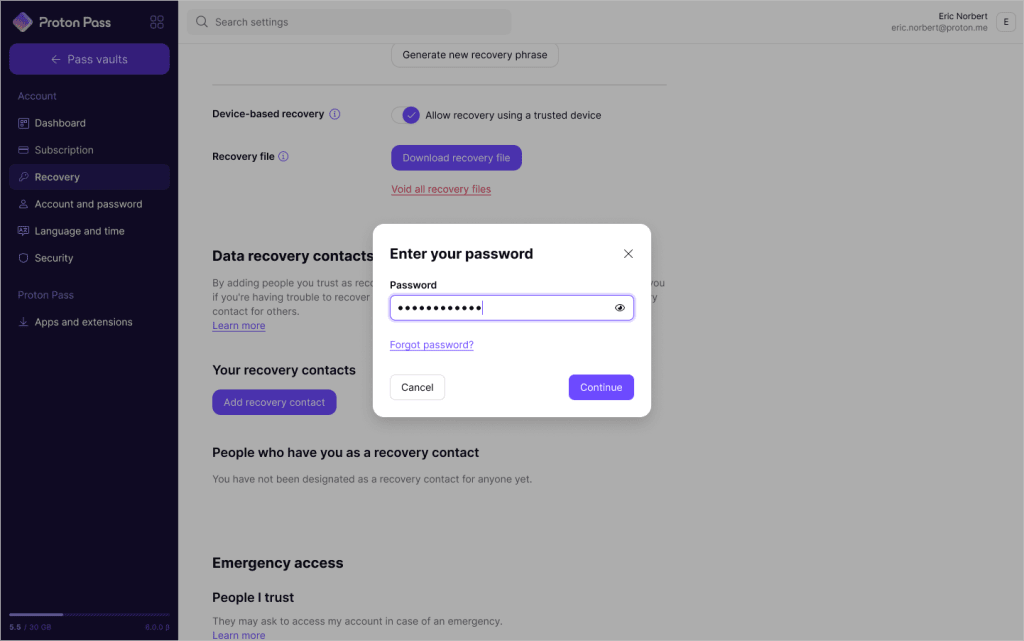
4. 您將被要求進行驗證。輸入您的密碼並點擊繼續。
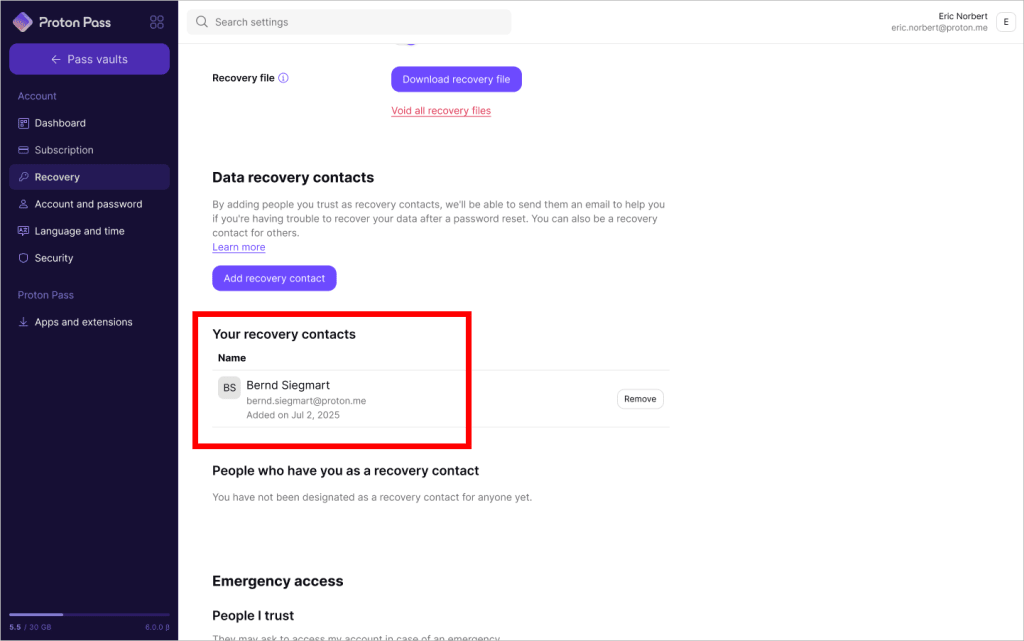
全部完成。您將在 復原通訊錄 下看到您新加入的復原聯絡人。您們雙方都將收到確認電子郵件。
還原您的資料
如果您被鎖在帳號之外,您需要先重設密碼才能恢復資料。如何重設您的 Proton 帳號密碼
- 重設密碼後,您會看到您的資料已鎖定。
- 您可能會看到彈出視窗或通知,提示您復原您的帳號資料。若是如此,請點擊恢復資料。
- 或者,打開您的復原設定 (設定 ⚙️ → 所有設定 → 復原) 並點擊解鎖資料。

2. 在通訊錄索引標籤中,您將看到您的資料救援聯絡人列表。選取一或多個聯絡人,然後點擊開始復原。
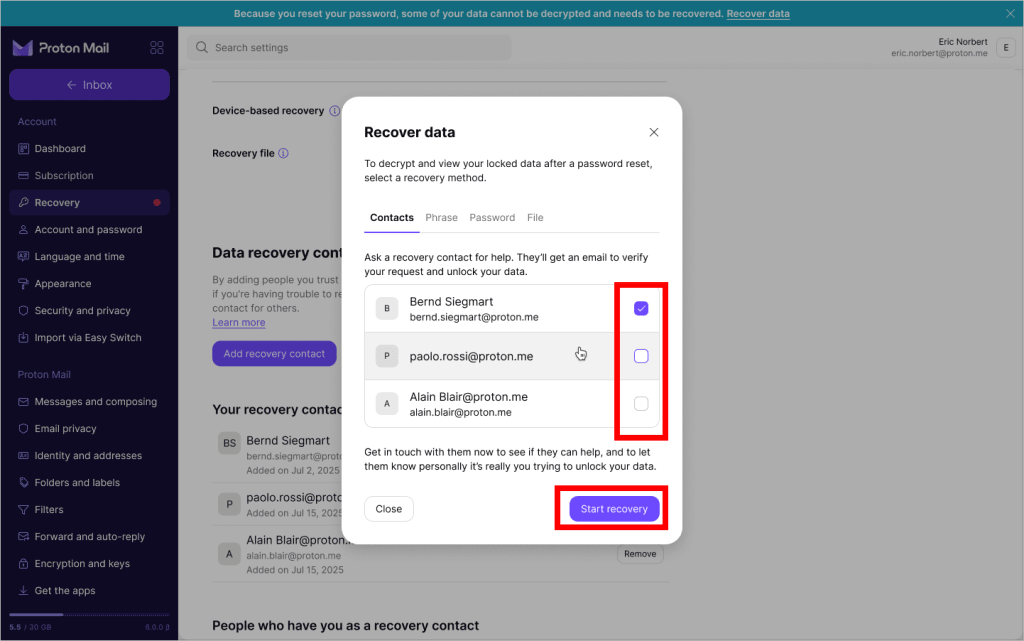
3. 如果您還沒有這麼做,請與您的聯絡人取得聯繫,讓他們知道確實是您本人在尋求幫助。

- 一旦您的聯絡人確認您的請求屬實,我們將向您傳送確認電子郵件。打開該電子郵件,然後點擊恢復資料 現在。
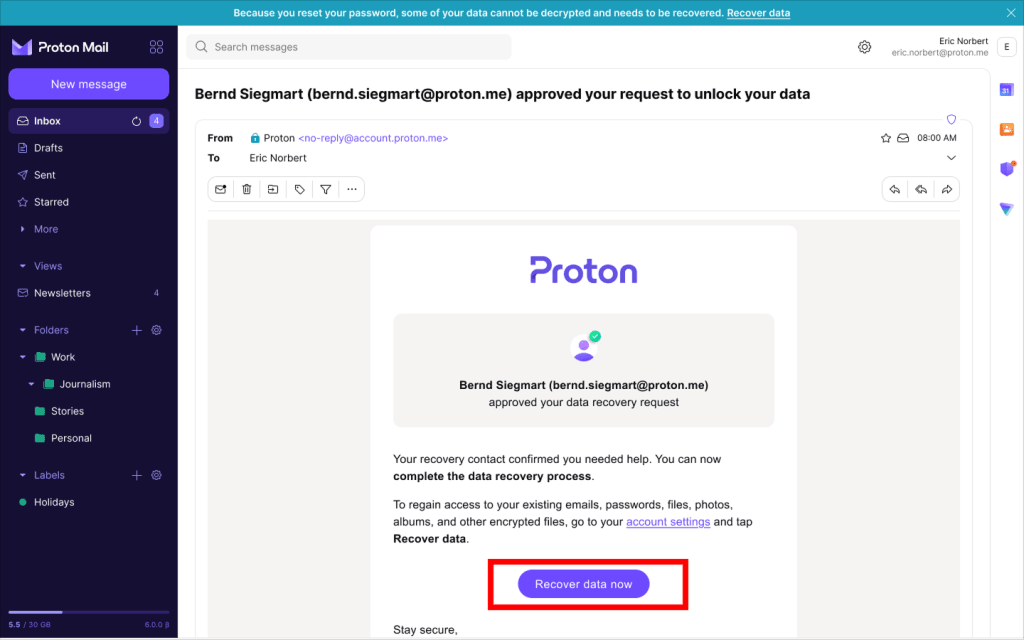
5. 在 通訊錄 索引標籤中,再次點擊恢復資料。
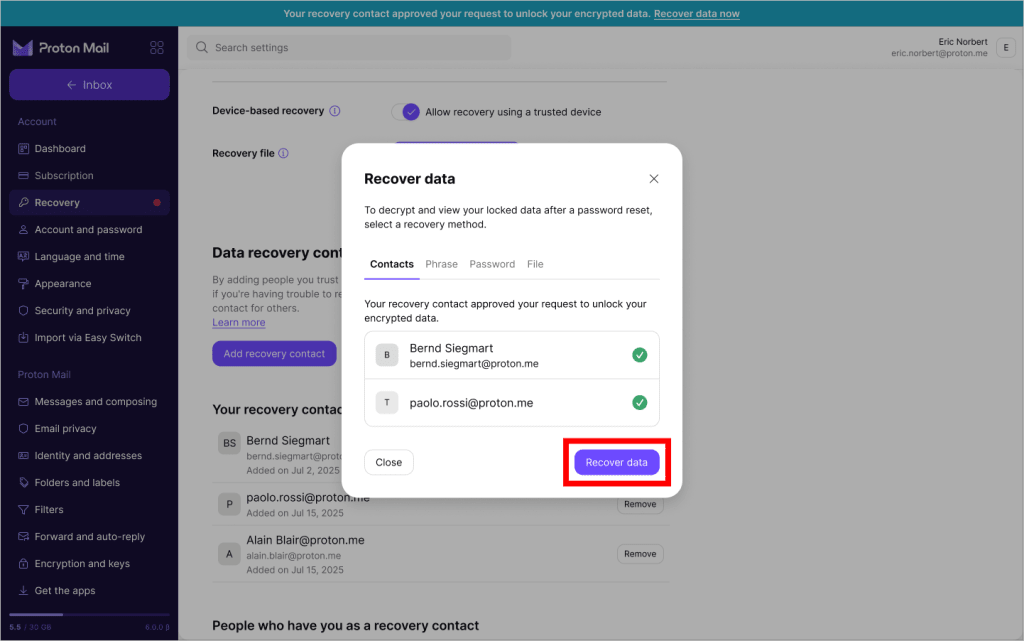
就這樣。您的資料已復原。
檢視您的復原通訊錄
- 登入 account.proton.me 並打開您的帳號設定。
- 在側邊欄中,選取復原並向下捲動至復原通訊錄。
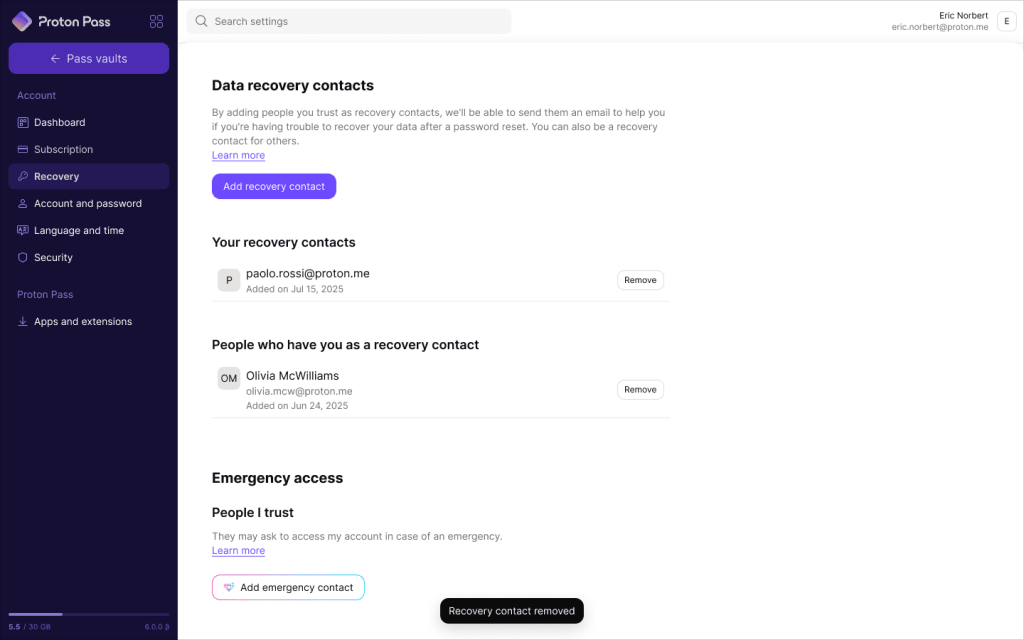
- 您的復原聯絡人是那些可以協助您復原資料的人。
- 將您設為復原聯絡人的人是您作為其復原聯絡人的使用者列表。
刪除復原聯絡人
- 在 account.proton.me 登入並打開您的帳號設定。
- 在側邊欄中,選取復原並向下捲動至資料救援聯絡人 → 您的復原聯絡人。
- 找到您想要刪除的聯絡人,然後點擊移除。

4. 請仔細閱讀注意說明。如果您確定要繼續,請再次點擊移除。
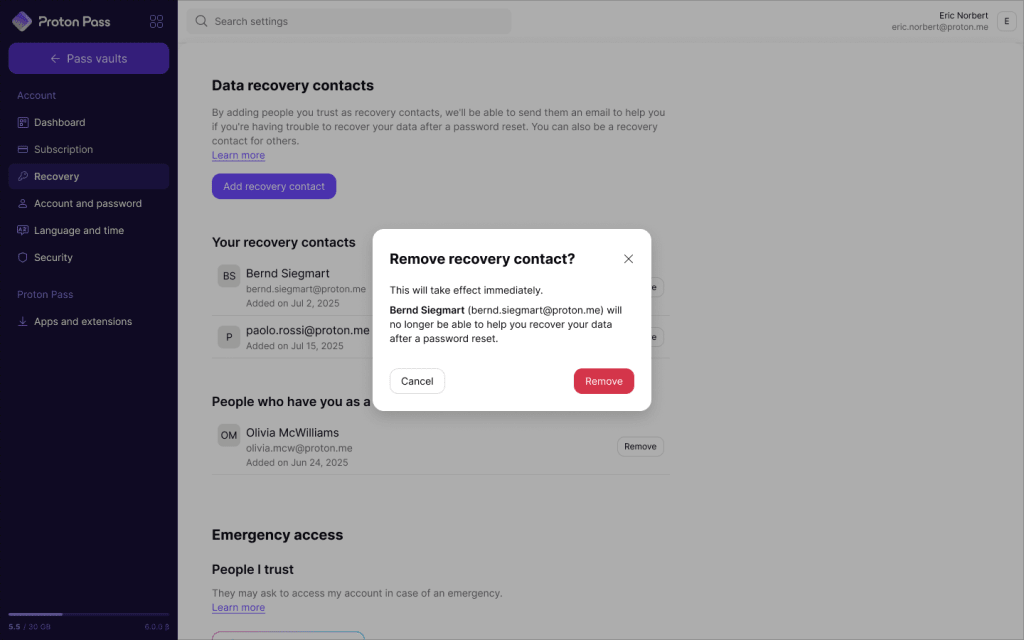
5. 輸入您的密碼以進行確認。

全部完成。您已將該聯絡人從您的列表中移除。
將您自己從他人的復原聯絡人中移除
- 在 account.proton.me 登入並打開您的帳號設定。
- 在側邊欄中,選取復原並捲動至復原通訊錄 → 將您設為復原聯絡人的人。
- 尋找該聯絡人並按一下移除。
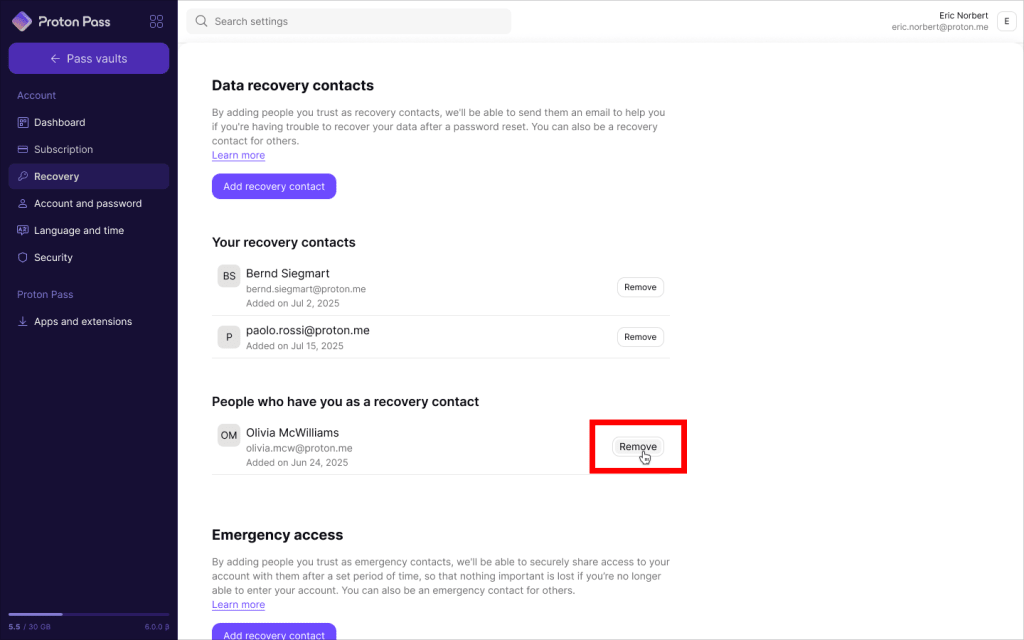
4. 仔細閱讀注意。如果您確定要繼續,請按一下退出。
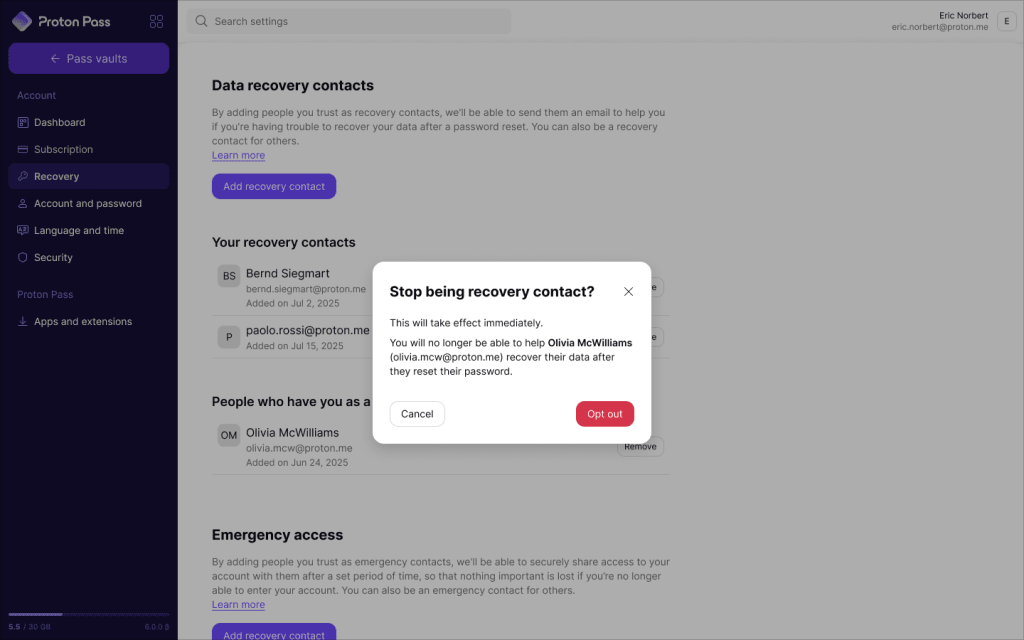
全部完成。如果此人需要資料救援方面的幫助,系統將不再與您聯絡。我們將向雙方傳送確認電子郵件。
我收到一封電子郵件,指出我已被加入為復原聯絡人。這是什麼意思?
如果 Proton 使用者將您加入為復原聯絡人,這代表他們已指定您在他們無法登入帳號時,協助其還原帳號資料。這篇文章詳細說明了發生這種情況的原因。
您目前不需要執行任何操作。如果他們無法登入,協助他們的步驟既快速又簡單。
但您應該只為符合以下條件的人擔任復原聯絡人:
- 認識並信任您
- 可以輕鬆與您取得聯絡(即使他們無法存取 Proton)
如果您不想成為某人的復原聯絡人,您可以將自己從他們的聯絡人列表中移除。
技術概述
Proton 帳號使用兩組加密金鑰來保護您的資料。「位址金鑰」保護您的訊息、檔案、通訊錄和其它資料,而「帳號金鑰」則用於鎖定和解鎖您的位址金鑰。
當您設定復原聯絡人時,Proton 會建立一份您帳號金鑰的已加密備份副本。我們使用端對端加密與您的復原聯絡人分享這些副本,因此 Proton 永不存取它們。
如果您需要聯絡人幫助還原資料,請按照上述步驟操作。您可以使用電子郵件或簡訊驗證確認您是帳號的所有者,然後向您的聯絡人尋求幫助以重新取得資料的存取權。您的帳號金鑰將再次透過端對端加密傳輸返回。
您指定為復原聯絡人的人員永不擁有您的位址金鑰,因此他們永不存取您的資料或冒充您。此外,只有在您明確啟動復原並透過電子郵件或簡訊驗證身分後,他們才能幫助您。