
Gendan mistede kontodata efter en nulstilling af adgangskode
- Læsetid
- 5 min
- Kategori
- Konto- og datagendannelse
Hvis De nulstiller Deres adgangskode med e-mail- eller SMS-gendannelse, kan De muligvis ikke få adgang til Deres data, når De igen har adgang til Deres konto. For at låse op for Deres data skal De bruge Deres gamle adgangskode eller en metode til datagendannelse.
I denne artikel forklarer vi, hvordan datagendannelse fungerer, og hvordan De dekrypterer Deres låste data.
- Sådan fungerer datagendannelse
- Aktivér metoder til datagendannelse
- Sådan ser De, om Deres data er krypteret efter en nulstilling af adgangskoden
- Gendan krypterede data
- Hvad De skal gøre, efter De har gendannet Deres data
- Datagendannelse og to-adgangskodetilstand
Sådan fungerer datagendannelse
Hvis De mister Deres adgangskode, er der to trin til at gendanne Deres Proton-konto:
- Nulstilling af adgangskode: Giver Dem mulighed for at ændre Deres adgangskode og logge ind igen.
- Datagendannelse: Giver Dem mulighed for at se og interagere med de eksisterende data på Deres konto.
Nogle gendannelsestilvalg (såsom nulstilling logget ind og gendannelsessætning) dækker begge faser.
Men SMS- og e-mailgendannelse tillader kun nulstilling af adgangskode. Så hvis De bruger et af disse tilvalg, kan De have brug for en yderligere metode til datagendannelse for at genvinde adgang til Deres data. Dette holder Deres data beskyttet, hvis en angriber får adgang til Deres gendannelses-e-mail eller telefonnummer.
Det er derfor, det er så vigtigt at sikre Deres Proton-konto med flere gendannelsestilvalg. Hvis De mister Deres adgangskode uden tilstrækkelige tilvalg, risikerer De permanent at miste adgangen til Deres konto og data.
De behøver ikke at dekryptere Deres data, hvis De
- Ændrer Deres adgangskode fra Deres kontoindstillinger
- Gendanner Deres konto med nulstilling logget ind eller gendannelsessætning
- Kun bruger Proton VPN(nyt vindue) (der er ingen gemte data at kryptere)
Hvilke data er krypteret?
- Proton Mail: E-mails, kontakter
- Proton Calendar: Kalendere, begivenheder
- Proton Drive: Filer, mapper, dokumenter, ark
- Proton Pass: Alle elementer (adgangskoder, logins, aliasser, kortdetaljer, noter)
- Proton Wallet: Alle wallets
- Proton Lumo(nyt vindue): Projekter, samtalehistorik
Aktivér metoder til datagendannelse
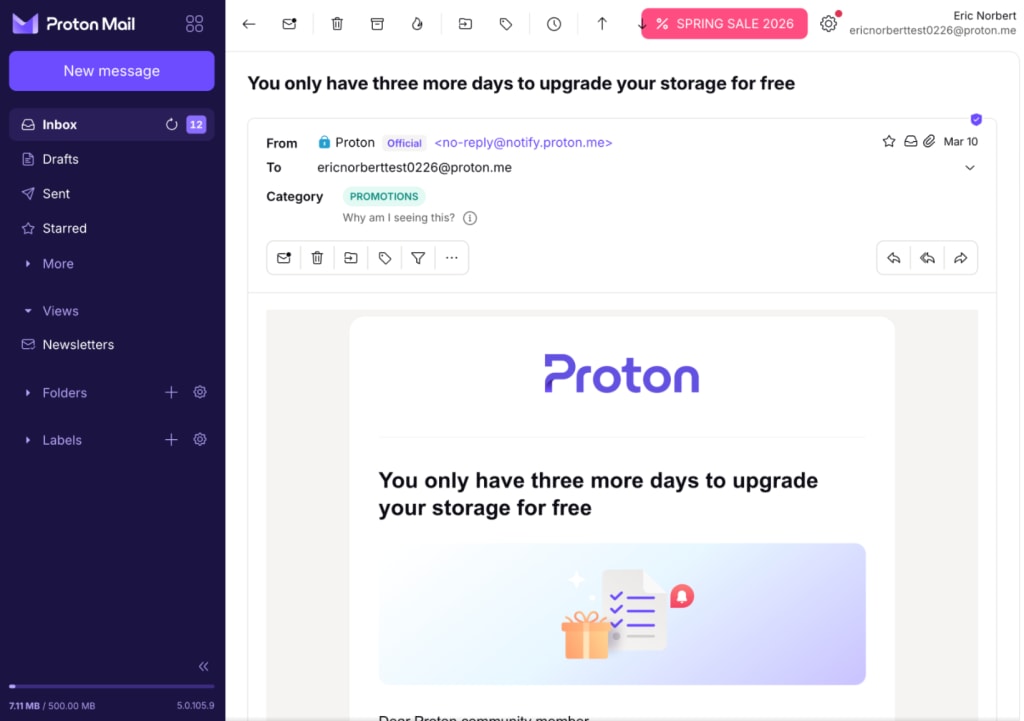
Sådan ser De, om Deres data er krypteret efter en nulstilling af adgangskoden
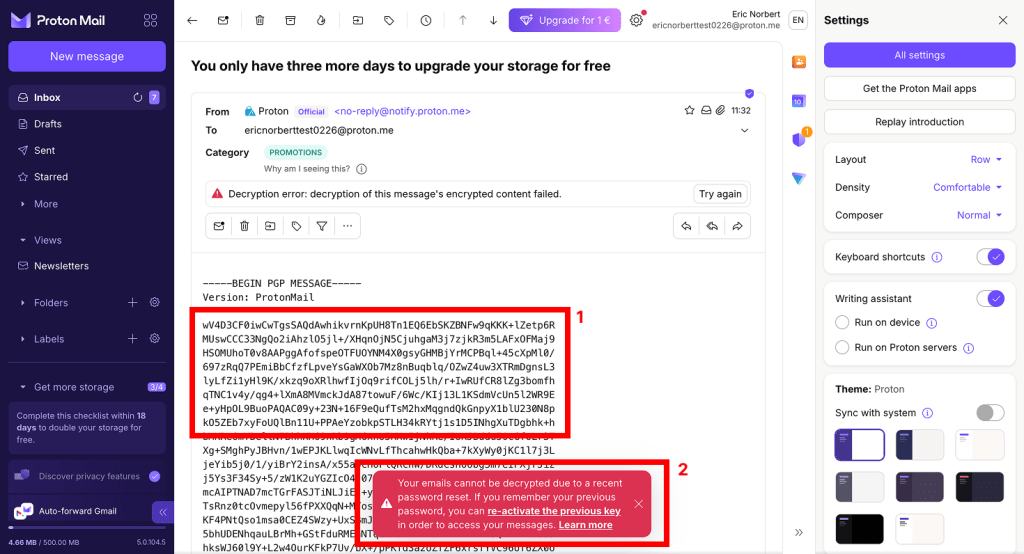
- De vil se tilfældige bogstaver, tal og symboler, hvor Deres data burde være, eller De vil slet ikke kunne åbne Deres data.
- I Protons web-apps får De en notifikation, når De forsøger at åbne krypterede data, om, at dataene ikke er tilgængelige eller ikke kunne dekrypteres.
Her er et eksempel fra Proton Mails web-app:
Sådan gendanner De krypterede data efter en nulstilling af adgangskoden
For at genoprette krypterede data skal De have en af følgende metoder til datagendannelse aktiveret:
- Sikkerhedskopiering af data på enheden
- Gendannelsessætning
- Gendannelsesfil
- Deres gamle adgangskode
De skal have konfigureret Deres metode til datagendannelse før nulstillingen af Deres adgangskode. Hvis De ikke kan huske at have konfigureret en metode til datagendannelse, kan De prøve sikkerhedskopiering af data på enheden. Dette er aktiveret som standard i Protons web-apps.
Gendan Deres data med sikkerhedskopiering af data på enheden
Log blot ind på en hvilken som helst Proton-web-app på en betroet enhed. Dette vil dekryptere Deres data og give Dem fuld adgang til Deres e-mails, kalendere, kontakter, filer og adgangskoder.
En betroet enhed er en hvilken som helst enhed, som De forbliver logget ind på.
Se, hvordan enhedsbaseret gendannelse fungerer
Gendan Deres data med Deres gendannelsessætning
- Log ind på account.proton.me og åbn Deres kontoindstillinger.
- Vælg Gendannelse i sidebjælken.
- De bør have en notifikation med titlen Noget af Deres krypterede data er låst. Vælg Lås op for data.

4. Bliv på fanen Sætning. Indtast Deres 12-ords gendannelsessætning, og vælg Gendan data.

Deres data er gendannet.
Gendan Deres data med Deres gendannelsesfil
- Log ind på account.proton.me og åbn Deres kontoindstillinger.
- Vælg Gendannelse fra sidebjælken.
- De bør have en notifikation med titlen Noget af Deres krypterede data er låst. Vælg Lås op for data.
4. Gå til fanen Fil, og klik på Gennemse. Find Deres fil, og overfør den.

5. Når den er overført, skal De klikke på Gendan data.

6. Indtast Deres adgangskode, og klik på Godkend.
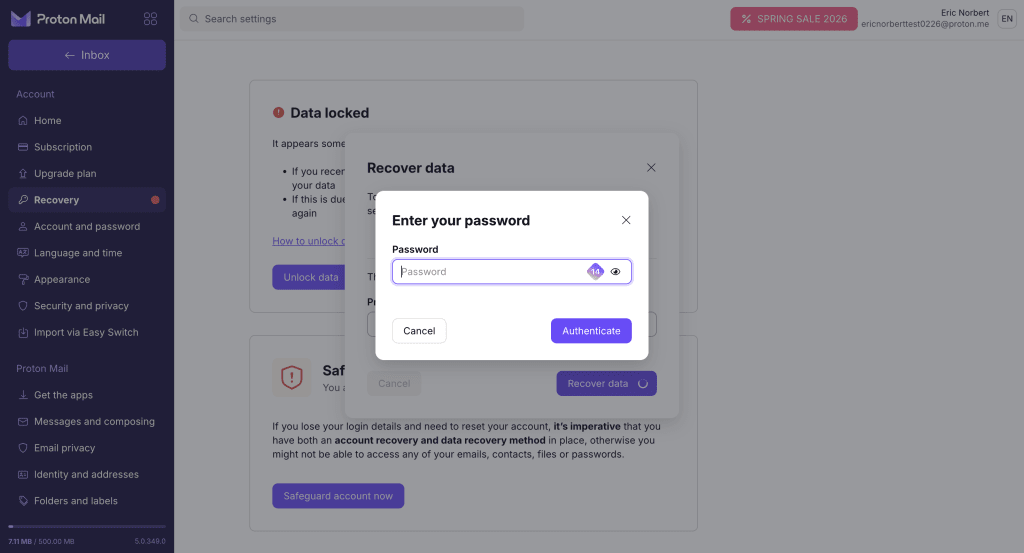
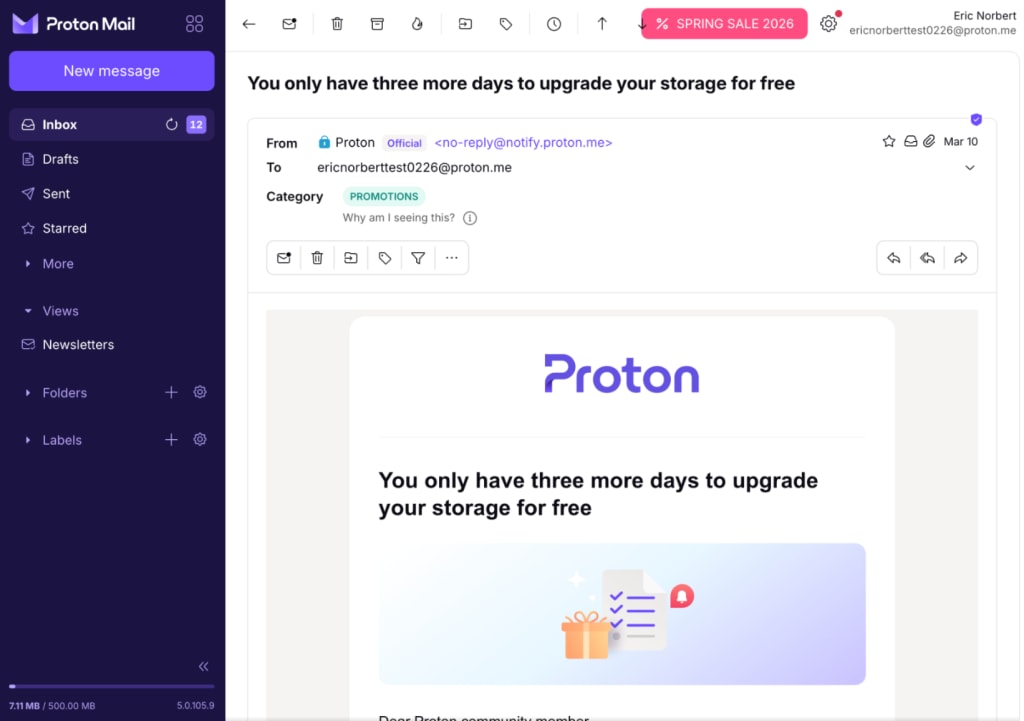
Udført. Deres data er genoprettet.
Gendan Deres data med kontaktassisteret datagendannelse
Sådan låser De op for Deres data ved hjælp af kontaktassisteret datagendannelse
Gendan Deres data ved hjælp af Deres gamle adgangskode
- Åbn Deres kontoindstillinger (Indstillinger ⚙️ → Alle indstillinger).

- Vælg Gendannelse fra sidebjælken, og klik derefter på Lås op for data.
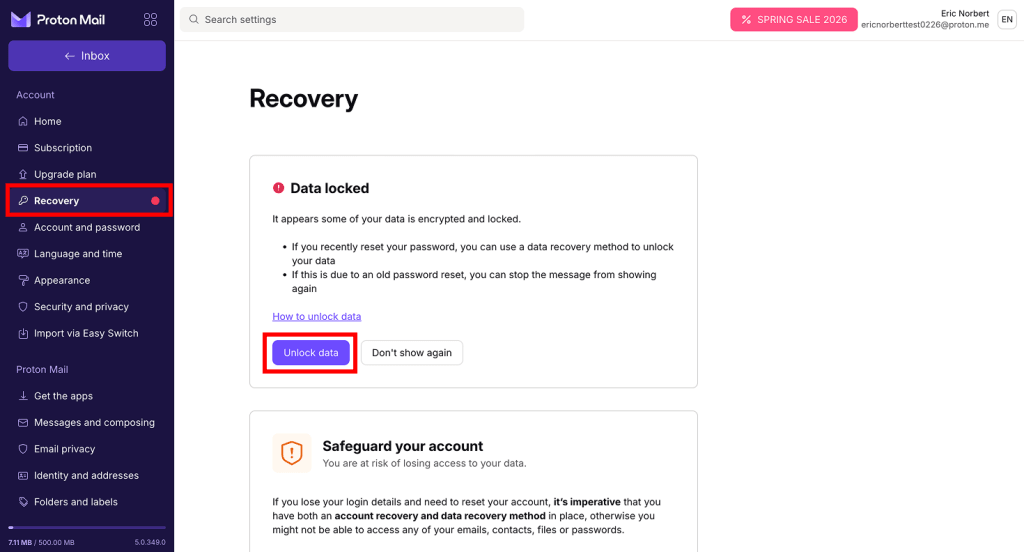
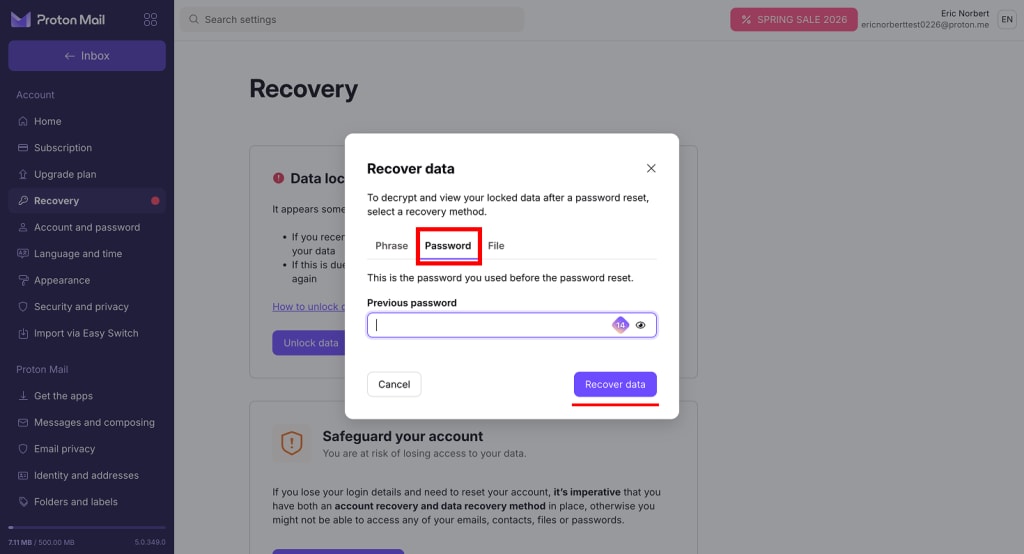
- Vælg fanen Adgangskode. Indtast Deres gamle adgangskode, og klik på Gendan data.
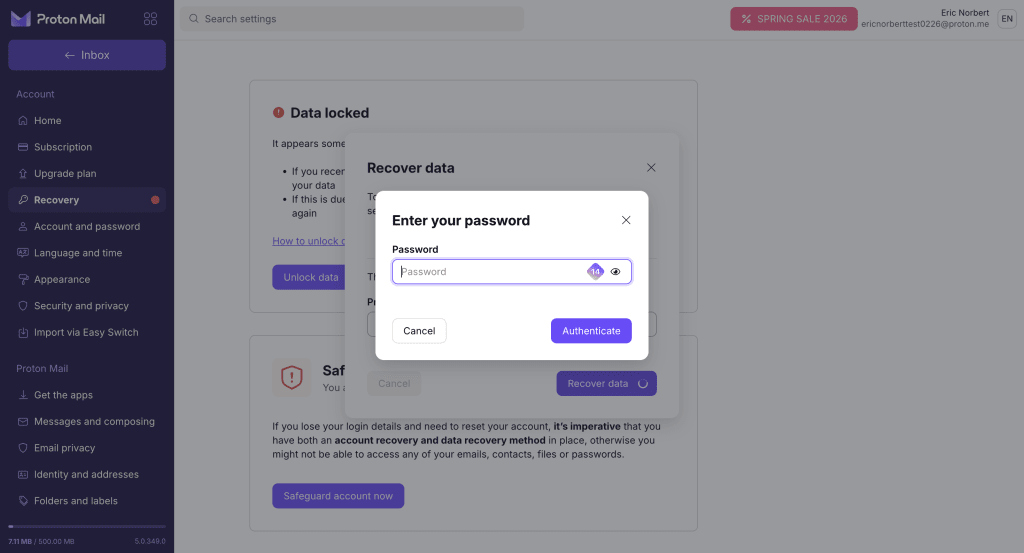
- De vil blive bedt om Deres adgangskode. Indtast Deres nye adgangskode denne gang, og klik derefter på Godkend.
Udført. Deres data er genoprettet.
Bemærk: Hvis De bruger en adgangskodeadministrator, skal De kontrollere, om den gemmer en historik over tidligere anvendte adgangskoder. Gendannelse af en ældre Proton-kontoadgangskode kan give Dem mulighed for at dekryptere og genoprette adgangen til data, der blev utilgængelige efter en nulstilling af adgangskoden.
Hvad De skal gøre efter at have gendannet Deres data
Nogle gendannelsesmetoder kan kun bruges én gang. Når De har gendannet Deres konto, bør De generere eventuelle gendannelsesmetoder, der ikke kan bruges en anden gang, på ny.
- Åbn Deres indstillinger for kontogendannelse (Indstillinger ⚙️ → Alle indstillinger → Gendannelse)
- Rul til den gendannelsesmetode (eller de metoder), De brugte.
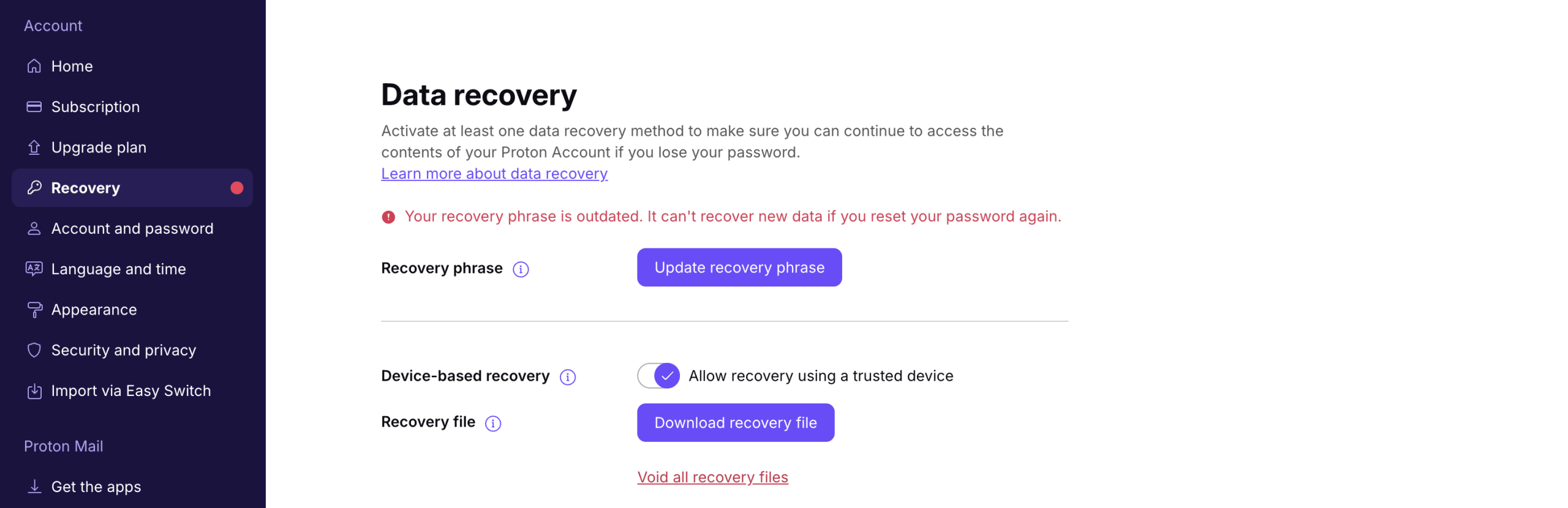
Hvis Deres gendannelsesmetode ikke kan bruges igen, vil De se en notifikation, hvor der står Deres er forældet.
- Klik på Opdater gendannelsesmetode og følg trinene for at opdatere Deres gendannelsesmetode.
Datagendannelse og to-adgangskodetilstand
Alle metoder til datagendannelse fungerer til to-adgangskodetilstand – selvom De mister begge adgangskoder.