
Recuperar los datos perdidos de la cuenta después de restablecer la contraseña
- Lectura
- 6 minutos
- Categoría
- Recuperación de cuenta y datos
Si restablece su contraseña con la recuperación por correo electrónico o SMS, es posible que no pueda acceder a sus datos una vez que vuelva a ingresar a su cuenta. Para desbloquear sus datos, necesitará su contraseña anterior o un método de recuperación de datos.
En este artículo explicamos cómo funciona la recuperación de datos y cómo descifrar sus datos bloqueados.
- Cómo funciona la recuperación de datos
- Activar los métodos de recuperación de datos
- Cómo saber si sus datos están cifrados después de restablecer la contraseña
- Recupere datos cifrados
- Qué hacer después de recuperar sus datos
- Recuperación de datos y el modo de dos contraseñas
Cómo funciona la recuperación de datos
Si pierde su contraseña, hay dos pasos para recuperar su cuenta de Proton:
- Restablecimiento de contraseña: le permite cambiar su contraseña e iniciar sesión de nuevo.
- Recuperación de datos: le permite ver e interactuar con los datos existentes en su cuenta.
Algunas opciones de recuperación (como la sesión iniciada por restablecimiento y la frase de recuperación) cubren ambas etapas.
Sin embargo, la recuperación por SMS y correo electrónico solo permite el restablecimiento de la contraseña. Por lo tanto, si utiliza una de estas opciones, es posible que necesite un método de recuperación de datos adicional para volver a acceder a sus datos. Esto mantiene sus datos protegidos si un atacante obtiene acceso a su correo electrónico de recuperación o número de teléfono.
Por eso es tan importante proteger su cuenta de Proton con múltiples opciones de recuperación. Si pierde su contraseña sin tener suficientes opciones, corre el riesgo de perder el acceso a su cuenta y a sus datos de forma permanente.
No necesitará descifrar sus datos si
- Cambia su contraseña desde los ajustes de su cuenta
- Recupera su cuenta con la sesión iniciada por restablecimiento o la frase de recuperación
- Solo usa Proton VPN(nueva ventana) (no hay datos guardados para cifrar)
¿Qué datos están cifrados?
- Proton Mail: correos electrónicos, contactos
- Proton Calendar: calendarios, eventos
- Proton Drive: archivos, carpetas, documentos, hojas
- Proton Pass: todos los elementos (contraseñas, inicios de sesión, alias, datos de tarjetas, notas)
- Proton Wallet: todas las carteras
- Proton Lumo(nueva ventana): proyectos, historial de conversaciones
Activar las opciones de recuperación de datos
Cómo saber si sus datos están cifrados después de restablecer la contraseña
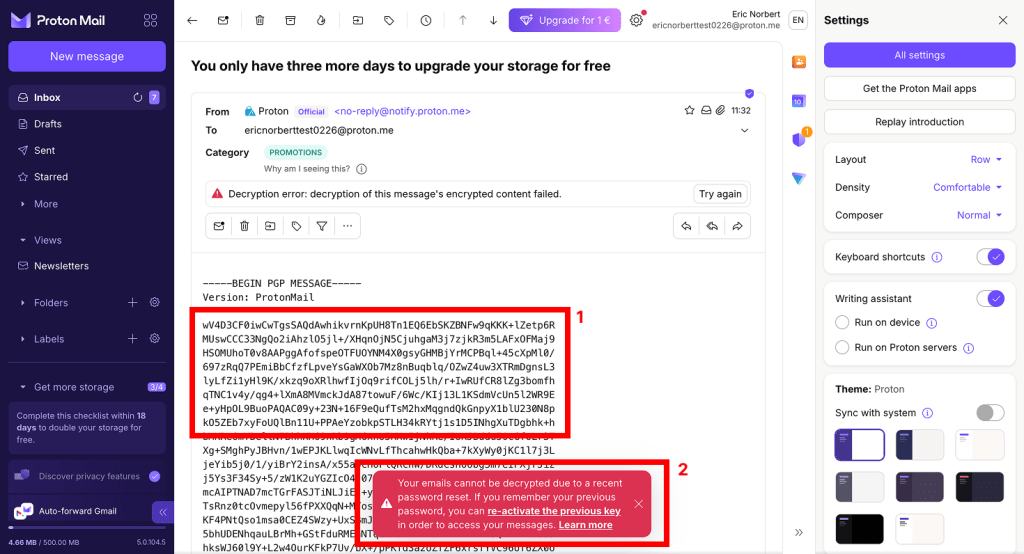
- Verá letras, números y símbolos aleatorios donde deberían estar sus datos, o no podrá abrirlos en absoluto.
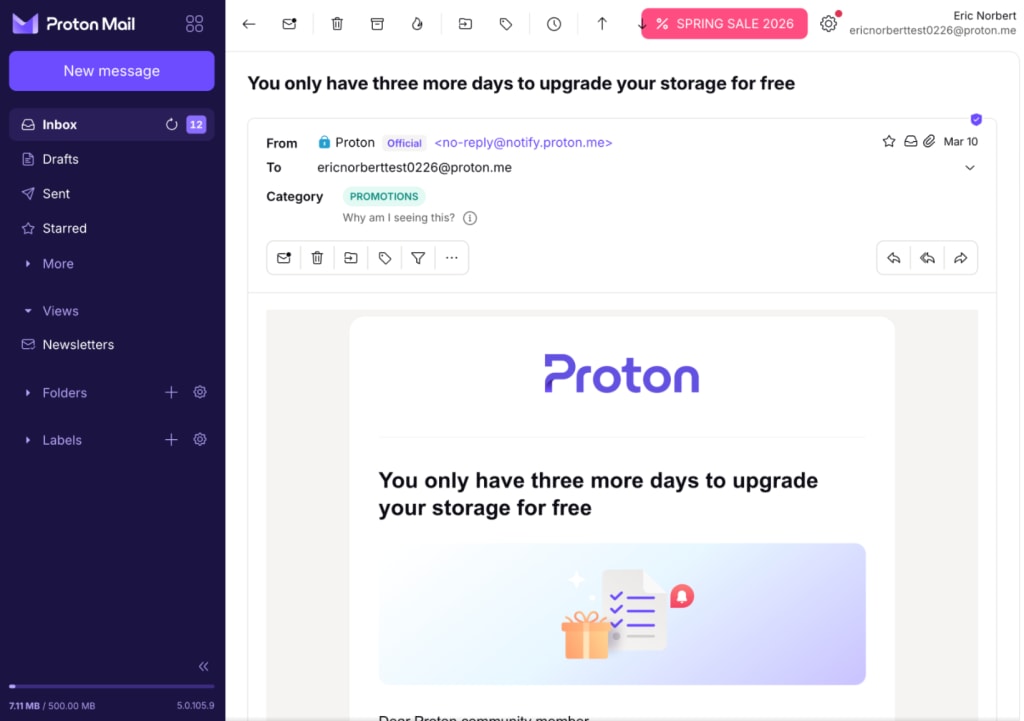
- En las aplicaciones web de Proton, recibirá una notificación cuando intente abrir datos cifrados que indicará que los datos not available o que no se pudieron descifrar.
Este es un ejemplo de la aplicación web de Proton Mail:
Cómo recuperar datos cifrados después de restablecer la contraseña
Para restaurar los datos cifrados, necesitará tener activada una de las siguientes opciones de recuperación de datos:
- Copia de seguridad de los datos del dispositivo
- Frase de recuperación
- Archivo de recuperación
- Su contraseña anterior
Deberá haber configurado su opción de recuperación de datos antes de restablecer su contraseña. Si no recuerda haber configurado un método de recuperación de datos, pruebe la copia de seguridad de los datos del dispositivo. Esta opción está activada de forma predeterminada en las aplicaciones web de Proton.
Recupere sus datos con la copia de seguridad de los datos del dispositivo
Solo inicie sesión en cualquier aplicación web de Proton en un dispositivo de confianza. Esto descifrará sus datos y le dará acceso completo a sus correos electrónicos, calendarios, contactos, archivos y contraseñas.
Un dispositivo de confianza es cualquier dispositivo en el que mantenga la sesión iniciada.
Aprenda cómo funciona la recuperación basada en el dispositivo
Recupere sus datos con su frase de recuperación
- Inicie sesión en account.proton.me y abra los ajustes de su cuenta.
- Seleccione Recuperación en la barra lateral.
- Debería tener una notificación titulada Algunos de sus datos cifrados están bloqueados. Seleccione Desbloquear datos.

4. Permanezca en la pestaña Frase. Ingrese su frase de recuperación de 12 palabras y seleccione Recuperar datos.

Sus datos se han recuperado.
Recupere sus datos con su archivo de recuperación
- Inicie sesión en account.proton.me y abra los ajustes de su cuenta.
- Seleccione Recuperación de la barra lateral.
- Debería tener una notificación titulada Algunos de sus datos cifrados están bloqueados. Seleccione Desbloquear datos.
4. Vaya a la pestaña Archivo y haga clic en Buscar. Encuentre su archivo y cárguelo.

5. Una vez cargado, haga clic en Recuperar datos.

6. Ingrese su contraseña y haga clic en Autenticar.
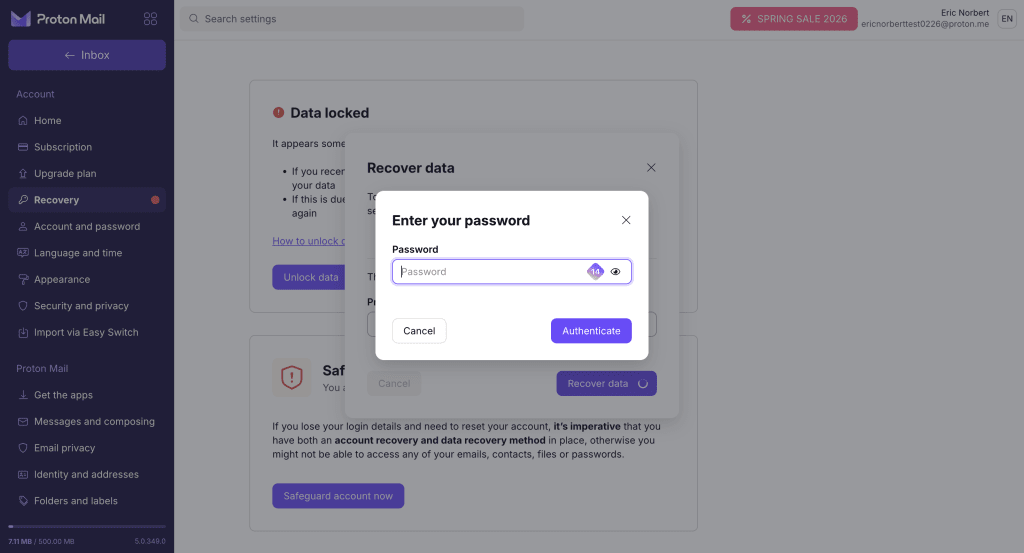
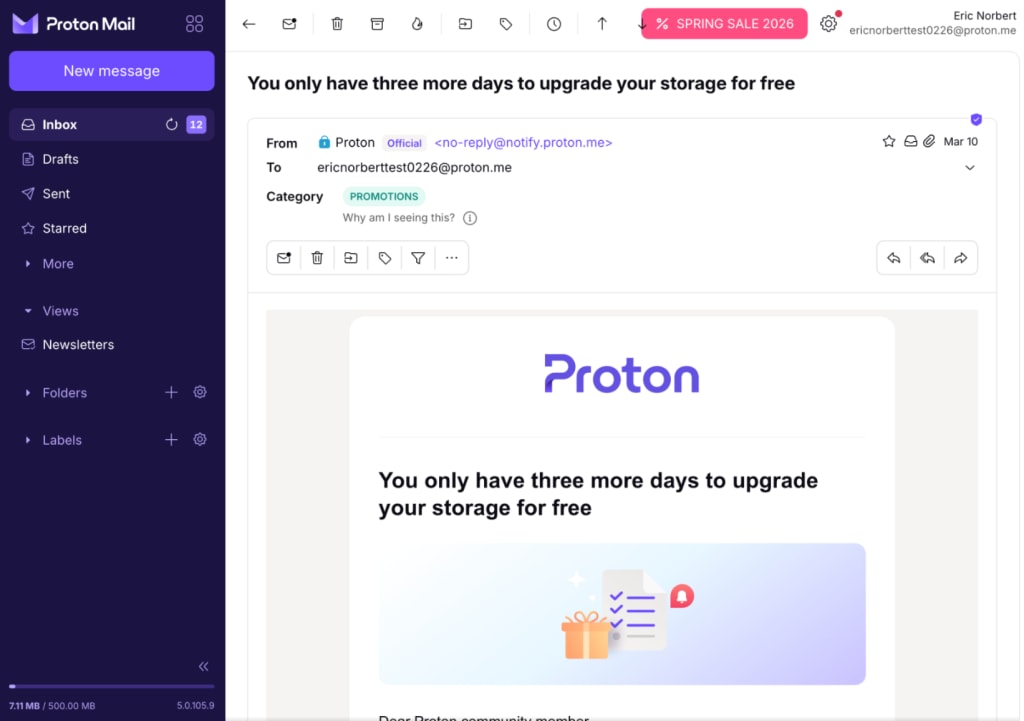
Todo listo. Sus datos se han restaurado.
Recupere sus datos con la recuperación de datos asistida por contactos
Cómo desbloquear sus datos mediante la recuperación de datos asistida por contactos
Recupere sus datos usando su contraseña anterior
- Abra los ajustes de su cuenta (Ajustes ⚙️ → Todos los ajustes).

- Seleccione Recuperación de la barra lateral y luego haga clic en Desbloquear datos.
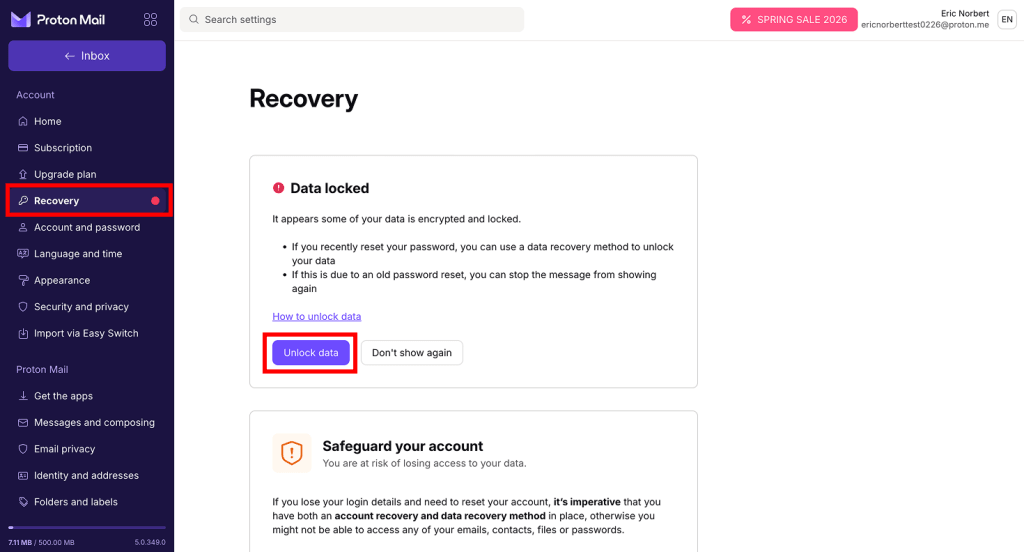
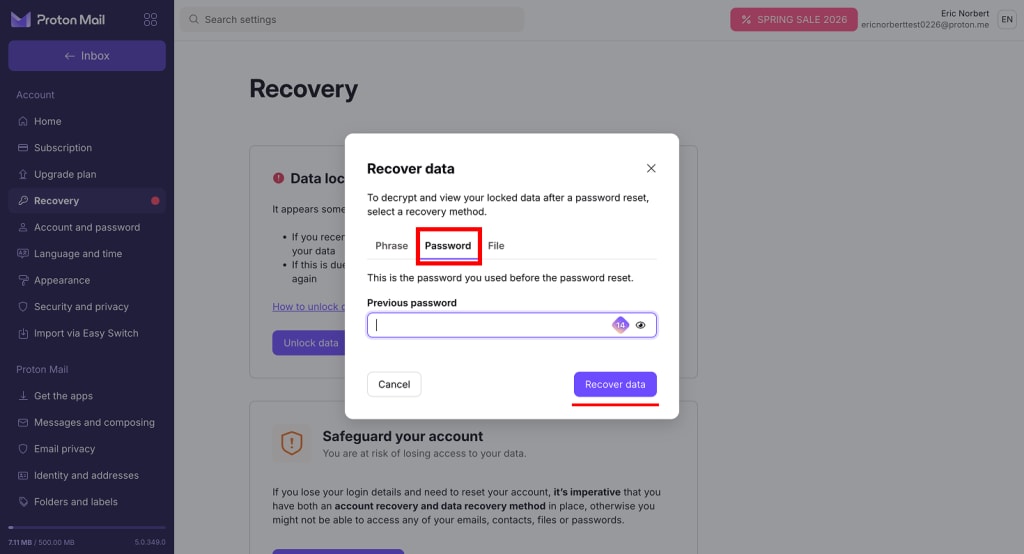
- Seleccione la pestaña Contraseña. Ingrese su contraseña anterior y haga clic en Recuperar datos.
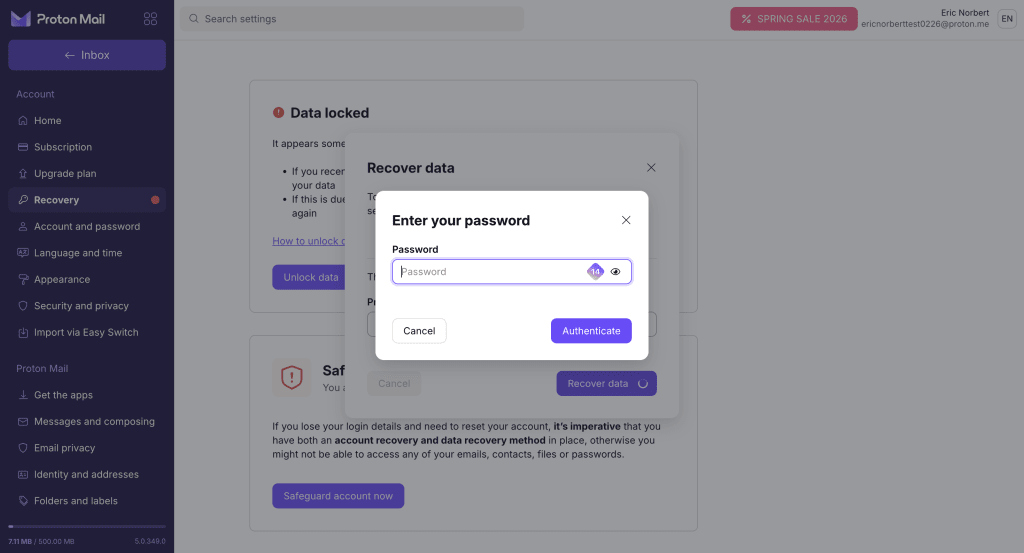
- Se le solicitará su contraseña. Esta vez, ingrese su contraseña nueva y luego haga clic en Autenticar.
Todo listo. Sus datos se han restaurado.
Nota: Si utiliza un gestor de contraseñas, verifique si este almacena un historial de las contraseñas utilizadas anteriormente. Recuperar una contraseña anterior de la cuenta de Proton puede permitirle descifrar y restaurar el acceso a los datos que quedaron inaccesibles después de un restablecimiento de contraseña.
Qué hacer después de recuperar sus datos
Algunos métodos de recuperación solo se pueden usar una vez. Una vez que haya recuperado su cuenta, debe regenerar cualquier método de recuperación que no se pueda usar por segunda vez.
- Abra los ajustes de recuperación de su cuenta (Ajustes ⚙️ → Todos los ajustes → Recuperación)
- Desplácese hasta el método (o métodos) de recuperación que utilizó.
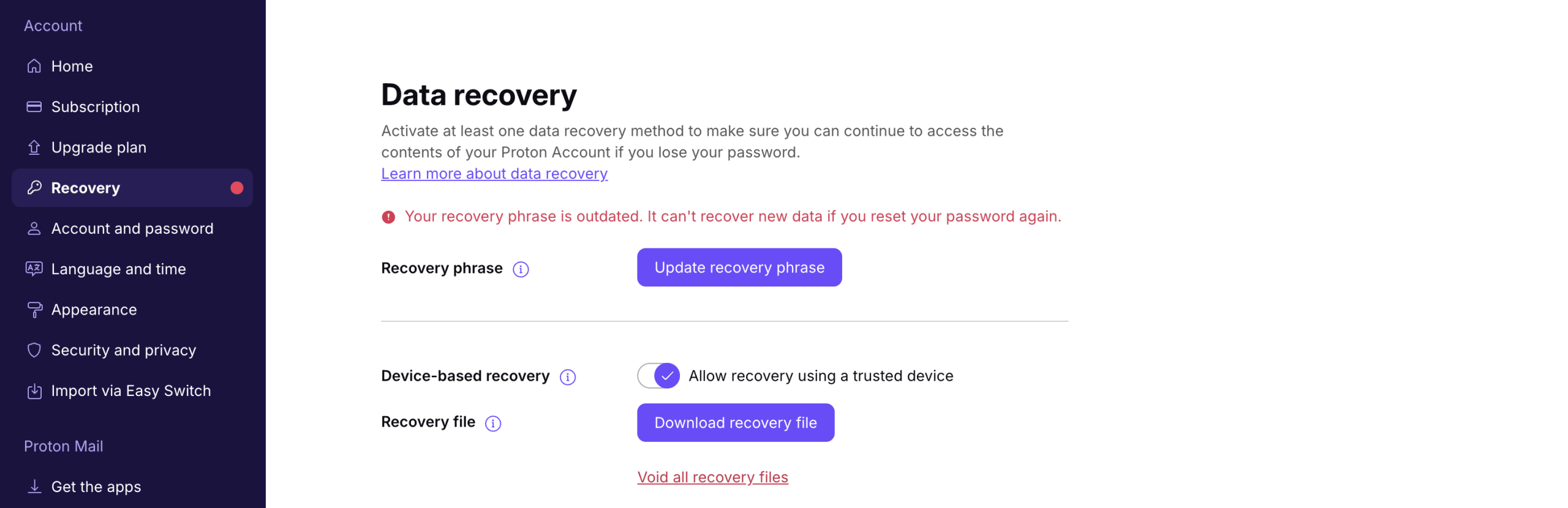
Si su método de recuperación no se puede volver a usar, verá una notificación que dice Su está desactualizado.
- Haga clic en Actualizar método de recuperación y siga los pasos para actualizar su método de recuperación.
Recuperación de datos y modo de dos contraseñas
Todos los métodos de recuperación de datos funcionan para el modo de dos contraseñas — incluso si pierde ambas contraseñas.