
Recuperar dados de conta perdidos após a reposição da palavra-passe
- Leitura
- 6 min
- Categoria
- Recuperação de conta e de dados
Se repuser a sua palavra-passe com a recuperação por e-mail ou SMS, poderá não conseguir aceder aos seus dados assim que voltar a entrar na sua conta. Para desbloquear os seus dados, precisará da sua palavra-passe antiga ou de um método de recuperação de dados.
Neste artigo, explicamos como funciona a recuperação de dados e como desencriptar os seus dados bloqueados.
- Como funciona a recuperação de dados
- Ativar métodos de recuperação de dados
- Como saber se os seus dados estão encriptados após a reposição da palavra-passe
- Recuperar dados encriptados
- Recupere os seus dados com a sua frase de recuperação
- Recupere os seus dados com a cópia de segurança dos dados do dispositivo
- Recupere os seus dados com o seu ficheiro de recuperação
- Recupere os seus dados com a recuperação de dados assistida por contactos
- Recupere os seus dados utilizando a sua palavra-passe antiga
- O que fazer após recuperar os seus dados
- Recuperação de dados e modo de palavra-passe dupla
Como funciona a recuperação de dados
Se perder a sua palavra-passe, existem dois passos para recuperar a sua Conta Proton:
- Reposição da palavra-passe: Permite-lhe alterar a sua palavra-passe e iniciar sessão novamente.
- Recuperação de dados: Permite-lhe ver e interagir com os dados existentes na sua conta.
Algumas opções de recuperação (como a reposição com sessão iniciada e a frase de recuperação) abrangem ambas as etapas.
No entanto, a recuperação por SMS e e-mail apenas permite a reposição da palavra-passe. Assim, se utilizar uma destas opções, poderá precisar de um método de recuperação de dados adicional para recuperar o acesso aos seus dados. Isto mantém os seus dados protegidos caso um atacante obtenha acesso ao seu e-mail de recuperação ou número de telefone.
É por isso que é tão importante proteger a sua Conta Proton com várias opções de recuperação. Se perder a sua palavra-passe sem ter opções suficientes, corre o risco de perder permanentemente o acesso à sua conta e aos seus dados.
Não precisará de desencriptar os seus dados se
- Alterar a sua palavra-passe nas definições da sua conta
- Recuperar a sua conta com a reposição com sessão iniciada ou com a frase de recuperação
- Apenas utilizar o Proton VPN(nova janela) (não existem dados guardados para encriptar)
Que dados estão encriptados?
- Proton Mail: E-mails, contactos
- Proton Calendar: Calendários, eventos
- Proton Drive: Ficheiros, pastas, documentos, folhas de cálculo
- Proton Pass: Todos os itens (palavras-passe, inícios de sessão, aliases, dados de cartões, notas)
- Proton Wallet: Todas as carteiras
- Proton Lumo(nova janela): Projetos, histórico de conversas
Ativar opções de recuperação de dados
Como saber se os seus dados estão encriptados após a reposição da palavra-passe
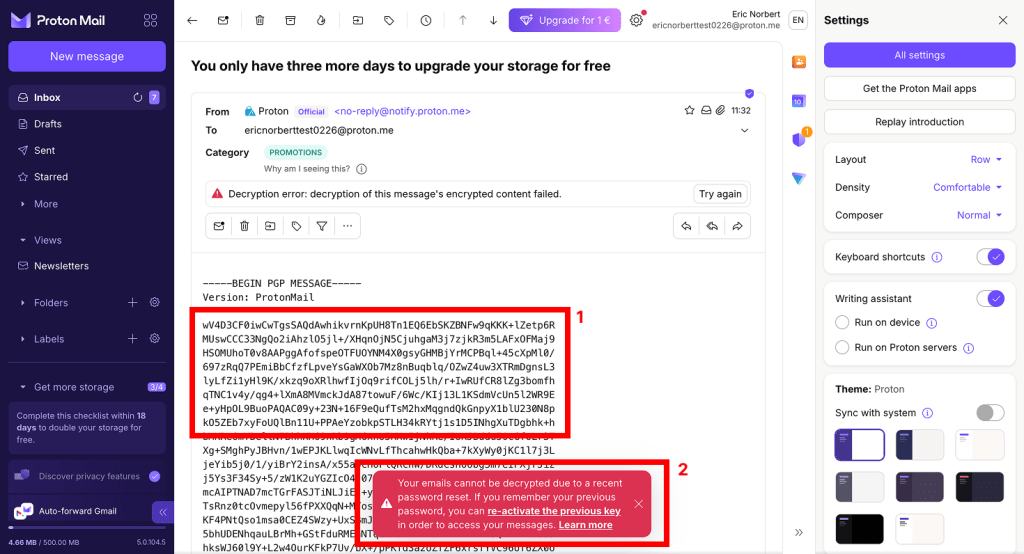
- Verá letras, números e símbolos aleatórios onde deveriam estar os seus dados, ou não conseguirá de todo abrir os seus dados.
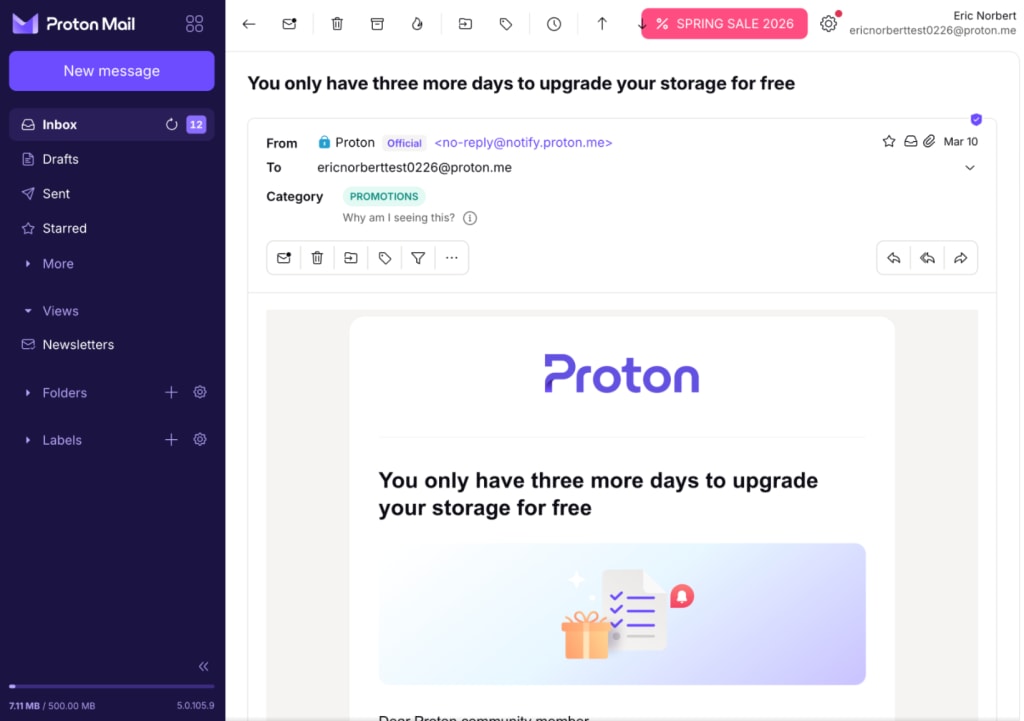
- Nas aplicações web da Proton, receberá uma notificação quando tentar abrir dados encriptados, informando que os dados não estão disponíveis ou que não puderam ser desencriptados.
Eis um exemplo da aplicação web do Proton Mail:
Como recuperar dados encriptados após a reposição da palavra-passe
Para restaurar dados encriptados, precisará de ter uma das seguintes opções de recuperação de dados ativada:
- Cópia de segurança dos dados do dispositivo
- Frase de recuperação
- Ficheiro de recuperação
- A sua palavra-passe antiga
Precisará de ter configurado a sua opção de recuperação de dados antes da reposição da sua palavra-passe. Se não se recordar de ter configurado um método de recuperação de dados, tente a cópia de segurança dos dados do dispositivo. Esta opção está ativada por predefinição nas aplicações web da Proton.
Recupere os seus dados com a cópia de segurança dos dados do dispositivo
Basta iniciar sessão em qualquer aplicação web da Proton num dispositivo de confiança. Isto irá desencriptar os seus dados, concedendo-lhe acesso total aos seus e-mails, calendários, contactos, ficheiros e palavras-passe.
Um dispositivo de confiança é qualquer dispositivo no qual mantenha a sessão iniciada.
Saiba como funciona a recuperação baseada no dispositivo
Recupere os seus dados com a sua frase de recuperação
- Inicie sessão em account.proton.me e abra as definições da sua conta.
- Selecione Recuperação na barra lateral.
- Deverá ter uma notificação intitulada Alguns dos seus dados encriptados estão bloqueados. Selecione Desbloquear dados.

4. Permaneça no separador Frase. Introduza a sua frase de recuperação de 12 palavras e selecione Recuperar dados.

Os seus dados foram recuperados.
Recupere os seus dados com o seu ficheiro de recuperação
- Inicie sessão em account.proton.me e abra as definições da sua conta.
- Selecione Recuperação na barra lateral.
- Deverá ter uma notificação intitulada Alguns dos seus dados encriptados estão bloqueados. Selecione Desbloquear dados.
4. Aceda ao separador Ficheiro e clique em Navegar. Encontre o seu ficheiro e carregue-o.

5. Depois de carregado, clique em Recuperar dados.

6. Introduza a sua palavra-passe e clique em Autenticar.
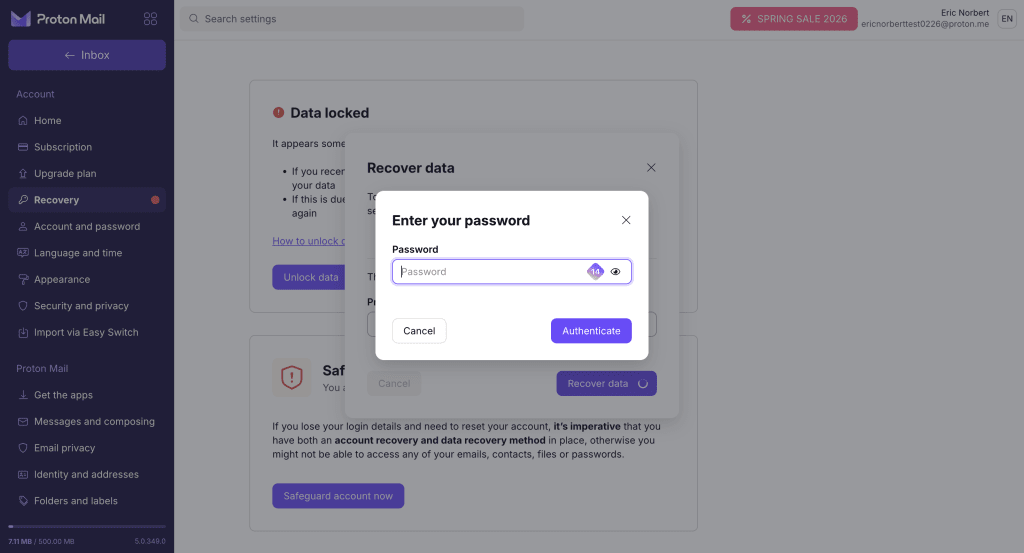
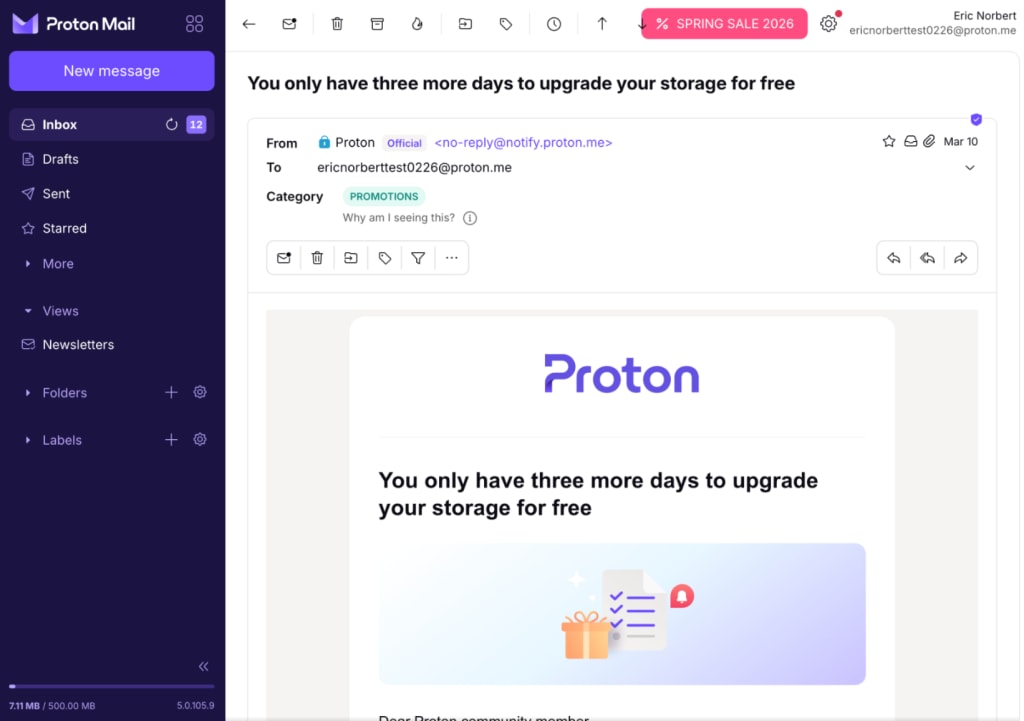
Tudo pronto. Os seus dados foram restaurados.
Recupere os seus dados com a recuperação de dados assistida por contactos
Como desbloquear os seus dados utilizando a recuperação de dados assistida por contactos
Recupere os seus dados utilizando a sua palavra-passe antiga
- Abra as suas definições de conta (Definições ⚙️ → Todas as definições).

- Selecione Recuperação na barra lateral e, em seguida, clique em Desbloquear dados.
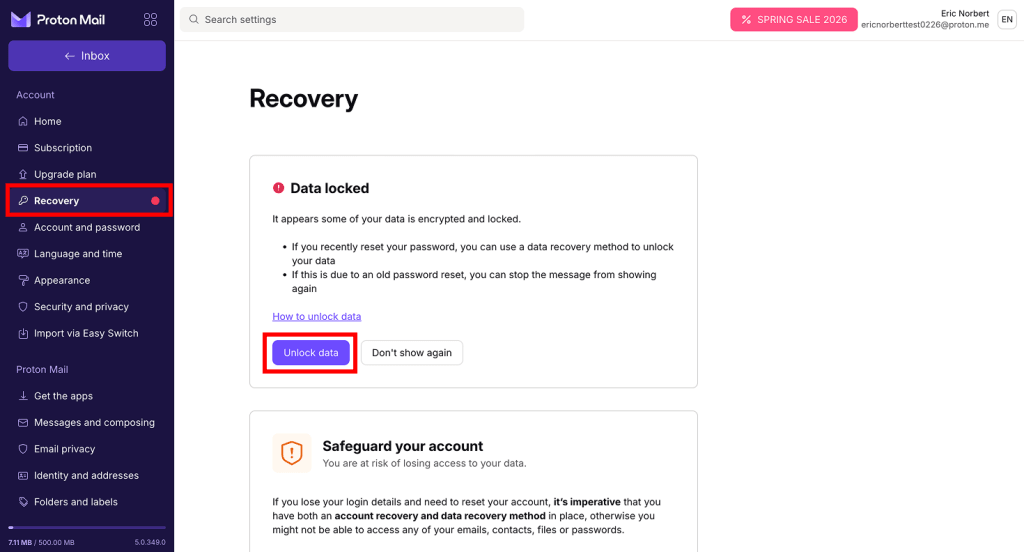
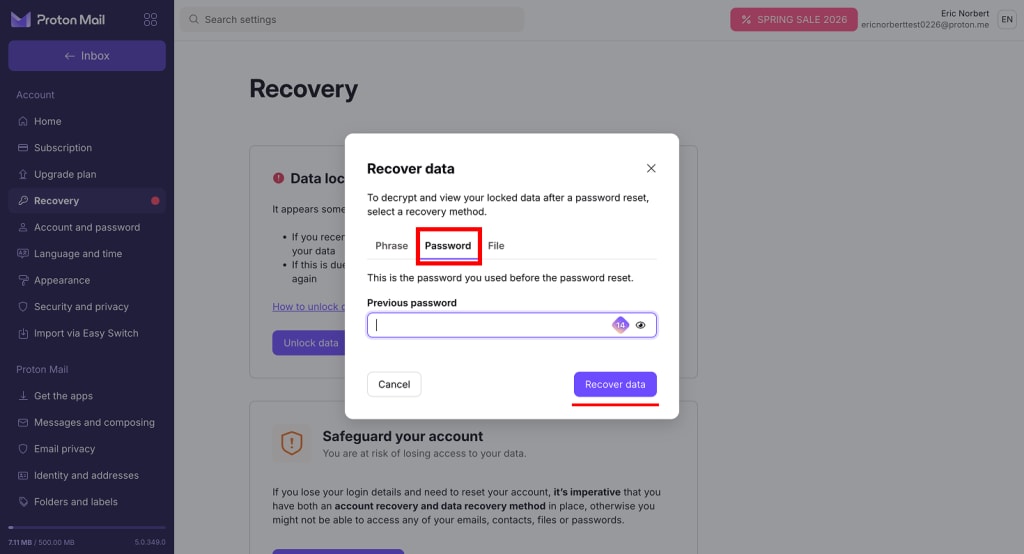
- Selecione o separador Palavra-passe. Introduza a sua palavra-passe antiga e clique em Recuperar dados.
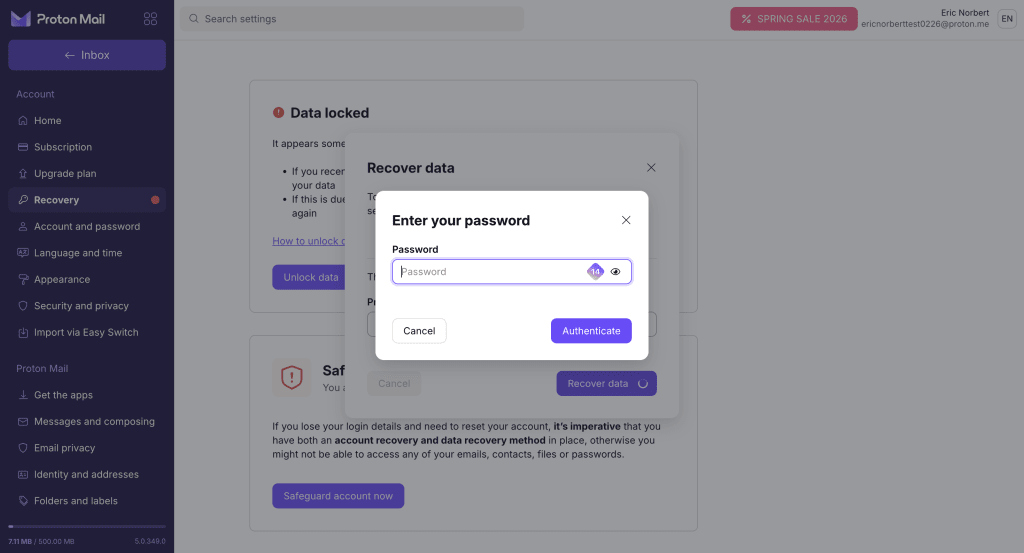
- Ser-lhe-á pedida a sua palavra-passe. Desta vez, introduza a sua nova palavra-passe e, em seguida, clique em Autenticar.
Tudo pronto. Os seus dados foram restaurados.
Nota: Se utilizar um gestor de palavras-passe, verifique se este armazena um histórico de palavras-passe utilizadas anteriormente. Recuperar uma palavra-passe antiga de uma conta Proton poderá permitir-lhe desencriptar e restaurar o acesso a dados que ficaram inacessíveis após uma reposição de palavra-passe.
O que fazer após recuperar os seus dados
Alguns métodos de recuperação só podem ser utilizados uma vez. Depois de recuperar a sua conta, deverá regenerar todos os métodos de recuperação que não possam ser utilizados uma segunda vez.
- Abra as suas definições de recuperação de conta (Definições ⚙️ → Todas as definições → Recuperação)
- Desloque-se até ao método (ou métodos) de recuperação que utilizou.
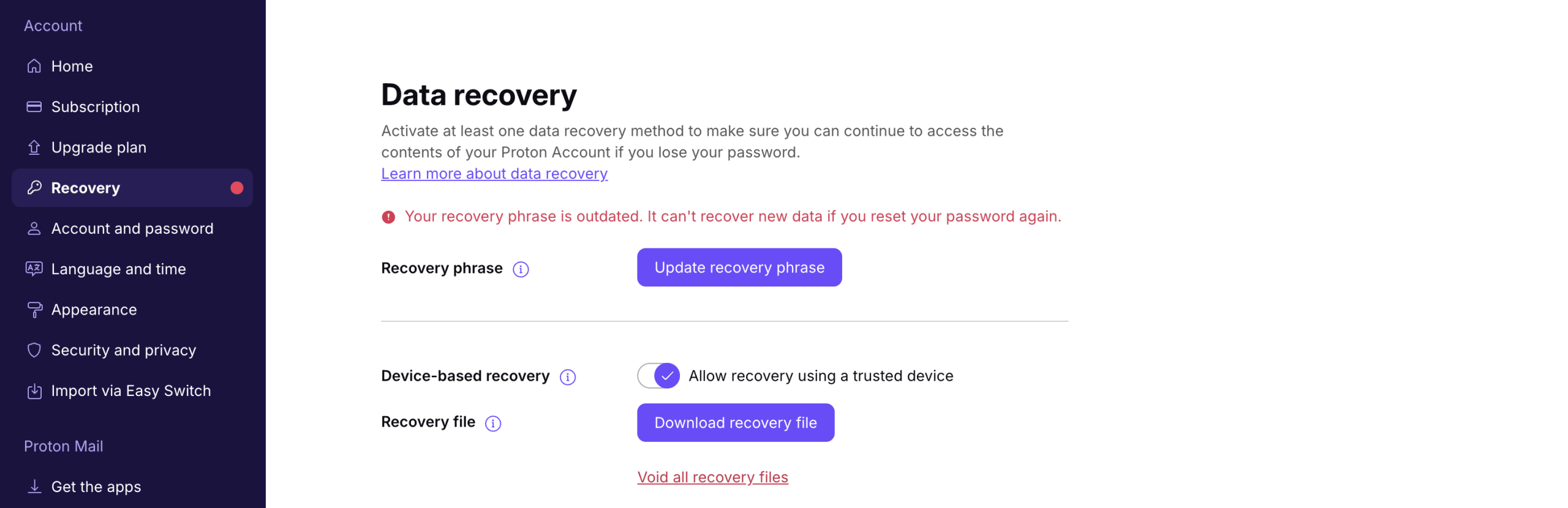
Se o seu método de recuperação não puder ser utilizado novamente, verá uma notificação a indicar O seu está desatualizado.
- Clique em Atualizar método de recuperação e siga os passos para atualizar o seu método de recuperação.
Recuperação de dados e modo palavra-passe dupla
Todos os métodos de recuperação de dados funcionam para o modo palavra-passe dupla — mesmo que perca ambas as palavras-passe.