
Laitetietojen varmuuskopiointi
- Luetaan
- 4 min
- Kategoria
- Tilin ja tietojen palautus
Laitetietojen varmuuskopiointi on tietojen palautusmenetelmä, jonka avulla voitte palauttaa pääsyn sähköposteihin, kalentereihin, yhteystietoihin ja kaikkiin muihin tilillänne oleviin salattuihin tietoihin salasanan nollauksen jälkeen kirjautumalla sisään luotetulla laitteella.
Suojataksesi tilisi täysin salasanan menetykseltä, sinun tulisi myös ottaa käyttöön vähintään yksi salasanan palautusmenetelmä.
Tässä artikkelissa
- Miten se toimii
- Laitteen tietojen varmuuskopioinnin käyttäminen
- Palauta tietosi laitteen tietojen varmuuskopioinnilla
- Onko laitteen tietojen varmuuskopiointi turvallista?
Miten se toimii
Laitteen tietojen varmuuskopiointi tallentaa palautustiedoston luotetuille laitteillesi. Jos menetät pääsyn tietoihisi salasanan nollauksen jälkeen, kirjautuminen Proton-tilillesi luotetulla laitteella aktivoi palautustiedoston ja palauttaa tietosi.
- Luotettu laite on mikä tahansa laite, jolla olet ottanut käyttöön “Pysy kirjautuneena“-ominaisuuden.
- Kun ominaisuus on otettu käyttöön Proton-verkkosovelluksessa, palautustiedosto tallennetaan selaimesi verkkotallennustilaan.
Laitteen tietojen varmuuskopiointi avaa pääsyn tilitietoihisi, mutta se ei voi palauttaa salasanaasi.
Lue, miten Proton-tilin palautus toimii
Laitteen tietojen varmuuskopioinnin käyttäminen
Ota laitteen tietojen varmuuskopiointi käyttöön
Laitteen tietojen varmuuskopiointi on oletuksena käytössä. Näin otat ominaisuuden uudelleen käyttöön, jos olet poistanut sen aiemmin:
- Kirjaudu sisään osoitteessa account.proton.me ja avaa tilin asetukset.
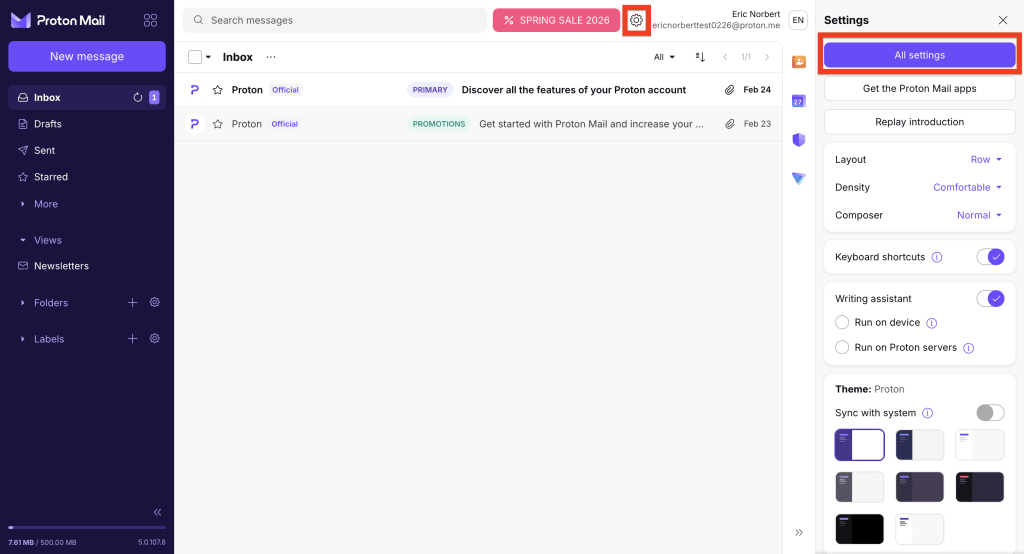
- Valitse Palautus sivupalkista ja selaa kohtaan Laitteen tietojen varmuuskopiointi.

3. Ota käyttöön Salli palauttaminen luotettavaa laitetta käyttämällä -kytkin.
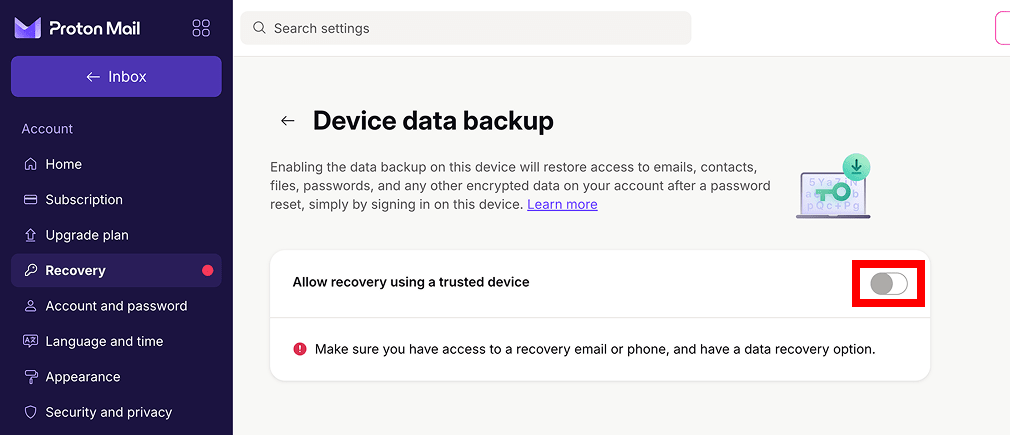
Voit nyt palauttaa tietosi kirjautumalla sisään luotetulla laitteella.
Lisää luotettu laite
Kun laitteen tietojen varmuuskopiointi on käytössä, Proton-tilille kirjautuminen Pysy kirjautuneena -ominaisuuden avulla lisää kyseisen laitteen ja selaimen automaattisesti luotettujen laitteiden joukkoon.
- Siirry osoitteeseen account.proton.me/signin.
- Syötä käyttäjätunnuksesi ja salasanasi.
- Varmista, että Pysy kirjautuneena -valinta on valittuna, ja napsauta sitten Kirjaudu sisään.
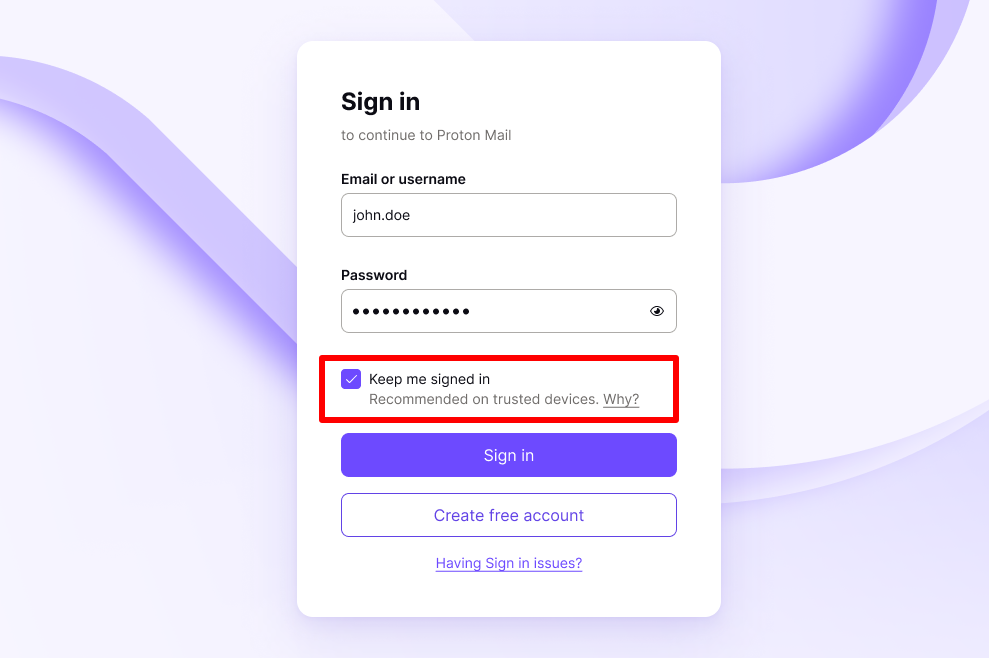
Siinä kaikki. Palautustiedosto on tallennettu automaattisesti selaimesi verkkotallennustilaan, ja sitä voidaan nyt käyttää laitteen tietojen varmuuskopiointiin.
Poista luotettu laite
Tämä poistaa palautustiedoston selaimesi tallennustilasta, joten sitä ei voi enää käyttää laitteen tietojen varmuuskopiointiin.
- Kirjaudu ulos Proton-tililtäsi sillä laitteella ja selaimella, jonka haluat poistaa.
- Näet ponnahdusikkunan, joka koskee palautukseen liittyviä tietoja. Valitse ruutu, jossa lukee Poista palautukseen liittyvät tiedot.
- Napsauta Kirjaudu ulos vahvistaaksesi.
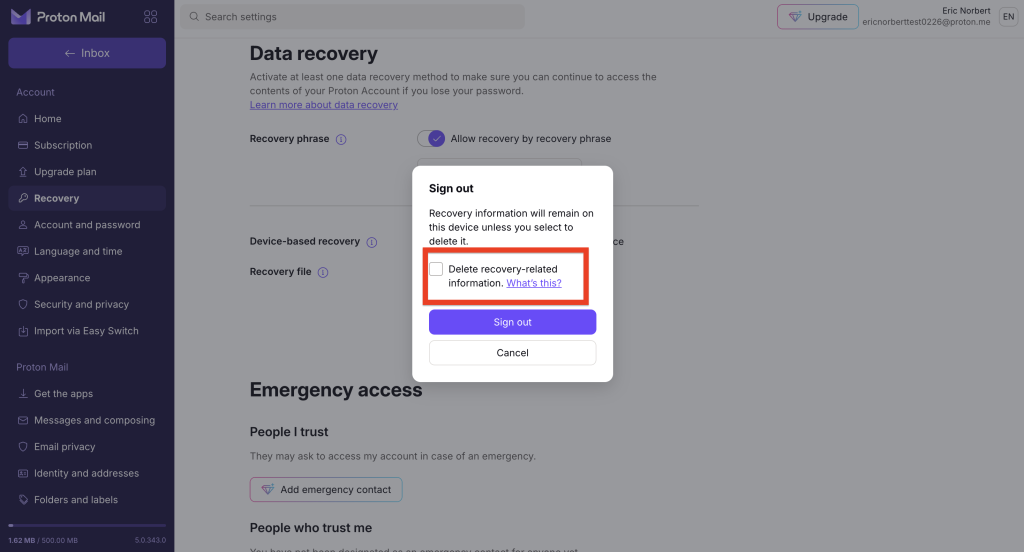
Valmista tuli. Selain on poistettu luotettujen laitteidesi joukosta.
Poista laitteen tietojen varmuuskopiointi käytöstä
Tämän ominaisuuden voi poistaa käytöstä kahdella tavalla:
Poista laitteen tietojen varmuuskopiointi käytöstä mitätöimättä palautustiedostoja
Laitteen tietojen varmuuskopiointi on oletuksena käytössä. Näin otat ominaisuuden uudelleen käyttöön, jos olet poistanut sen aiemmin:
- Kirjaudu sisään osoitteessa account.proton.me ja avaa tilin asetukset.
- Valitse Palautus sivupalkista ja selaa kohtaan Laitteen tietojen varmuuskopiointi.

3. Käännä Salli palauttaminen luotettavaa laitetta käyttämällä -kytkin asentoon Pois.

4. Lue vahvistusviesti. Jos olet varma, että haluat jatkaa, valitse Poista käytöstä.

Laitteen tietojen varmuuskopiointi on nyt Pois. Jos otat ominaisuuden takaisin käyttöön, luotetut laitteesi otetaan uudelleen käyttöön automaattisesti.
Poista laitteen tietojen varmuuskopiointi käytöstä ja mitätöi kaikki palautustiedostot
Tämä poistaa laitteen tietojen varmuuskopioinnin käytöstä, poistaa kaikki luotetut laitteet ja mitätöi kaikki manuaalisesti tallentamasi palautustiedostot.
1. Kirjaudu sisään osoitteessa account.proton.me ja avaa tilin asetukset.
2. Valitse Palautus sivupalkista.

3. Selaa kohtaan Tietojen palautusasetukset ja napsauta Palautustiedosto.
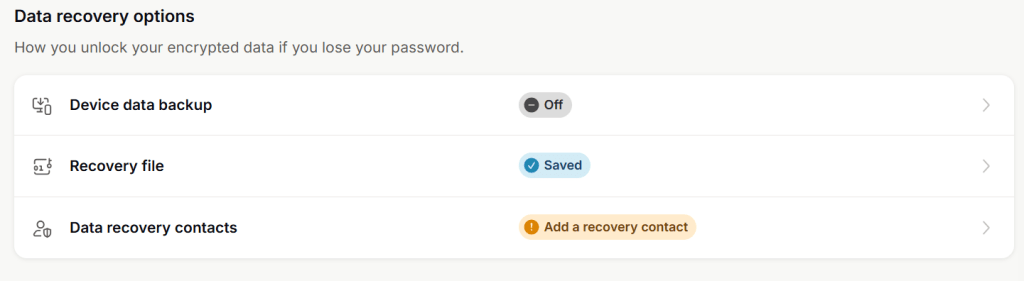
4. Napsauta Mitätöi kaikki palautustiedostot.

5. Lue vahvistusviesti. Jos olet varma, että haluat jatkaa, napsauta Mitätöi.

- Syötä salasanasi vahvistaaksesi.
Palauttakaa tietonne laitteen tietojen varmuuskopion avulla
Jos nollaat salasanasi sähköposti- tai SMS-palautuksella etkä pääse käsiksi tilitietoihisi, kirjaudu vain mihin tahansa Proton-verkkosovellukseen luotetulla laitteella.
Tämä purkaa tietojesi salauksen ja antaa sinulle täyden pääsyn sähköposteihin, kalentereihin, yhteystietoihin, tiedostoihin ja salasanoihin.
Varmista, että käytät samaa selainta, johon kirjauduit aiemmin (ja jossa valitsit ”Pysy kirjautuneena”).
Lue lisää tietojen palauttamisesta
Onko laitteen tietojen varmuuskopiointi turvallista?
Kyllä. Proton-tilinne OpenPGP-salausavaimet tallennetaan laitteellesi palautustiedostoon. Palautustiedosto on salattu satunnaisesti luodulla symmetrisellä salausavaimella. Kutsumme tätä johdettua avainta palautussalaisuudeksi (recovery secret), joka ladataan palvelimillemme.
Kun avaat tilisi laitteen tietojen varmuuskopion avulla, palautussalaisuus ladataan laitteellesi ja sitä käytetään Proton PGP -avaimiesi salauksen purkamiseen. Protonilla ei ole missään vaiheessa pääsyä tilisi avaimiin.
Jos poistat palautussalaisuuden palvelimiltamme (poistamalla luotetun laitteen), palautustiedostosta tulee täysin hyödytön.