
デバイスデータのバックアップ
- 閲覧中
- 0 分
- カテゴリー
- アカウントとデータの回復
デバイスデータのバックアップとは、データの回復方法の1つで、パスワードのリセット後に信頼できるデバイスからサインインすることで、お客様のアカウントにあるメール、カレンダー、連絡先、その他の暗号化済みデータへのアクセスを復元できるようにするものです。
アカウントのパスワード紛失に備えて完全にセキュリティを確保するには、パスワードのリセット方法を少なくとも1つ有効にしておくことをお勧めします。
この記事の内容
仕組み
デバイスデータバックアップは、信頼できるデバイスに回復用ファイルを保存することで機能します。パスワードリセット後にデータへのアクセス権を失った場合、信頼できるデバイスでProtonアカウントにサインインすると、回復用ファイルが有効化され、データが回復されます。
- 信頼できるデバイスとは、「サインインしたままにする」機能を有効にしたすべてのデバイスを指します。
- Protonウェブアプリで有効にすると、回復用ファイルがブラウザのウェブストレージに保存されます。
デバイスデータバックアップはアカウントデータのロックを解除しますが、パスワードをリセットすることはできません。
デバイスのデータバックアップの使用方法
デバイスのデータバックアップを有効化
デバイスのデータバックアップはデフォルトで有効になっています。以前に無効にした場合に、この機能を再度有効化する方法は以下の通りです:
- account.proton.meにサインインし、アカウント設定を開きます。
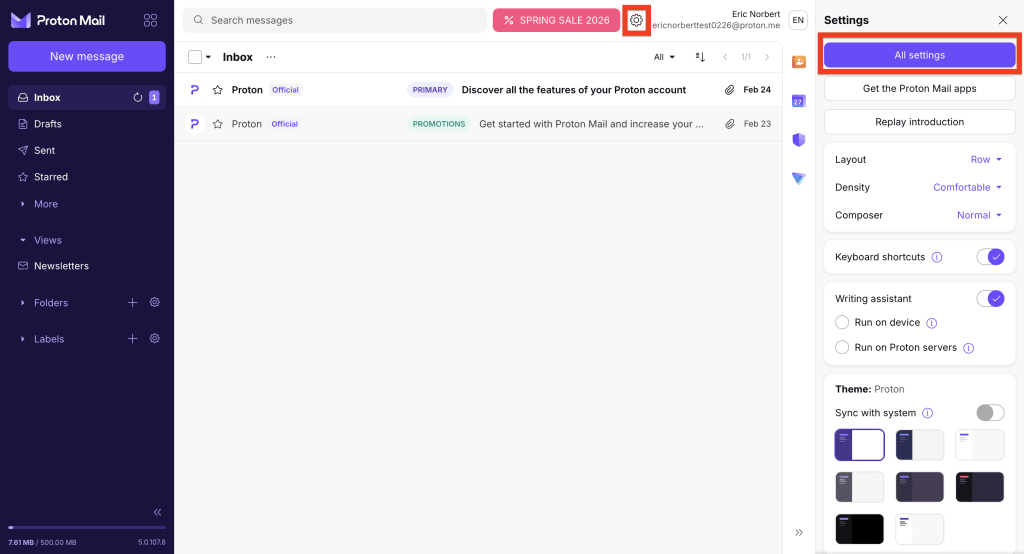
- サイドバーから回復を選択し、デバイスのデータバックアップまでスクロールします。

3. 信頼できるデバイスを使用した回復を許可トグルをオンにします。
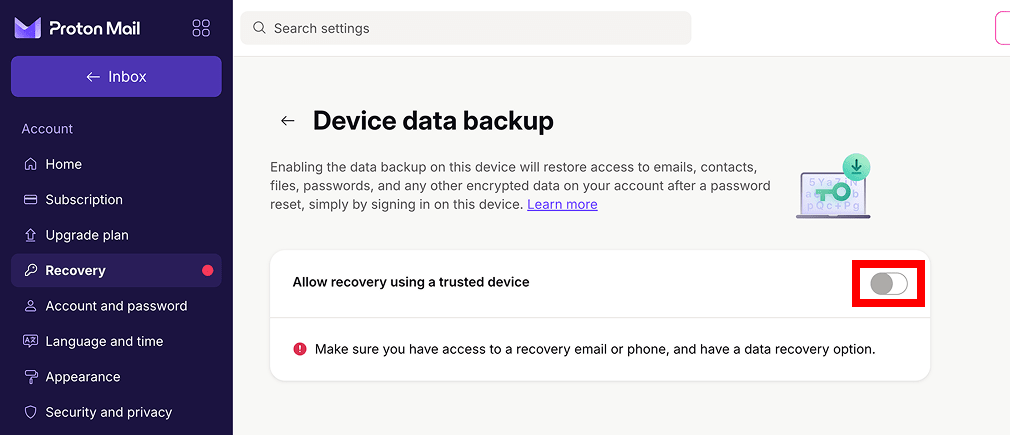
これで、信頼できるデバイスからサインインすることでデータを回復できるようになります。
信頼できるデバイスを追加
デバイスデータバックアップが有効な場合、サインインしたままにする機能を使用してProtonアカウントにサインインすると、そのデバイスとブラウザが自動的に信頼できるデバイスに追加されます。
- account.proton.me/signinにアクセスします。
- ユーザー名とパスワードを入力します。
- サインインしたままにするにチェックが入っていることを確認し、サインインをクリックします。
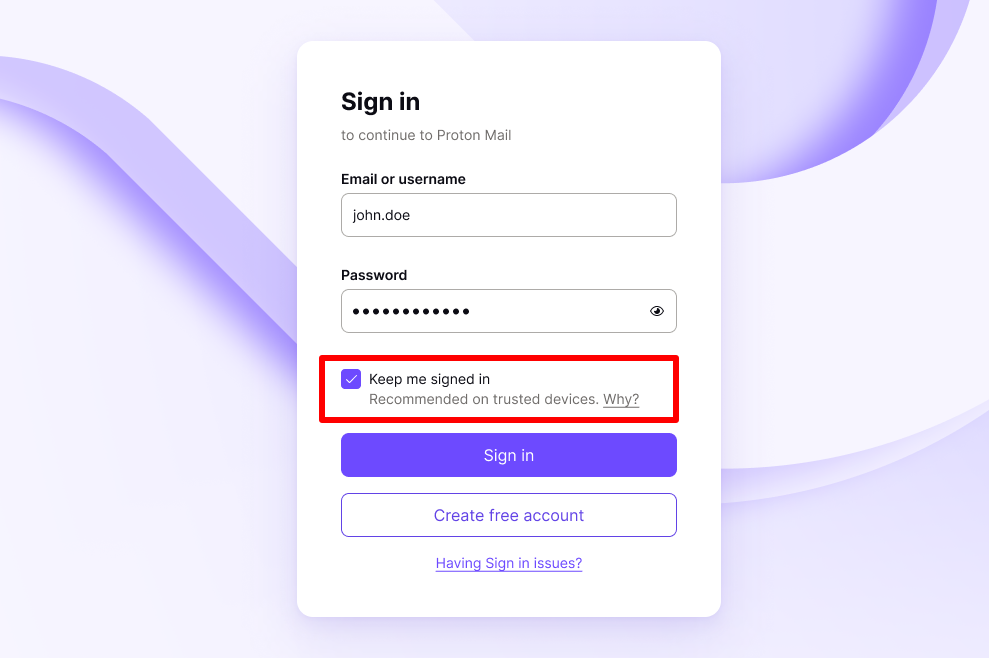
以上です。回復用ファイルがブラウザのウェブストレージに自動的に保存され、デバイスデータバックアップに使用できるようになりました。
信頼できるデバイスを削除する
これにより、ブラウザのストレージから回復用ファイルが削除され、デバイスデータバックアップに使用できなくなります。
- 削除したいデバイスやブラウザで、Protonアカウントからサインアウトします。
- 回復関連情報に関するポップアップが表示されます。回復関連情報を削除するというチェックボックスにチェックを入れます。
- サインアウトをクリックして確定します。
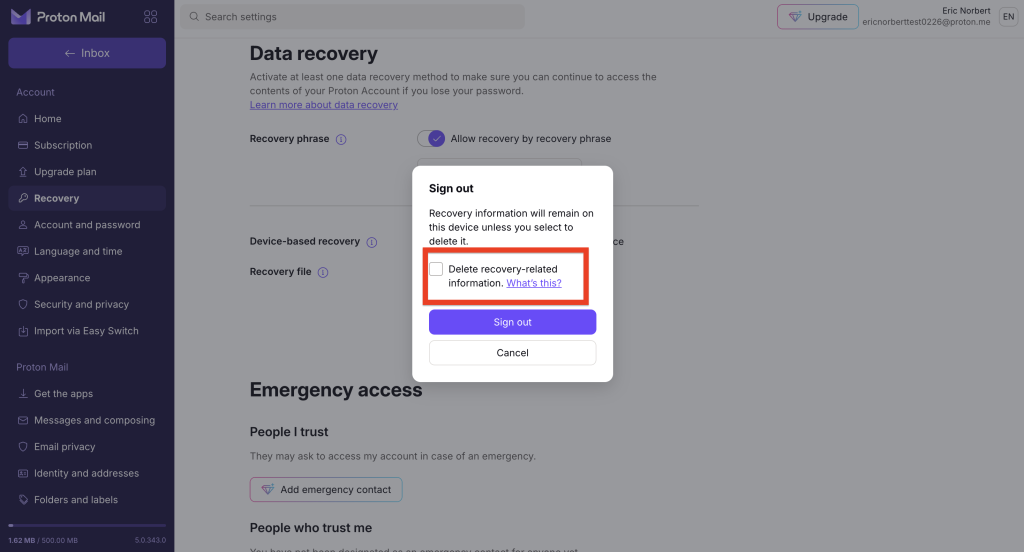
完了しました。ブラウザは信頼できるデバイスから削除されました。
デバイスデータバックアップを無効にする
この機能を無効にするには、2つの方法があります:
回復用ファイルを無効にせずにデバイスデータバックアップをオフにする
デバイスのデータバックアップはデフォルトで有効になっています。以前に無効にした場合に、この機能を再度有効化する方法は以下の通りです:
- account.proton.meにサインインし、アカウント設定を開きます。
- サイドバーから回復を選択し、デバイスのデータバックアップまでスクロールします。

3. 信頼できるデバイスを使用した回復を許可のトグルをオフにします。

4. 確認メッセージを読みます。続行してよろしければ、無効にするを選択してください。

デバイスデータバックアップがオフになりました。この機能を再度オンにすると、信頼できるデバイスが自動的に再有効化されます。
デバイスのデータバックアップを無効にし、すべての回復用ファイルを無効にする
これにより、デバイスのデータバックアップが無効になり、すべての信頼できるデバイスが削除され、手動で保存した回復用ファイルがすべて無効になります。
1. account.proton.meにサインインし、アカウント設定を開きます。
2. サイドバーから回復を選択します。

3. データ回復オプションまでスクロールし、回復用ファイルをクリックします。
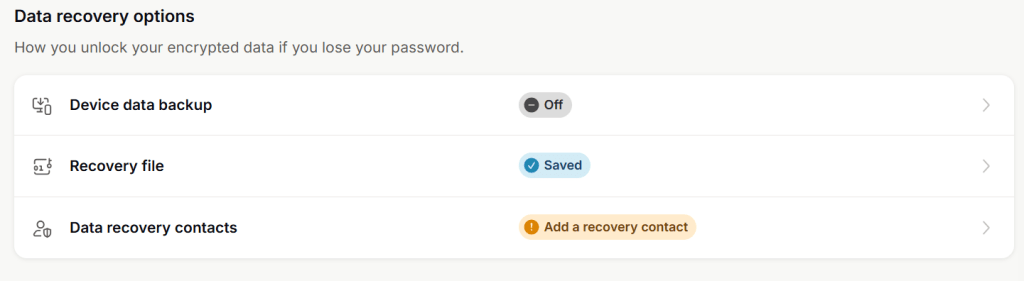
4. すべての回復用ファイルを無効にするをクリックします。

5. 確認メッセージを読みます。続行してよろしければ、無効をクリックします。

- パスワードを入力して確認してください。
デバイスデータバックアップでお客様のデータを回復する
If you reset your password with email or SMS recovery and can’t access your account data, just sign in to any Proton web app on a trusted device.
これによりデータが復号化され、メール、カレンダー、連絡先、ファイル、パスワードに完全にアクセスできるようになります。
以前にサインインした(そして「サインインしたままにする」にチェックを入れた)のと同じブラウザを使用するようにしてください。
デバイスのデータバックアップは安全ですか?
はい。お客様のProtonアカウントのOpenPGP暗号鍵は、回復用ファイルとしてデバイスに保管されています。この回復用ファイルは、ランダムに生成された共通鍵暗号鍵を使用して暗号化されています。この派生鍵を回復用シークレットと呼び、弊社のサーバーにアップロードされます。
デバイスのデータバックアップを使用してアカウントのロックを解除すると、回復用シークレットがデバイスにダウンロードされ、Proton PGP鍵の復号化に使用されます。Protonがお客様のアカウントの鍵にアクセスすることは一切ありません
サーバーから回復シークレットを削除すると(信頼できるデバイスを削除することで)、回復用ファイルは完全に無効になります