
緊急アクセス
- 閲覧中
- 0 分
- カテゴリー
- アカウントとデータの回復
Protonの緊急アクセス機能を使用すると、病気や死亡、その他ご自身でアカウントにアクセスできなくなるような緊急事態が発生した場合に、アカウントへのアクセス権を付与できる最大5人の緊急連絡先を指定できます。
緊急アクセスは、すべての有料のProtonプランでご利用いただけます。お客様と連絡先の双方がProton Mailメールアドレスを持っている必要があります。
- 仕組み
- 緊急連絡先を追加する
- 緊急連絡先を削除する
- 誰かのProtonアカウントへの緊急アクセスを取得する
- 誰かの緊急連絡先から自分を削除する
- 緊急連絡先として追加された旨のメールが届きました。これはどういう意味ですか?
仕組み
アカウントの設定で緊急連絡先を追加する際、待機時間を設定します。緊急時には、連絡先がアカウントへのアクセスをリクエストでき、待機期間終了後にそのリクエストが自動的に承認されます。
この待機期間により、お客様の許可なく第三者がアカウントにアクセスすることを防ぎます。リクエストが行われるたびにお客様に通知が届くため、実際の緊急事態でない場合はリクエストを拒否できます。
緊急連絡先を追加すると、その旨を伝えるメールが相手に送信されます。相手は、自身のアカウント設定の回復セクションにある私を信頼している人から、お客様のアカウントを確認できるようになります。
緊急連絡先を追加する
- mail.proton.me(新しいウィンドウ)にサインインし、アカウントの設定を開きます。
- サイドバーから回復を選択します。

- 下にスクロールして緊急アクセスを見つけ、緊急連絡先を追加をクリックします。

- 選択した緊急連絡先のメールアドレスを追加します。注:これはProton Mailメールアドレスである必要があります。
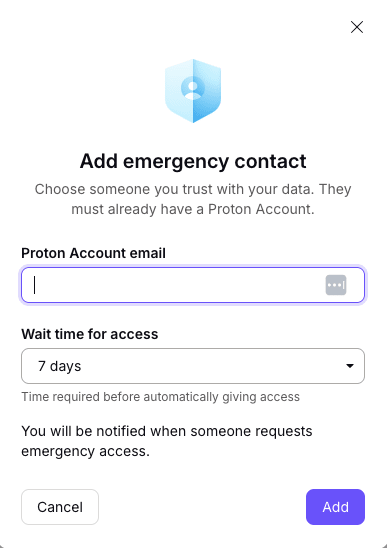
- ドロップダウンからアクセス待機時間を選択します。これは、手動でリクエストを承認しない場合に、自動的にアクセスが許可されるまで相手が待機しなければならない時間です。
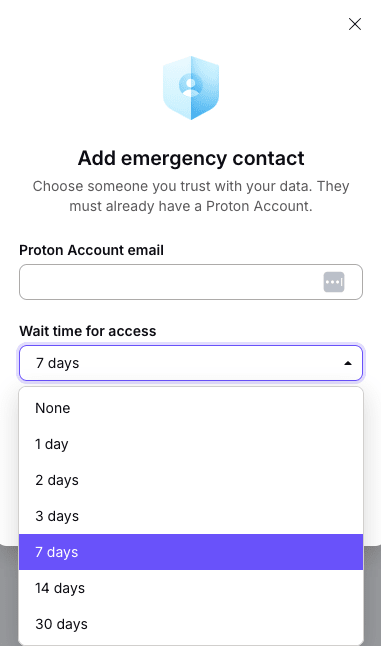
待機時間のオプション:30日、14日、7日、3日、2日、1日、待機時間なし
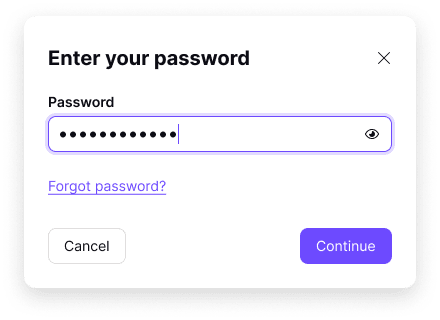
- ご自身のProtonパスワードを入力し、続行をクリックして確認します。
緊急連絡先が追加されました。相手に通知メールが送信されます。
緊急連絡先を削除する
- mail.proton.me(新しいウィンドウ)にサインインし、アカウントの設定を開きます。
- サイドバーから回復を選択します。
- 詳細設定の回復オプションまでスクロールし、緊急アクセスを選択します。
- 削除したい連絡先を見つけ、削除をクリックします。
- これにより、その連絡先が即座に緊急連絡先から削除されます。続行してよろしい場合は、もう一度削除をクリックしてください。
- パスワードを入力して確認してください。
誰かのProtonアカウントへの緊急アクセスをリクエストする
アクセスをリクエストできるのは、アカウント所有者がお客様を緊急連絡先として追加した場合のみです。追加されている場合、その時点でメール通知を受信しているはずです。
緊急アクセスをリクエストする
- mail.proton.me(新しいウィンドウ)にサインインし、アカウントの設定を開きます。
- サイドバーから回復を選択します。
- 詳細設定の回復オプションまでスクロールし、緊急アクセスを選択します。
- アクセスしたいアカウントの持ち主を探します(私を信頼している人の下)。アクセスをリクエストをクリックします。
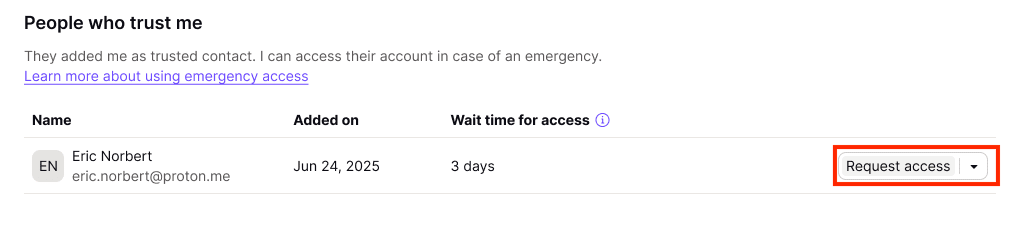
- 確認内容をよくお読みください。アクセスが必要であることを確認したら、続行をクリックします。
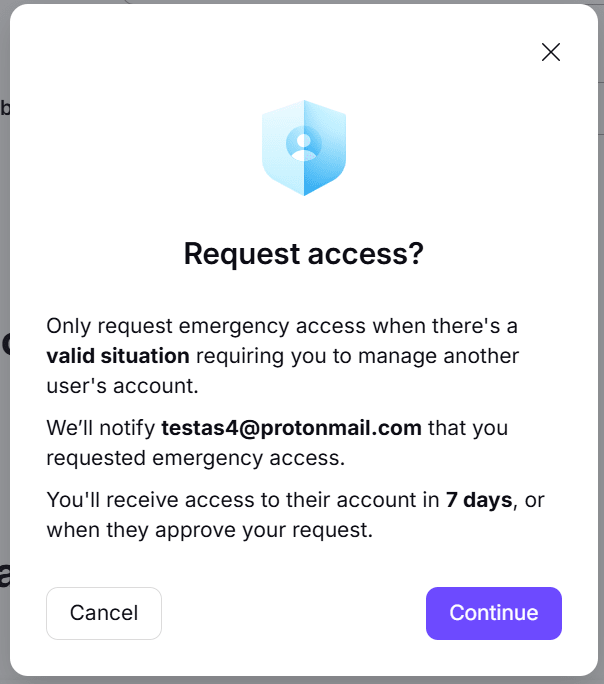
アカウント所有者が選択した待機期間が経過した後、または所有者が手動でリクエストを早期に承認した場合にアクセス権が得られます。
連絡先のアカウントにサインインする
- アクセスが承認されたら、ご自身の回復 設定に戻り、緊急アクセス > 私を信頼している人へ進みます。
- 連絡先の横にあるアカウントにアクセスをクリックします。ご自身のアカウントパスワードを入力するよう求められます。

- アカウントを切り替えをクリックして、相手のアカウントにアクセスします。

これで連絡先のアカウントにアクセスできるようになりました。
ご自身のアカウントと相手のアカウントを切り替えるには、アバターに移動し、メニューから連絡先のアカウントを選択します。
誰かの緊急連絡先から自分を削除する
- mail.proton.me(新しいウィンドウ)にサインインし、アカウントの設定を開きます。
- サイドバーから回復を選択します。
- 詳細設定の回復オプションまでスクロールし、緊急アクセスを選択します。
- 該当する連絡先を見つけ、信頼済みの連絡先を停止をクリックします。

緊急連絡先として追加されたというメールが届きましたが、これはどういう意味でしょうか?
Protonユーザーがお客様を緊急連絡先として追加した場合、お客様側で何か手続きを行う必要はありません。
これは、病気、死亡、または緊急事態により、ご本人がアカウントにアクセスできなくなった場合に備えて、アカウントへのアクセスを許可する相手として指名されたことを意味します。
誰かの緊急連絡先になったからといって、自動的にその人がお客様の緊急連絡先になるわけではありません。お客様がご自身の緊急連絡先リストにその方を追加しない限り、その方がお客様のアカウントにアクセスすることはできません。緊急アクセスについての詳細はこちら
緊急連絡先となるのは、以下の条件を満たす場合にのみにしてください。
- 相手がお客様を信頼していること。
- 緊急時に、相手(またはその友人、家族、ネットワーク)がProtonにアクセスできない場合でも、お客様に連絡が取れること。
誰かの緊急連絡先になりたくない場合は、 その方の連絡先リストからご自身を削除することができます。