
Экстренный доступ
- Чтение
- 0 мин.
- Категория
- Восстановление аккаунта и данных
Функция «Экстренный доступ» (Emergency Access) от Proton позволяет выбрать до пяти экстренных контактов, которые смогут получить доступ к вашей учётной записи в случае болезни, смерти или другой чрезвычайной ситуации, препятствующей вам самим войти в аккаунт.
Функция «Экстренный доступ» доступна во всех платных тарифах Proton. И у вас, и у вашего контакта должен быть адрес электронной почты Proton Mail.
- Как это работает
- Добавить экстренный контакт
- Удалить экстренный контакт
- Получить экстренный доступ к аккаунту Proton другого пользователя
- Перестать быть экстренным контактом другого пользователя
- Я получил электронное письмо о том, что меня добавили в качестве экстренного контакта. Что это значит?
Как это работает
Когда вы добавляете экстренный контакт в настройках своей учётной записи, вы устанавливаете период ожидания. В случае чрезвычайной ситуации ваш контакт может запросить доступ к вашей учётной записи, и этот запрос будет автоматически одобрен по истечении периода ожидания.
Период ожидания гарантирует, что никто не сможет получить доступ к вашей учётной записи без вашего разрешения. Мы уведомляем вас о каждом запросе, чтобы вы могли отклонить его, если это не реальная чрезвычайная ситуация.
Когда вы добавляете экстренный контакт, мы отправляем ему электронное письмо, чтобы уведомить об этом. Он сможет увидеть вашу учётную запись в разделе Люди, которые мне доверяют в настройках раздела «Восстановление» своей учётной записи.
Добавить экстренный контакт
- Войдите на mail.proton.me(новое окно) и откройте настройки своей учётной записи.
- Выберите Восстановление в боковой панели.

- Прокрутите вниз до раздела Экстренный доступ и нажмите Добавить экстренный контакт.

- Добавьте адрес электронной почты вашего выбранного экстренного контакта. Примечание: это должен быть адрес электронной почты Proton Mail.
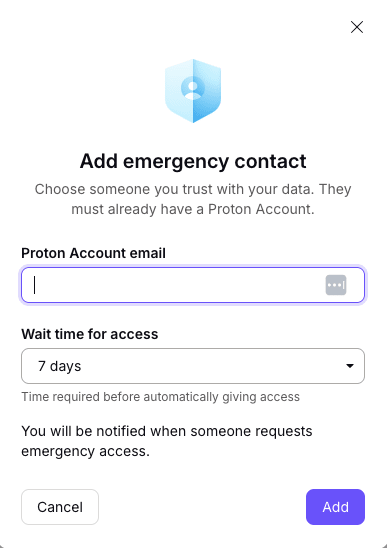
- Выберите Время ожидания доступа в выпадающем списке. Это время, которое контакт должен подождать, прежде чем доступ будет предоставлен автоматически, если вы не одобрите запрос вручную.
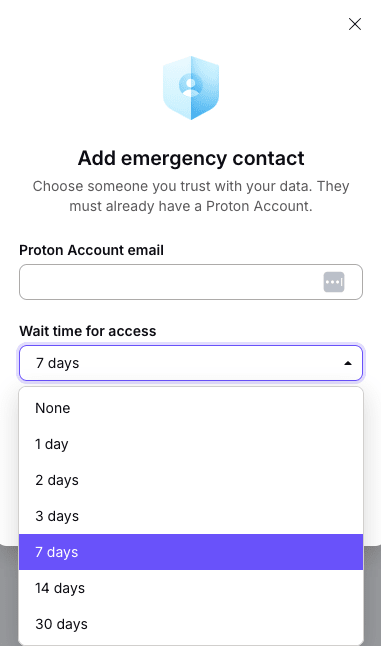
Варианты времени ожидания: 30 дней, 14 дней, 7 дней, 3 дня, 2 дня, 1 день, без ожидания
- Введите свой пароль Proton и нажмите Продолжить для подтверждения.
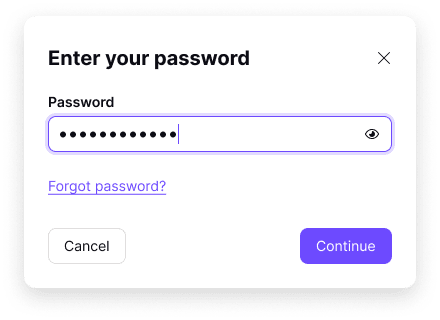
Ваш экстренный контакт был добавлен. Он получит уведомление по электронной почте.
Удалить экстренный контакт
- Войдите на mail.proton.me(новое окно) и откройте настройки своей учётной записи.
- Выберите Восстановление в боковой панели.
- Перейдите к разделу Дополнительные параметры восстановления и выберите Экстренный доступ.
- Найдите контакт, который вы хотите удалить, и нажмите Удалить.
- Контакт будет немедленно удален из списка экстренных контактов. Если вы уверены, что хотите продолжить, снова нажмите Удалить.
- Введите пароль для подтверждения.
Запросить экстренный доступ к аккаунту Proton другого пользователя
Вы можете запросить доступ только в том случае, если владелец аккаунта добавил вас в качестве экстренного контакта. Если это так, вы получили уведомление по электронной почте в то время.
Запросить экстренный доступ
- Войдите на mail.proton.me(новое окно) и откройте настройки своей учётной записи.
- Выберите Восстановление в боковой панели.
- Перейдите к разделу Дополнительные параметры восстановления и выберите Экстренный доступ.
- Найдите человека, к чьему аккаунту вы хотите получить доступ (в разделе Люди, которые мне доверяют). Нажмите Запросить доступ.
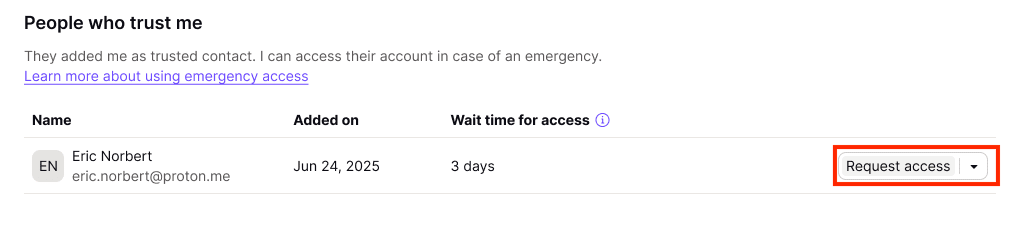
- Внимательно прочитайте подтверждение. Если вы уверены, что вам нужен доступ, нажмите Продолжить.
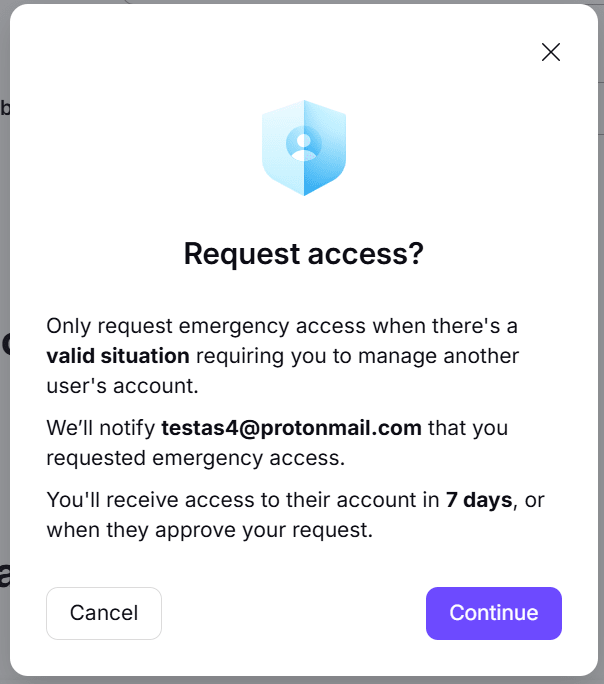
Вы получите доступ по истечении периода ожидания, выбранного владельцем аккаунта, или раньше, если он одобрит ваш запрос вручную.
Войти в аккаунт контакта
- После того как ваш доступ будет одобрен, вернитесь в свои Настройки Восстановление и перейдите в Экстренный доступ > Люди, которые мне доверяют.
- Нажмите Получить доступ к аккаунту рядом с контактом. Вам будет предложено ввести пароль от вашей собственной учетной записи.

- Нажмите Сменить аккаунт, чтобы получить доступ к его аккаунту.

Теперь у вас есть доступ к аккаунту вашего контакта.
Чтобы переключаться между вашим аккаунтом и их аккаунтом, нажмите на свой аватар и выберите аккаунт вашего контакта в меню.
Перестать быть экстренным контактом другого пользователя
- Войдите на mail.proton.me(новое окно) и откройте настройки своей учётной записи.
- Выберите Восстановление в боковой панели.
- Перейдите к разделу Дополнительные параметры восстановления и выберите Экстренный доступ.
- Найдите контакт и нажмите Перестать быть доверенным контактом.

Я получил электронное письмо о том, что меня добавили в качестве экстренного контакта. Что это значит?
Если пользователь Proton добавил вас в качестве контактного лица для экстренных случаев, вам ничего не нужно делать.
Это просто означает, что вас назначили доверенным лицом для получения доступа к учётной записи в случае болезни, смерти или чрезвычайной ситуации, которая мешает владельцу войти в свой аккаунт.
Ваш статус контактного лица для экстренных случаев у другого пользователя не означает, что он автоматически становится вашим. Он не сможет получить доступ к вашему аккаунту в экстренной ситуации, пока вы сами не решите добавить его в свой список доверенных контактов. Узнать больше об экстренном доступе
Вам стоит становиться контактным лицом для экстренных случаев только в том случае, если:
- Этот человек знает вас и доверяет вам.
- Он (или его друзья/семья/окружение) могут связаться с вами в экстренной ситуации, даже если у них нет доступа к Proton.
Если вы не хотите быть чьим-либо контактом для экстренных случаев, вы можете удалить себя из списка контактов этого человека.