
紧急访问
- 阅读
- 0 分钟
- 类别
- 账户与数据恢复
Proton 的紧急访问功能允许您选择最多 五位紧急联系人,在您因疾病、去世或其他紧急情况而无法访问自己的帐户时,他们可以访问您的帐户。
紧急访问适用于所有 Proton 付费套餐。您和您的联系人都必须拥有 Proton Mail 电子邮件地址。
工作原理
在帐户设置中添加紧急联系人时,您需要设置一个等待期。发生紧急情况时,您的联系人可以请求访问您的帐户,其请求将在等待期结束时自动获批。
等待期可确保任何人都无法在未经您许可的情况下访问您的帐户。每当有请求时我们都会通知您,如果并非真正的紧急情况,您可以拒绝该请求。
添加紧急联系人后,我们会向其发送一封电子邮件进行告知。对方可以在其帐户设置的恢复部分中,在信任我的人下方看到您的帐户。
添加紧急联系人
- 登录到 mail.proton.me(新窗口),然后打开您的帐户设置。
- 从侧边栏中选择 恢复。

- 向下滚动到紧急访问,然后点击添加紧急联系人。

- 添加您所选紧急联系人的电子邮件地址。注意:该地址必须是 Proton Mail 电子邮件地址。
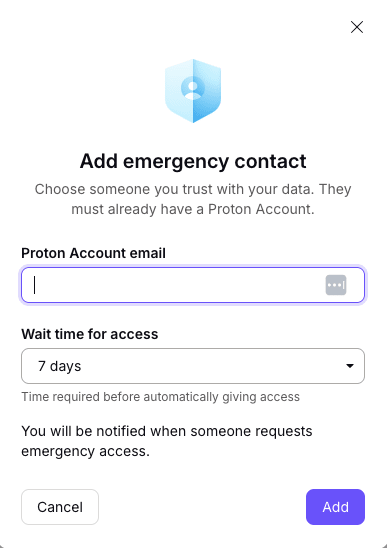
- 从下拉菜单中选择访问等待时间。这是指在您未手动批准请求的情况下,对方在访问权限自动授予前必须等待的时间。
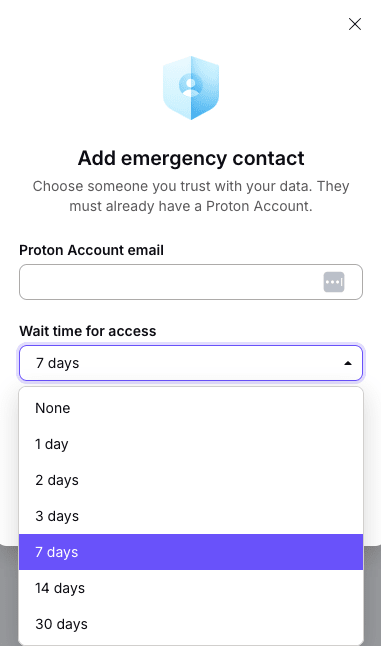
等待时间选项:30 天、14 天、7 天、3 天、2 天、1 天、无等待时间
- 输入您的 Proton 密码,然后点击继续进行确认。
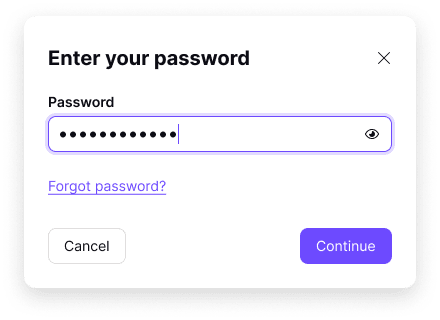
您的紧急联系人已添加。对方将收到一封通知电子邮件。
移除紧急联系人
- 登录到 mail.proton.me(新窗口),然后打开您的帐户设置。
- 从侧边栏中选择 恢复。
- 滚动到高级恢复选项,然后选择紧急访问。
- 找到要移除的联系人,然后点击移除。
- 此操作会立刻将该联系人从紧急联系人中移除。如果您确定要继续,请再次点击移除。
- 输入密码以确认。
请求紧急访问他人的 Proton 帐户
只有在帐户所有者将您添加为紧急联系人的情况下,您才能请求访问。如果是这样,当时您应该已收到一封电子邮件通知。
请求紧急访问
- 登录到 mail.proton.me(新窗口),然后打开您的帐户设置。
- 从侧边栏中选择 恢复。
- 滚动到高级恢复选项,然后选择紧急访问。
- 找到您想访问其帐户的人(位于信任我的人下方)。点击请求访问权限。
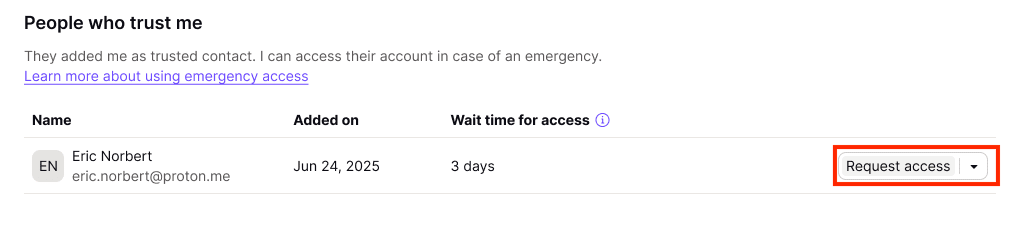
- 仔细阅读确认信息。如果您确定需要访问权限,请点击继续。
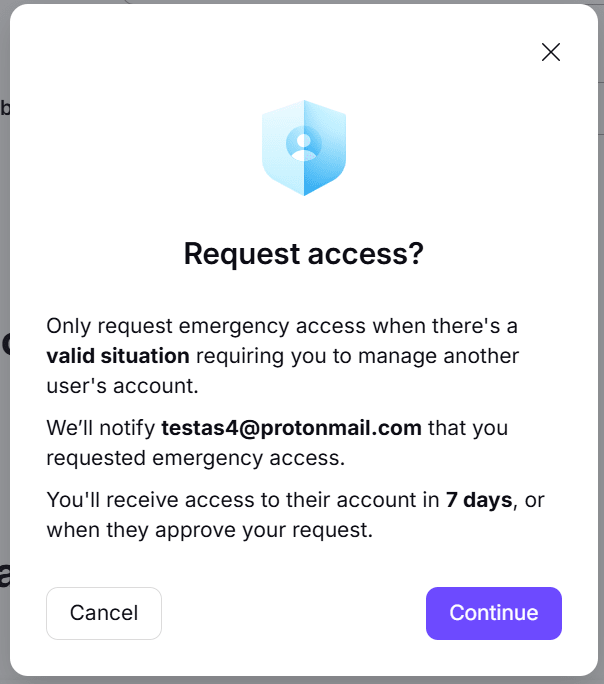
您将在帐户所有者所选的等待期结束后获得访问权限;如果对方手动批准您的请求,则可更早获得访问权限。
登录到您联系人的帐户
- 您的访问获批后,返回您的 恢复 设置,并前往 紧急访问 > 信任我的人。
- 点击该联系人旁边的访问帐户。系统将要求您输入自己的帐户密码。

- 点击切换账户以访问对方的帐户。

您现在可以访问您联系人的帐户了。
要在您的帐户和对方的帐户之间切换,请前往您的头像,然后从菜单中选择您联系人的帐户。
从他人的紧急联系人中移除自己
- 登录到 mail.proton.me(新窗口),然后打开您的帐户设置。
- 从侧边栏中选择 恢复。
- 滚动到高级恢复选项,然后选择紧急访问。
- 找到该联系人,然后点击停止作为可信联系人。

我收到一封电子邮件,说我被添加为紧急联系人。这是什么意思?
如果 Proton 用户将您添加为紧急联系人,您无需执行任何操作。
这只意味着对方指定了您在其因疾病、去世或其他紧急情况而无法登录自己的帐户时访问其帐户。
担任他人的紧急联系人并不意味着对方会自动成为您的紧急联系人。在紧急情况下,对方将无法访问您的帐户,除非您决定将其添加到您自己的紧急联系人列表。详细了解紧急访问
只有在以下情况下,您才应担任他人的紧急联系人:
- 对方认识并信任您。
- 在紧急情况下,对方(或其朋友/家人/人际网络)能够与您取得联系,即使他们无法访问 Proton。
如果您不想担任他人的紧急联系人,可以 从对方的联系人列表中移除自己。