
Conservare date dispozitiv
- Lectură
- 5 min
- Categorie
- Recuperare cont și date
Conservarea datelor de pe dispozitiv este o metodă de recuperare a datelor care vă permite să vă restaurați accesul la mesaje, calendare, contacte și orice alte date criptate din contul dvs. după o resetare a parolei, prin conectarea pe un dispozitiv aprobat.
Pentru a vă securiza complet Contul împotriva pierderii parolei, trebuie să activați cel puțin o metodă de resetare a parolei.
În acest articol
- Cum funcționează
- Cum se utilizează conservarea datelor dispozitivului
- Recuperați-vă datele cu ajutorul conservării datelor dispozitivului
- Este sigură conservarea datelor dispozitivului?
Cum funcționează
Conservarea datelor dispozitivului funcționează prin salvarea unui fișier de recuperare pe dispozitivele dumneavoastră aprobate. Dacă pierdeți accesul la date după o resetare a parolei, autentificarea în contul dumneavoastră Proton pe un dispozitiv aprobat va activa fișierul de recuperare și vă va recupera datele.
- Un dispozitiv aprobat este orice dispozitiv pe care ați activat caracteristica „Păstrați-mă conectat”.
- Când este activat într-o aplicație web Proton, fișierul de recuperare este salvat în stocarea web a browserului dumneavoastră.
Conservarea datelor dispozitivului vă deblochează datele contului, dar nu poate reseta parola.
Aflați cum funcționează recuperarea contului Proton
Cum se utilizează conservarea datelor dispozitiv
Activare conservare date dispozitiv
Conservarea datelor dispozitiv este activată în mod implicit. Iată cum să reactivați caracteristica dacă ați oprit-o anterior:
- Autentificare la account.proton.me și Deschidere setări cont.
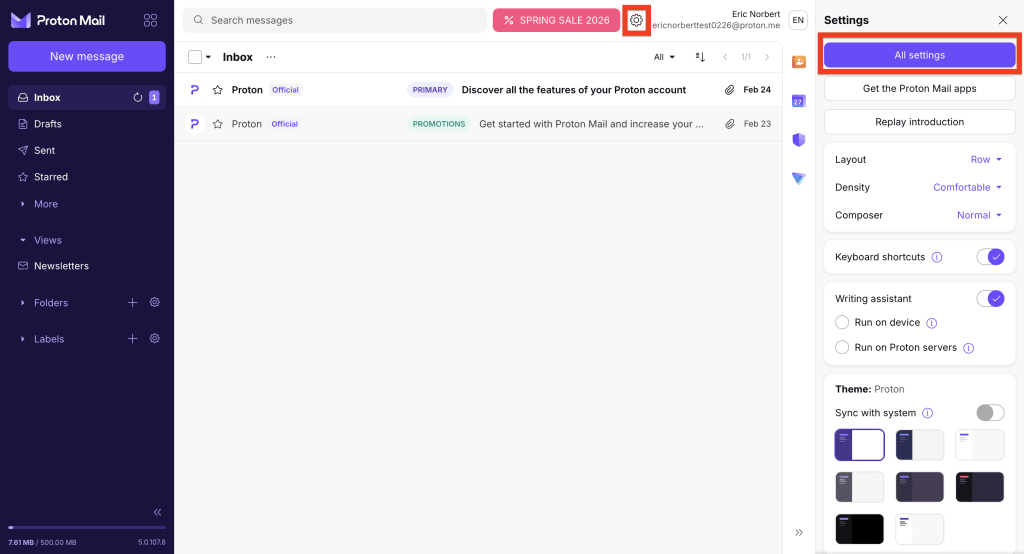
- Selectare Recuperare din bara laterală și derulare către Conservare date dispozitiv.

3. Pornire comutator Permitere recuperare folosind un dispozitiv de încredere.
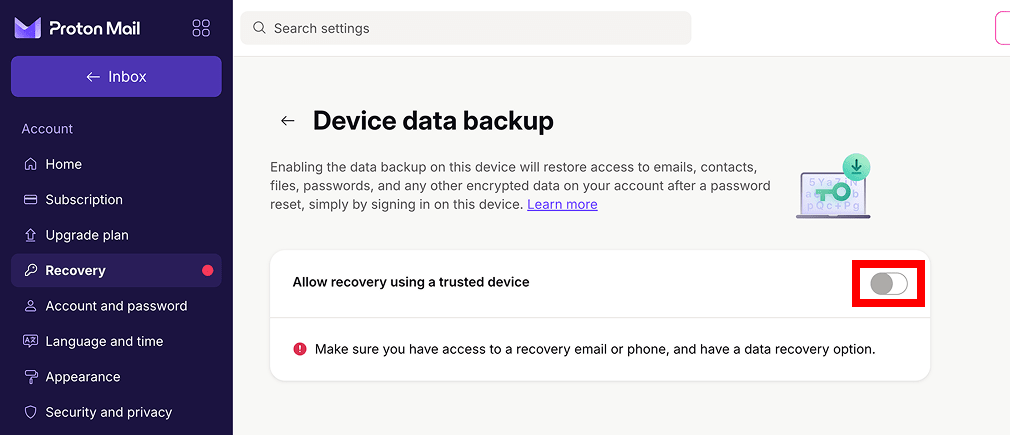
Acum vă puteți recupera datele prin autentificare pe un dispozitiv aprobat.
Adăugare dispozitiv aprobat
Când conservarea datelor dispozitivului este activată, conectarea la Contul Proton folosind funcția Păstrați-mă conectat adaugă automat acel dispozitiv și browser la dispozitivele tale aprobate.
- Accesați account.proton.me/signin.
- Introduceți numele de utilizator și parola.
- Asigurați-vă că opțiunea Păstrați-mă conectat este bifată, apoi faceți clic pe Autentificare.
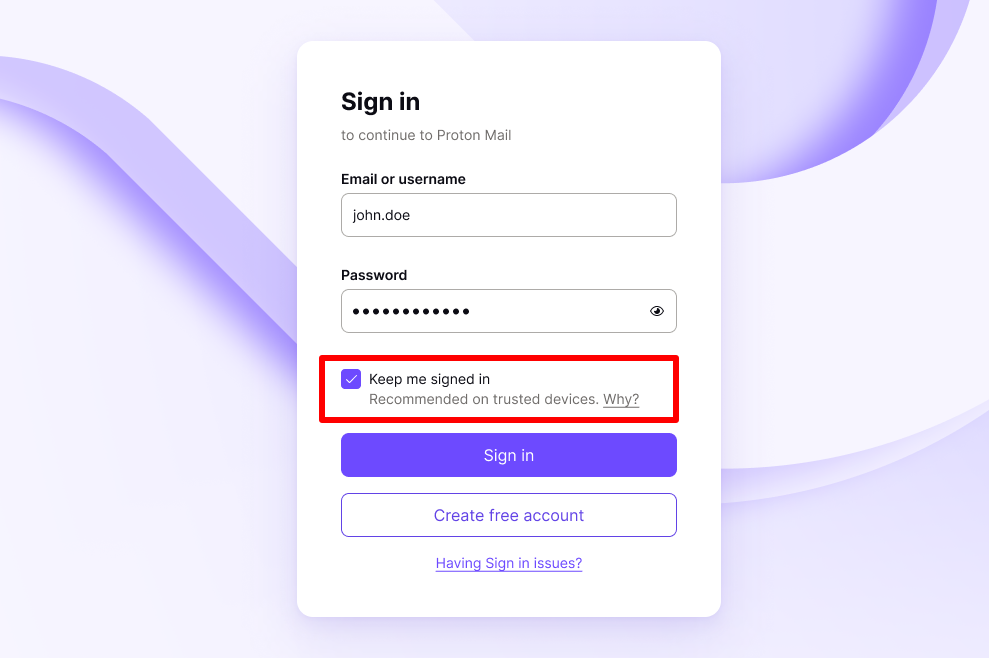
Aceasta este tot. Un fișier de recuperare a fost salvat automat în stocarea web a browserului și poate fi acum utilizat pentru conservarea datelor dispozitivului.
Eliminarea unui dispozitiv aprobat
Această acțiune șterge fișierul de recuperare din stocarea browserului, astfel încât acesta nu mai poate fi utilizat pentru conservarea datelor dispozitivului.
- Deconectați-vă din contul Proton de pe dispozitivul și browserul pe care doriți să le eliminați.
- Veți vedea un pop-up despre informațiile legate de recuperare. Bifați căsuța care spune Ștergere informații legate de recuperare.
- Faceți clic pe Deconectare pentru a confirma.
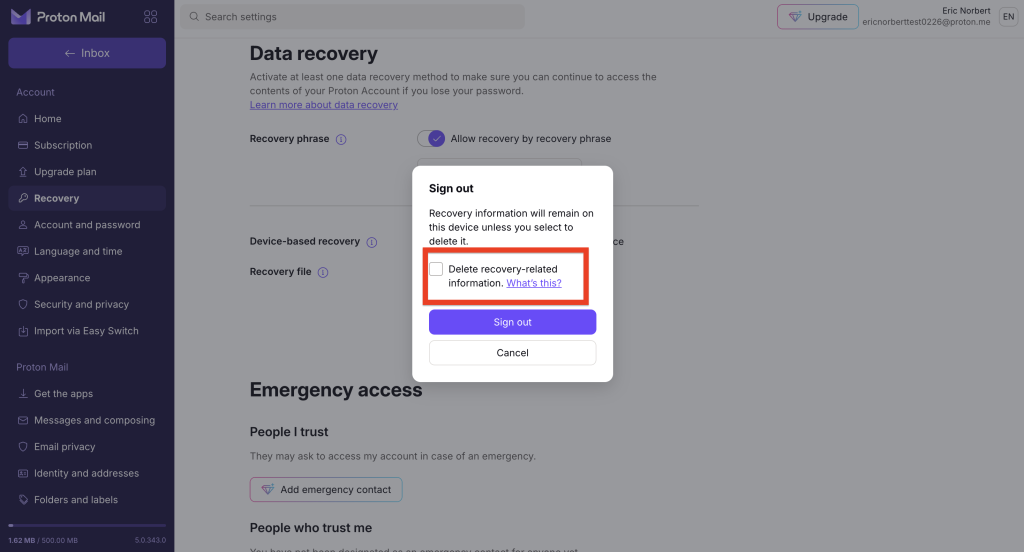
Gata. Browserul a fost eliminat din dispozitivele dumneavoastră aprobate.
Dezactivare conservare date dispozitiv
Există două moduri de a dezactiva această caracteristică:
Dezactivare conservare date dispozitiv fără a anula fișierele de recuperare
Conservarea datelor dispozitiv este activată în mod implicit. Iată cum să reactivați caracteristica dacă ați oprit-o anterior:
- Autentificare la account.proton.me și Deschidere setări cont.
- Selectare Recuperare din bara laterală și derulare către Conservare date dispozitiv.

3. Comutați setarea Permitere recuperare folosind un dispozitiv de încredere pe Dezactivat.

4. Citiți mesajul de confirmare. Dacă sunteți sigur că doriți să continuați, selectați Dezactivare.

Conservarea datelor dispozitivului este acum Dezactivată. Dacă reactivați această caracteristică, dispozitivele dumneavoastră aprobate vor fi re-activate automat.
Dezactivați conservarea datelor dispozitivului și anulați toate fișierele de recuperare
Aceasta va dezactiva conservarea datelor dispozitivului, va elimina toate dispozitivele aprobate și va anula orice fișiere de recuperare salvate manual.
1. Conectați-vă la account.proton.me și deschideți setările contului.
2. Selectați Recuperare din bara laterală.

3. Derulați până la Opțiuni de recuperare date și faceți clic pe Fișier de recuperare.
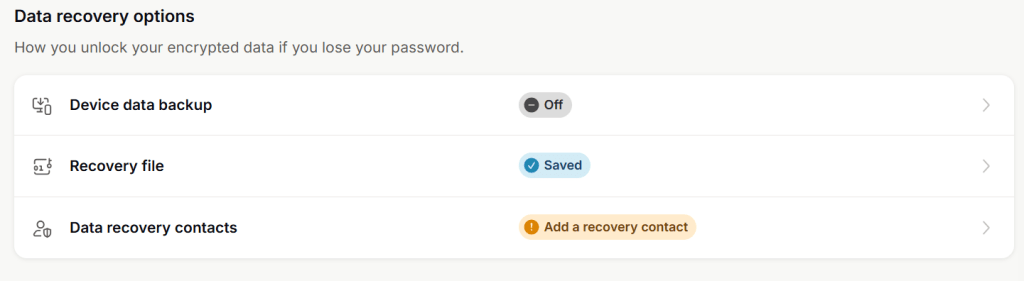
4. Faceți clic pe Anulare toate fișierele de recuperare.

5. Citiți mesajul de confirmare. Dacă sunteți sigur că doriți să continuați, faceți clic pe Golire.

- Introduceți parola pentru confirmare.
Recuperați-vă datele prin conservarea datelor de pe dispozitiv
Dacă vă resetați parola prin recuperare prin e-mail sau SMS și nu vă puteți accesa datele contului, conectați-vă pur și simplu la orice aplicație web Proton pe un dispozitiv aprobat.
Aceasta vă va decripta datele, oferindu-vă acces complet la e-mailuri, calendare, contacte, fișiere și parole.
Asigurați-vă că utilizați același browser în care v-ați conectat anterior (și ați bifat „Păstrați-mă conectat”).
Aflați cum funcționează recuperarea datelor
Este sigură conservarea datelor dispozitivului?
Da. Cheile de criptare OpenPGP ale contului Proton sunt stocate pe dispozitivul dumneavoastră într-un fișier de recuperare. Fișierul de recuperare este criptat folosind o cheie de criptare simetrică generată aleatoriu. Numim această cheie derivată secret de recuperare, care este încărcat pe serverele noastre.
Când vă deblocați contul folosind conservarea datelor dispozitivului, secretul de recuperare este descărcat pe dispozitivul dumneavoastră și utilizat pentru a decripta cheile Proton PGP. În niciun moment Proton nu are acces la cheile contului dumneavoastră
Dacă efectuați o ștergere a secretului de recuperare de pe serverele noastre (prin eliminarea unui dispozitiv aprobat), fișierul de recuperare devine complet inutil