
Резервное копирование данных на устройстве
- Чтение
- 0 мин.
- Категория
- Восстановление аккаунта и данных
Резервное копирование данных устройства — это способ восстановления данных, который позволяет восстановить доступ к электронным письмам, календарям, контактам и любым другим зашифрованным данным в вашем аккаунте после сброса пароля, выполнив вход на доверенном устройстве.
Чтобы полностью защитить свой аккаунт от потери пароля, вам также следует включить хотя бы один метод сброса пароля.
В этой статье
- Как это работает
- Как использовать резервное копирование данных устройства
- Восстановление данных с помощью резервной копии данных устройства
- Безопасно ли резервное копирование данных устройства?
Как это работает
Резервное копирование данных устройства работает путем сохранения файла восстановления на ваших доверенных устройствах. Если вы потеряете доступ к своим данным после сброса пароля, вход в ваш аккаунт Proton на доверенном устройстве активирует файл восстановления и позволит восстановить данные.
- Доверенное устройство — это любое устройство, на котором вы включили функцию “Оставаться в системе“.
- При включении в веб-приложении Proton файл восстановления сохраняется в веб-хранилище вашего браузера.
Резервное копирование данных устройства разблокирует данные вашей учетной записи, но не может сбросить ваш пароль.
Узнайте, как работает Восстановление аккаунта Proton
Как использовать резервную копию данных устройства
Включить резервную копию данных устройства
Резервная копия данных устройства включена по умолчанию. Вот как повторно включить эту функцию, если вы ранее её выключили:
- Войдите в account.proton.me и откройте настройки учётной записи.
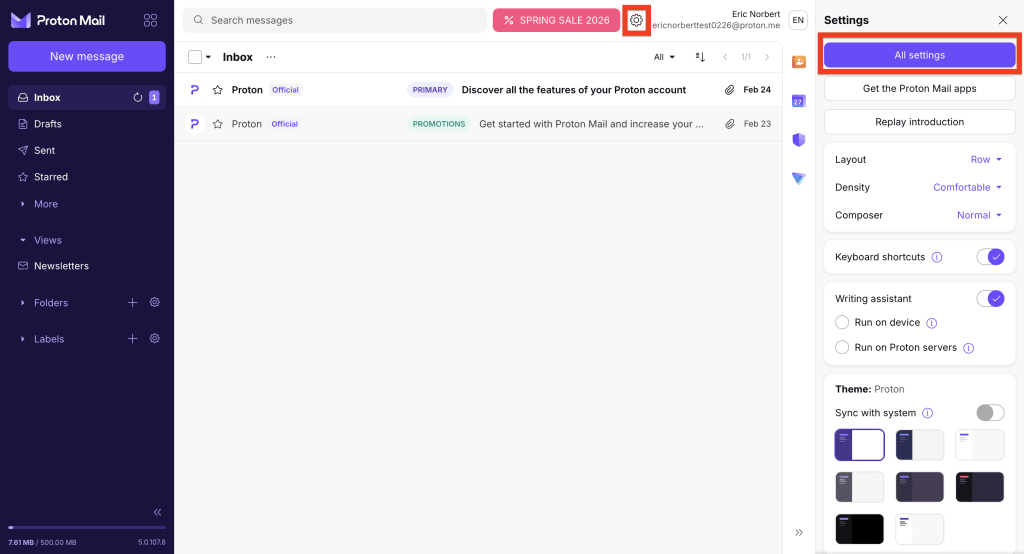
- Выберите Восстановление на боковой панели и прокрутите до пункта Резервная копия данных устройства.

3. Включите переключатель Разрешить восстановление с использованием доверенного устройства.
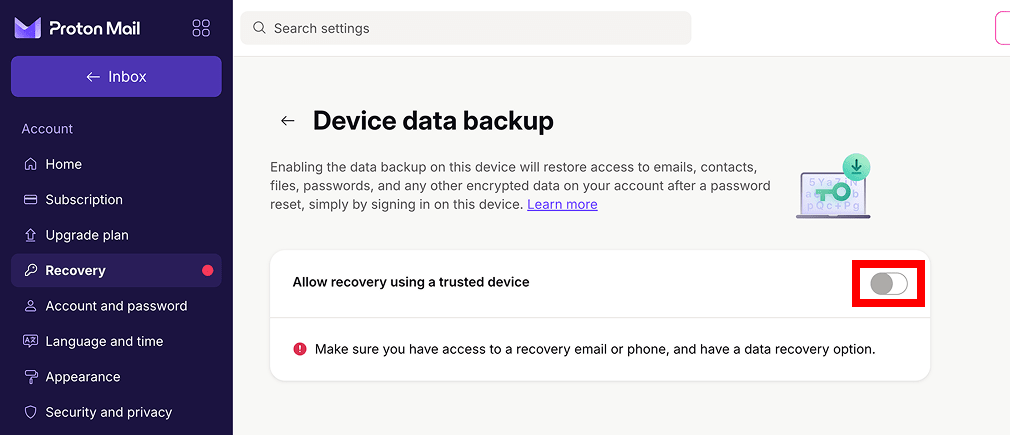
Теперь вы можете восстановить свои данные, войдя в систему на доверенном устройстве.
Добавить доверенное устройство
Когда включена резервная копия данных устройства, вход в ваш аккаунт Proton с помощью функции Оставаться в системе автоматически добавляет это устройство и браузер в список доверенных устройств.
- Перейдите на account.proton.me/signin.
- Введите имя пользователя и пароль.
- Убедитесь, что флажок Оставаться в системе установлен, затем нажмите Войти.
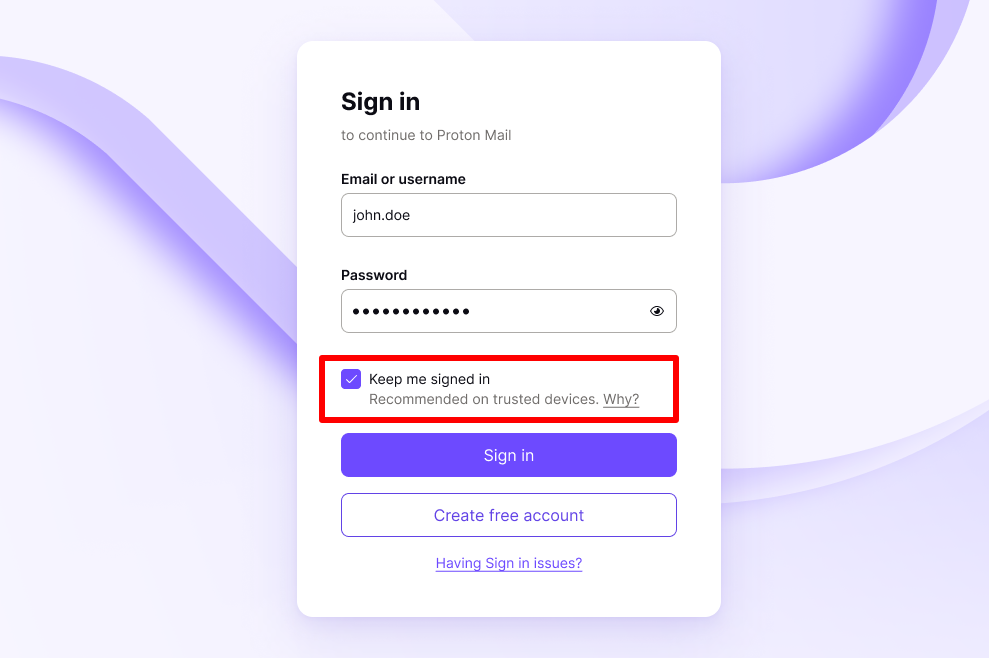
Вот и всё. Файл восстановления был автоматически сохранен в веб-хранилище вашего браузера, и теперь его можно использовать для создания резервной копии данных устройства.
Удалить доверенное устройство
Это действие удаляет файл восстановления из хранилища вашего браузера, поэтому его больше нельзя будет использовать для резервного копирования данных устройства.
- Выйдите из своего аккаунта Proton на устройстве и в браузере, которые вы хотите удалить.
- Вы увидите всплывающее окно с информацией о восстановлении. Установите флажок Удалить информацию, связанную с восстановлением.
- Нажмите Выйти для подтверждения.
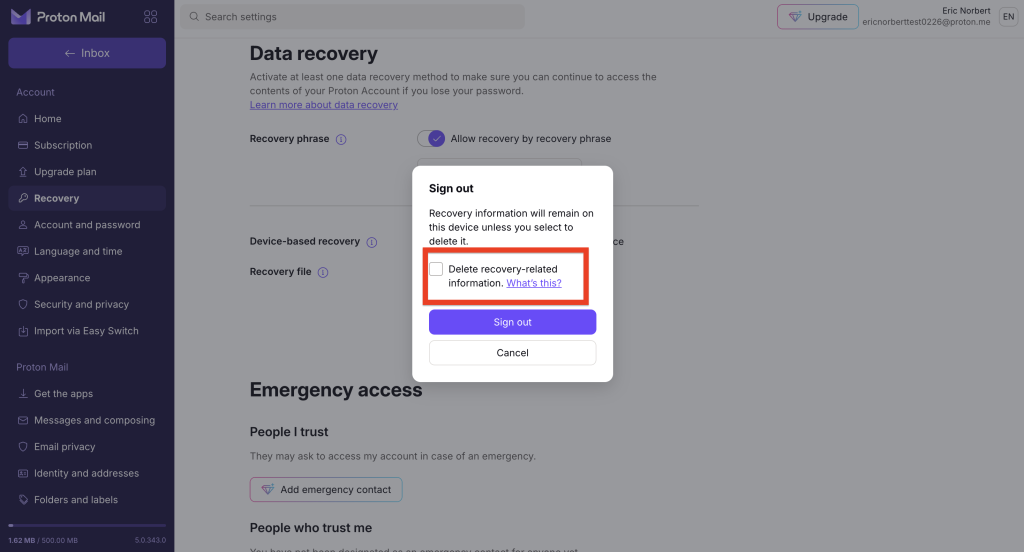
Готово. Браузер был удален из ваших доверенных устройств.
Отключить резервное копирование данных устройства
Существует два способа отключить эту функцию:
Отключить резервное копирование данных устройства без удаления файлов восстановления
Резервная копия данных устройства включена по умолчанию. Вот как повторно включить эту функцию, если вы ранее её выключили:
- Войдите в account.proton.me и откройте настройки учётной записи.
- Выберите Восстановление на боковой панели и прокрутите до пункта Резервная копия данных устройства.

3. Переведите переключатель Разрешить восстановление с использованием доверенного устройства в положение Выкл.

4. Прочитайте сообщение с подтверждением. Если вы уверены, что хотите продолжить, выберите Отключить.

Резервное копирование данных устройства теперь отключено. Если вы снова включите эту функцию, ваши доверенные устройства будут автоматически подключены повторно.
Отключить резервное копирование данных устройства и аннулировать все файлы восстановления
Это действие отключит резервное копирование данных устройства, удалит все доверенные устройства и аннулирует любые файлы восстановления, сохраненные вами вручную.
1. Войдите в account.proton.me и откройте настройки вашей учётной записи.
2. Выберите Восстановление на боковой панели.

3. Прокрутите до раздела Параметры восстановления данных и нажмите Файл восстановления.
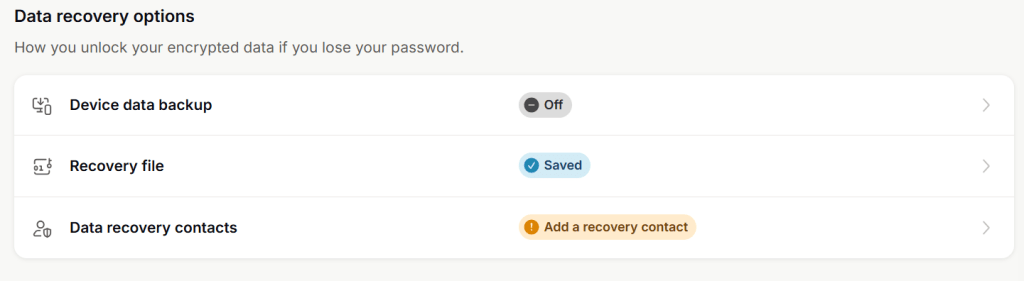
4. Нажмите Уничтожить все файлы восстановления.

5. Прочитайте сообщение с подтверждением. Если вы уверены, что хотите продолжить, нажмите Аннулировать.

- Введите пароль для подтверждения.
Восстановите данные с помощью резервной копии данных устройства
Если вы сбросили пароль с помощью восстановления через электронную почту или SMS и не можете получить доступ к данным своей учётной записи, просто войдите в любое веб-приложение Proton на доверенном устройстве.
Это расшифрует ваши данные, предоставив полный доступ к вашим электронным письмам, календарям, контактам, файлам и паролям.
Убедитесь, что используете тот же браузер, в котором вы ранее вошли в систему (и установили флажок «Оставаться в системе»).
Узнайте, как работает восстановление данных
Безопасно ли резервное копирование данных устройства?
Да. Ключи шифрования OpenPGP вашей учётной записи Proton хранятся на вашем устройстве в файле восстановления. Файл восстановления зашифрован с помощью случайно сгенерированного симметричного ключа шифрования. Мы называем этот производный ключ секретом восстановления, который загружается на наши серверы.
Когда вы разблокируете свою учётную запись с помощью резервной копии данных устройства, секрет восстановления загружается на ваше устройство и используется для расшифровки ваших ключей Proton PGP. Proton ни в какой момент не имеет доступа к ключам вашей учётной записи
Если вы удалите секрет восстановления с наших серверов (путем удаления доверенного устройства), файл восстановления станет совершенно бесполезным