
Sikkerhetskopiering av enhetsdata
- Lesetid
- 4 min
- Kategori
- Konto- og datagjenoppretting
Sikkerhetskopiering av enhetsdata er en metode for datagjenoppretting som lar deg gjenopprette tilgangen til e-poster, kalendere, kontakter og andre krypterte data på kontoen din etter en tilbakestilling av passord ved å logge på en klarert enhet.
For å sikre kontoen din fullstendig mot tap av passord, bør du også aktivere minst én metode for tilbakestilling av passord.
I denne artikkelen
- Slik fungerer det
- Slik bruker du sikkerhetskopiering av enhetsdata
- Gjenopprett dataene dine med sikkerhetskopiering av enhetsdata
- Er sikkerhetskopiering av enhetsdata trygt?
Slik fungerer det
Sikkerhetskopiering av enhetsdata fungerer ved å lagre en gjenopprettingsfil på dine pålitelige enheter. Hvis du mister tilgangen til dataene dine etter en tilbakestilling av passord, vil pålogging til din Proton-konto på en pålitelig enhet aktivere gjenopprettingsfilen og gjenopprette dataene dine.
- En pålitelig enhet er enhver enhet der du har aktivert funksjonen «Hold meg pålogget».
- Når funksjonen er aktivert i en Proton-nettapp, lagres gjenopprettingsfilen i nettleserens lagring.
Sikkerhetskopiering av enhetsdata låser opp kontodataene dine, men den kan ikke tilbakestille passordet ditt.
Lær hvordan kontogjenoppretting for Proton fungerer
Slik bruker du sikkerhetskopiering av enhetsdata
Aktiver sikkerhetskopiering av enhetsdata
Sikkerhetskopiering av enhetsdata er aktivert som standard. Her er hvordan du aktiverer funksjonen på nytt hvis du slo den av tidligere:
- Logg inn på account.proton.me og åpne kontoinnstillingene dine.
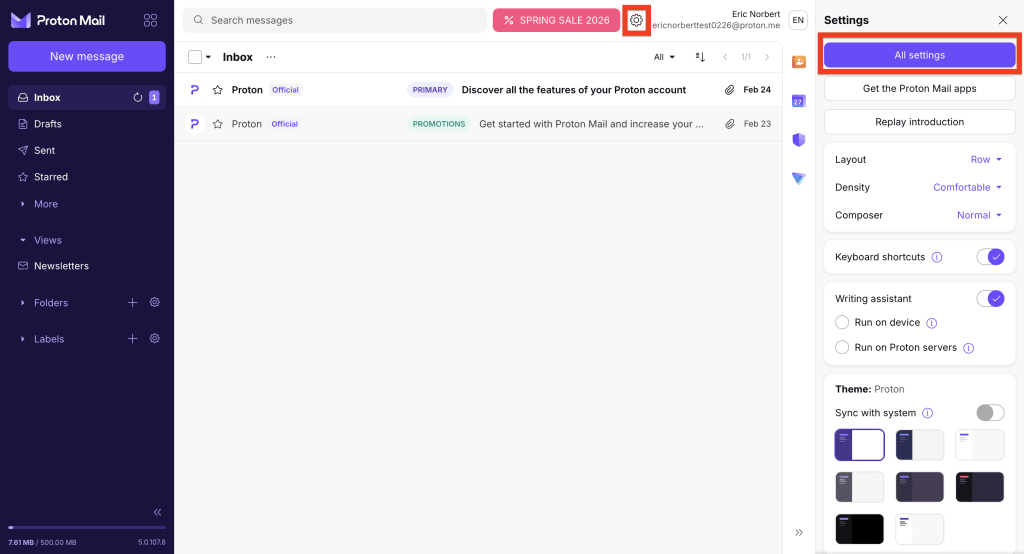
- Velg Gjenoppretting fra sidefeltet og rull til Sikkerhetskopiering av enhetsdata.

3. Slå på bryteren for Tillat gjenoppretting via en pålitelig enhet.
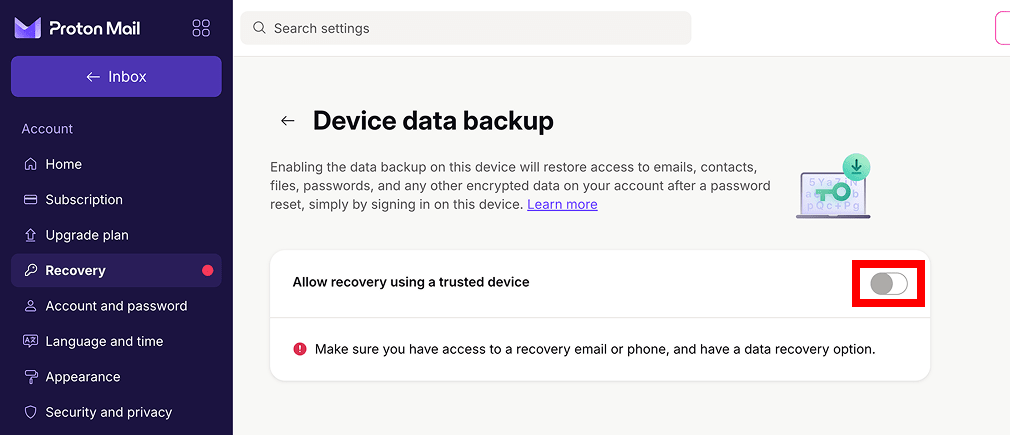
Du kan nå gjenopprette dataene dine ved å logge inn på en pålitelig enhet.
Legg til en pålitelig enhet
Når sikkerhetskopiering av enhetsdata er aktivert, vil pålogging til din Proton-konto med funksjonen Hold meg pålogget automatisk legge til den enheten og nettleseren i dine pålitelige enheter.
- Gå til account.proton.me/signin.
- Angi brukernavn og passord.
- Sørg for at Hold meg pålogget er merket av, og klikk deretter Logg inn.
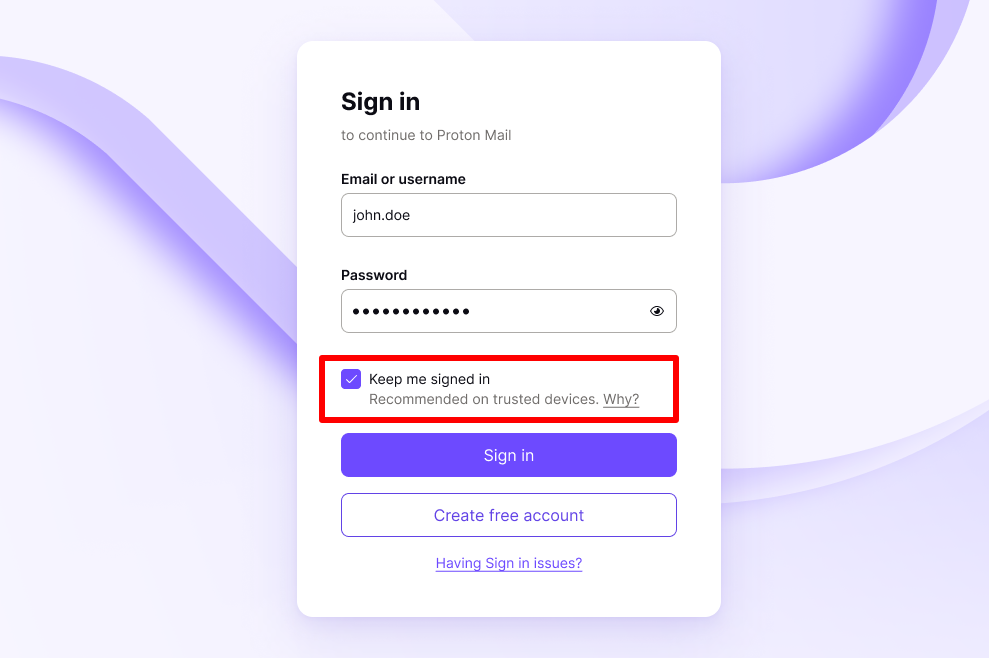
Det var alt. En gjenopprettingsfil har blitt lagret automatisk i nettleserens lagring, og den kan nå brukes til sikkerhetskopiering av enhetsdata.
Fjern en pålitelig enhet
Dette sletter gjenopprettingsfilen fra nettleserens lagring, slik at den ikke lenger kan brukes til sikkerhetskopiering av enhetsdata.
- Logg ut av din Proton-konto på enheten og nettleseren du vil fjerne.
- Du vil se en sprett-opp-melding om gjenopprettingsrelatert informasjon. Merk av i boksen som sier Slett gjenopprettingsrelatert informasjon.
- Klikk Logg ut for å bekrefte.
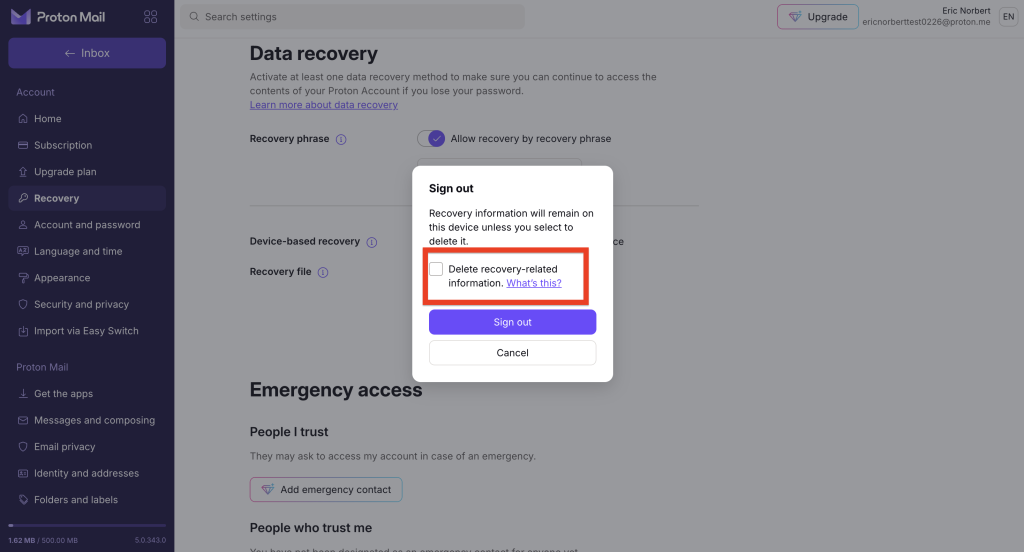
Alt er klart. Nettleseren er fjernet fra dine pålitelige enheter.
Deaktiver sikkerhetskopiering av enhetsdata
Det er to måter å deaktivere denne funksjonen på:
Deaktiver sikkerhetskopiering av enhetsdata uten å ugyldiggjøre gjenopprettingsfiler
Sikkerhetskopiering av enhetsdata er aktivert som standard. Her er hvordan du aktiverer funksjonen på nytt hvis du slo den av tidligere:
- Logg inn på account.proton.me og åpne kontoinnstillingene dine.
- Velg Gjenoppretting fra sidefeltet og rull til Sikkerhetskopiering av enhetsdata.

3. Slå bryteren for Tillat gjenoppretting via en pålitelig enhet til Av.

4. Les bekreftelsesmeldingen. Hvis du er sikker på at du vil fortsette, velg Deaktiver.

Sikkerhetskopiering av enhetsdata er nå Av. Hvis du slår på funksjonen igjen, vil de pålitelige enhetene dine aktiveres automatisk på nytt.
Deaktiver sikkerhetskopiering av enhetsdata og ugyldiggjør alle gjenopprettingsfiler
Dette vil deaktivere sikkerhetskopiering av enhetsdata, fjerne alle pålitelige enheter og ugyldiggjøre alle gjenopprettingsfiler du har lagret manuelt.
1. Logg inn på account.proton.me og åpne kontoinnstillingene dine.
2. Velg Gjenoppretting fra sidefeltet.

3. Rull til Alternativer for datagjenoppretting og klikk på Gjenopprettingsfil.
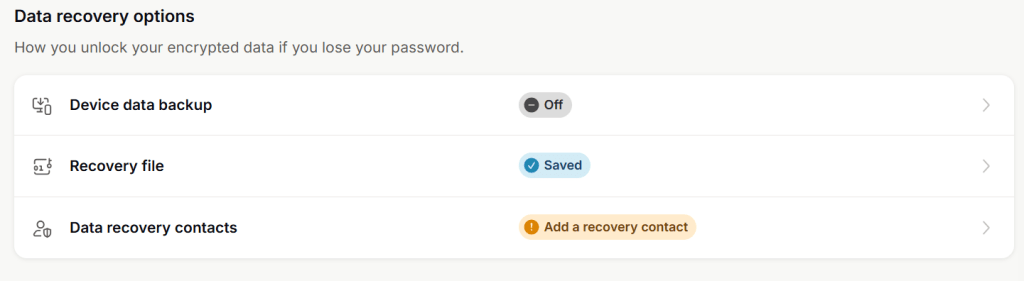
4. Klikk på Ugyldiggjør alle gjenopprettingsfiler.

5. Les bekreftelsesmeldingen. Hvis du er sikker på at du vil fortsette, klikk Ugyldiggjør.

- Angi passordet ditt for å bekrefte.
Gjenopprett dataene dine med sikkerhetskopiering av enhetsdata
Hvis du tilbakestiller passordet ditt med e-post- eller SMS-gjenoppretting og ikke får tilgang til kontodataene dine, er det bare å logge inn i en Proton-nettapp på en pålitelig enhet.
Dette vil dekryptere dataene dine og gi deg full tilgang til e-poster, kalendere, kontakter, filer og passord.
Sørg for at du bruker samme nettleser som du logget inn med tidligere (og merket av for «Hold meg pålogget»).
Lær hvordan datagjenoppretting fungerer
Er sikkerhetskopiering av enhetsdata trygt?
Ja. Dine OpenPGP-krypteringsnøkler for Proton-kontoen er lagret på enheten din i en gjenopprettingsfil. Gjenopprettingsfilen er kryptert ved hjelp av en tilfeldig generert symmetrisk krypteringsnøkkel. Vi kaller denne utledede nøkkelen for en gjenopprettingshemmelighet, som lastes opp til våre tjenere.
Når du låser opp kontoen din ved hjelp av sikkerhetskopiering av enhetsdata, lastes gjenopprettingshemmeligheten ned til enheten din og brukes til å dekryptere dine Proton PGP-nøkler. Proton har aldri tilgang til kontonøklene dine.
Hvis du sletter gjenopprettingshemmeligheten fra våre tjenere (ved å fjerne en klarert enhet), blir gjenopprettingsfilen helt ubrukelig.