
已登录状态下的重置
- 阅读
- 0 分钟
- 类别
- 密码重置
已登录状态下的重置是一项账户恢复功能。如果您丢失了账户密码但仍登录着 Proton,可通过此功能重置账户密码。
如果您已登录,这通常是恢复账户最简便的方法。但仍应启用多个密码重置和数据恢复选项。
工作原理
如果您启用了其他密码重置方法,可以在账户设置中立即使用它更改密码。
如果没有,您仍可请求重置密码,但需等待 72 小时才能真正更改密码。在此期间,我们会向您登录的其他设备发送通知。这样,如果您想起了密码或发现请求并非本人发出,可以取消该请求。
如果已登录状态下的重置不符合您的威胁模型要求,您可以在启用其他账户恢复方法后将其关闭。
如何使用已登录状态下的重置
请求重置密码
您可以在 Proton 网页版(浏览器)或桌面应用中按照下方说明请求已登录状态下的重置。如果您使用的是 Android 或 iOS 设备,可以使用:
如果您已在另一台设备上登录,而非当前正在使用的设备,您可以先使用我们的二维码登录功能,将您的会话转移到这些应用中的某一个。
如果您可以使用密码重置恢复方法
- 打开您的账户设置。
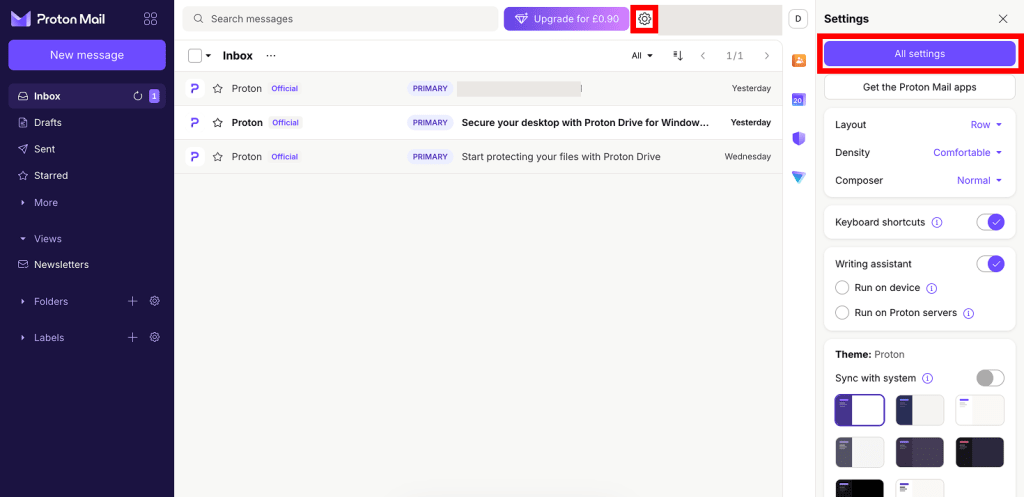
- 从侧边栏中选择恢复,然后滚动到高级恢复选项。选择已登录状态下的重置。

- 选择 请求重置密码,然后点击 使用恢复方法。
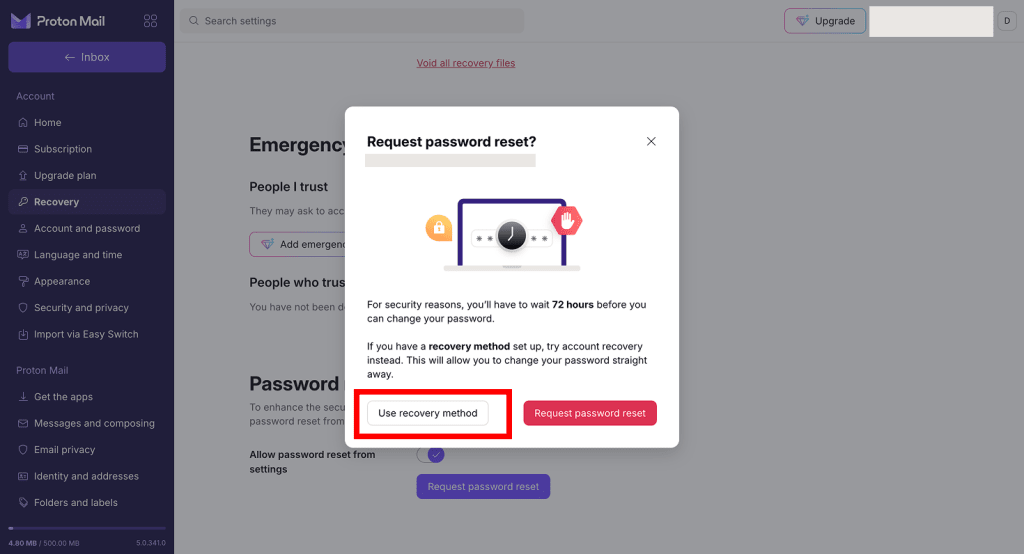
- 输入恢复短语,或通过短信或电子邮件请求验证码。
- 在密码和确认密码字段中输入新密码。完成后点击保存。
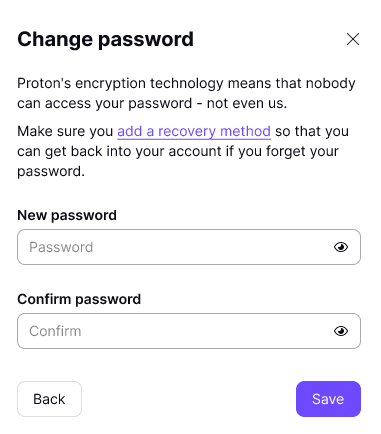
完成。您现在可以在所有 Proton 服务上使用新密码。由于您此前已登录,因此无需恢复数据。
如果您没有可用的密码重置恢复方法
- 打开您的账户设置。
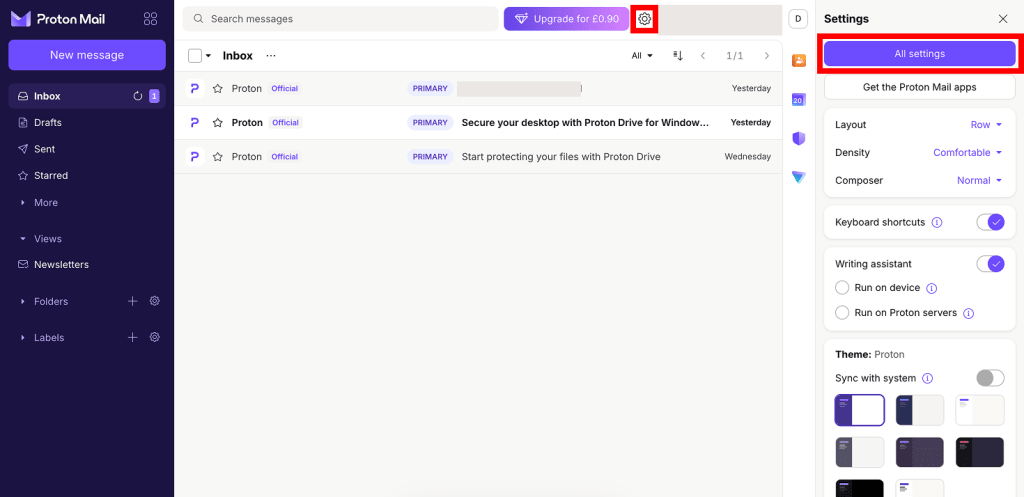
- 从侧边栏中选择恢复,然后滚动到高级恢复选项。选择已登录状态下的重置。

- 如果您确定无法访问恢复短语、恢复邮箱地址或恢复电话号码,请点击请求重置密码。

完成——您的请求已发送。出于安全考虑,您需要等待 72 小时才能更改密码。
- 在此期间,我们会向您账户登录的其他设备发送通知。
- 到了更改密码的时间时,我们会向您发送通知。
- 如果在此期间想起了密码,请取消请求。
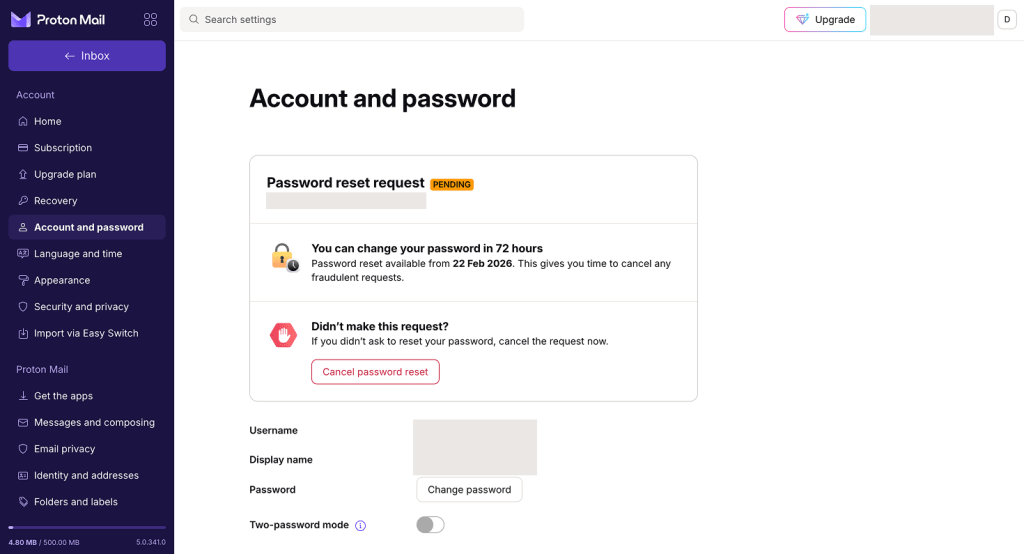
您也可以前往账户设置,从侧边栏中选择账户与密码,然后点击更改密码来请求重置密码。
重置您的密码
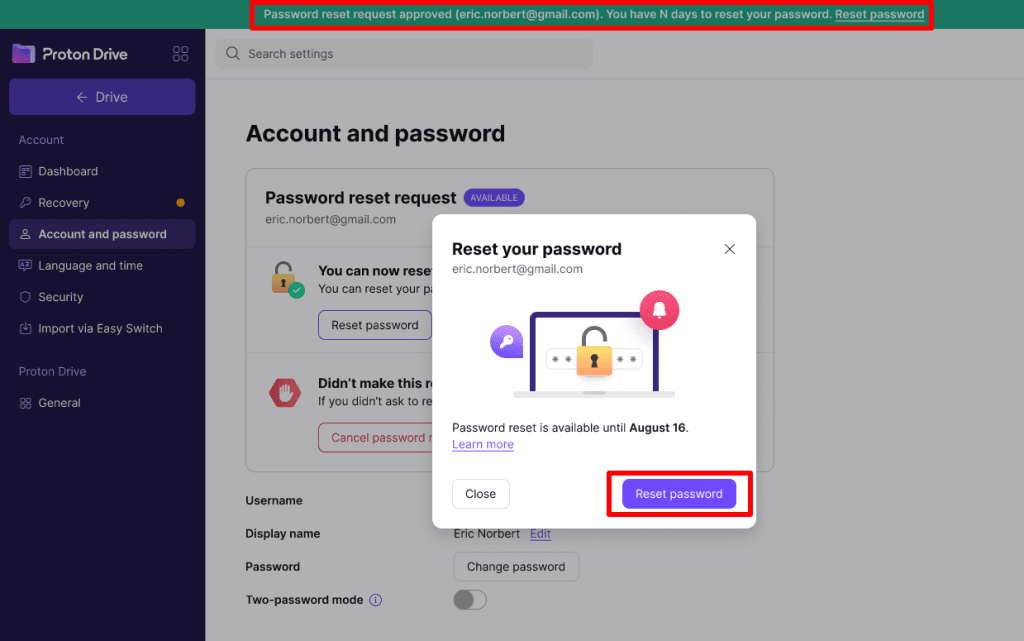
如果 72 小时后您尚未取消已登录状态下的重置请求,您将收到一封电子邮件和推送通知,确认可以重置密码了。您还会在 Proton 网页应用中看到通知横幅。
- 点击该通知,或重新打开账户与密码设置。点击重置密码。
您必须在发出请求时所用的同一浏览器中重置密码。如果点击通知后打开的是其他浏览器,请切换回原来的浏览器并手动打开账户设置。
- 在密码和确认密码字段中输入新密码。完成后点击保存。
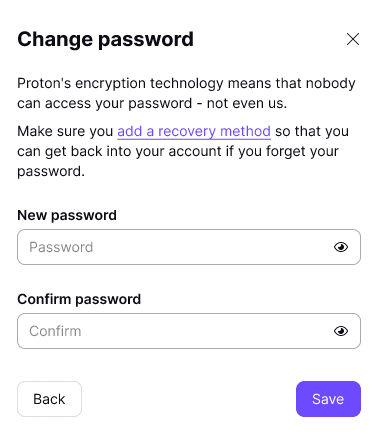
完成。您现在可以在所有 Proton 服务上使用新密码。由于您此前已登录,因此无需恢复数据。
取消已登录状态下的重置请求
您也可以直接从收到的任何有关密码重置请求的电子邮件或通知中打开该请求。只需点击通知或电子邮件中的链接即可。
- 点击取消密码重置。
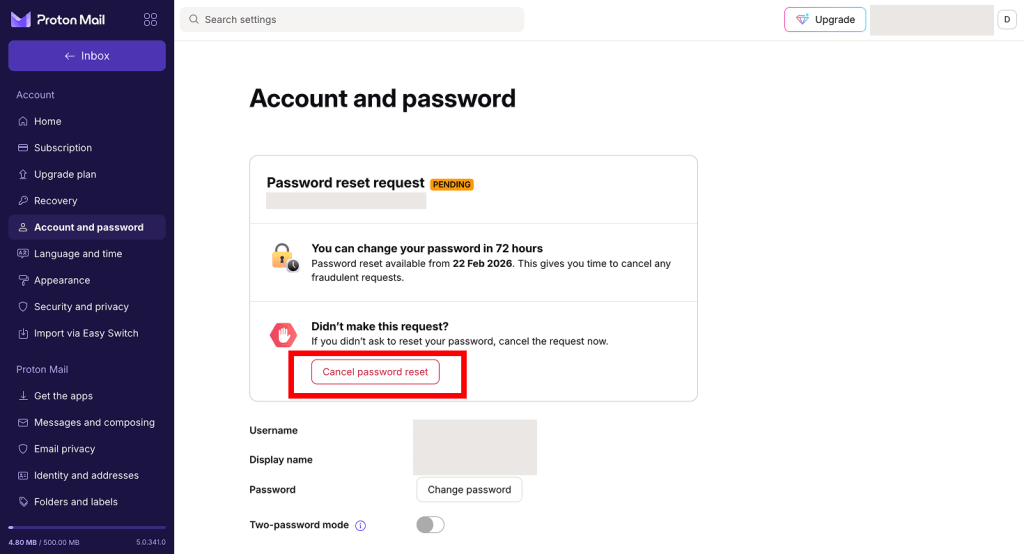
- 系统将要求您验证身份。输入密码,然后点击取消密码重置 进行确认。
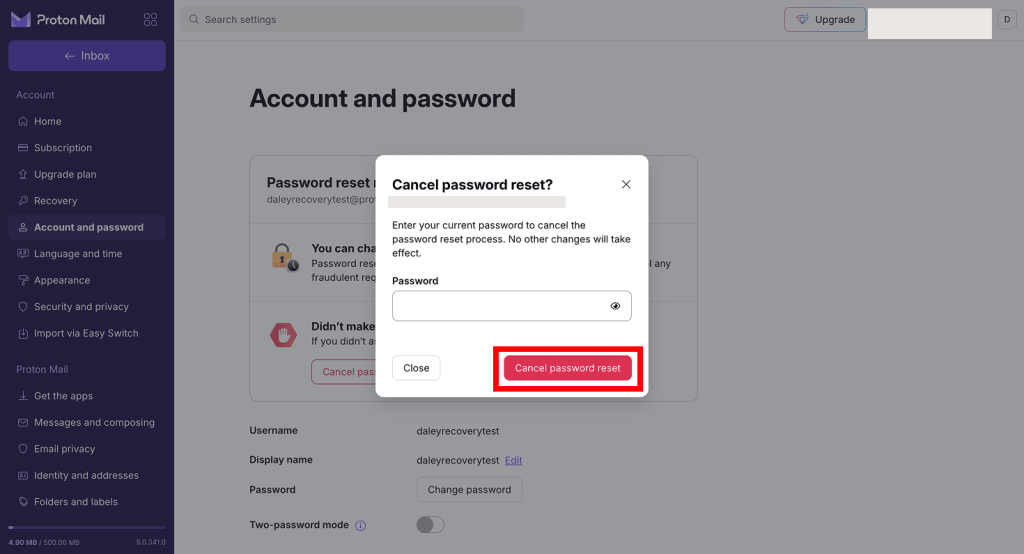
完成——密码重置请求已取消。
如果您没有发出密码重置请求并认为这可能是欺诈行为,请尽快更改密码。此外,您还应考虑:
禁用已登录状态下的重置
要停用此功能,您需要至少启用一种密码重置方法。您可以在账户设置中进行此操作。
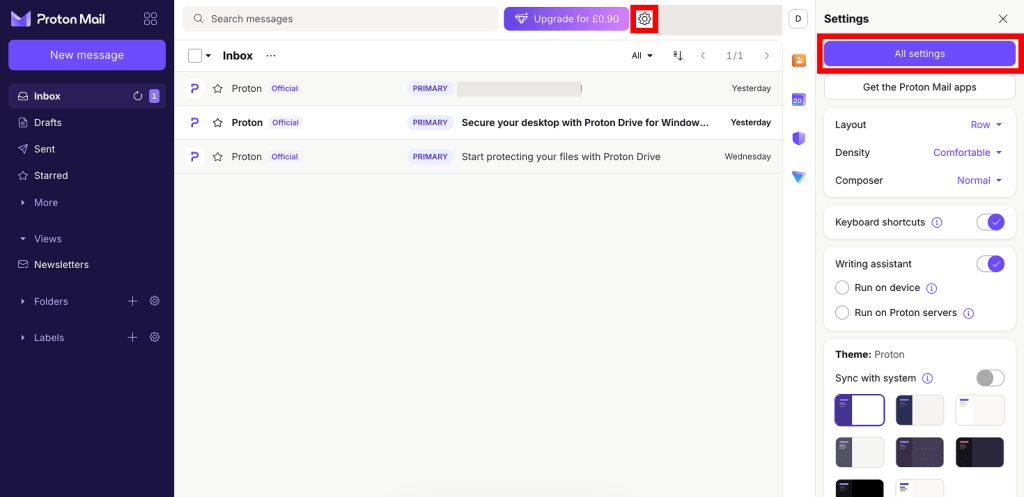
- 从侧边栏中选择恢复 ,然后滚动到高级恢复选项。选择已登录状态下的重置。
- 关闭 允许从设置重置密码 开关。
- 阅读弹出窗口中的信息。如果确定要继续,请点击禁用密码重置。
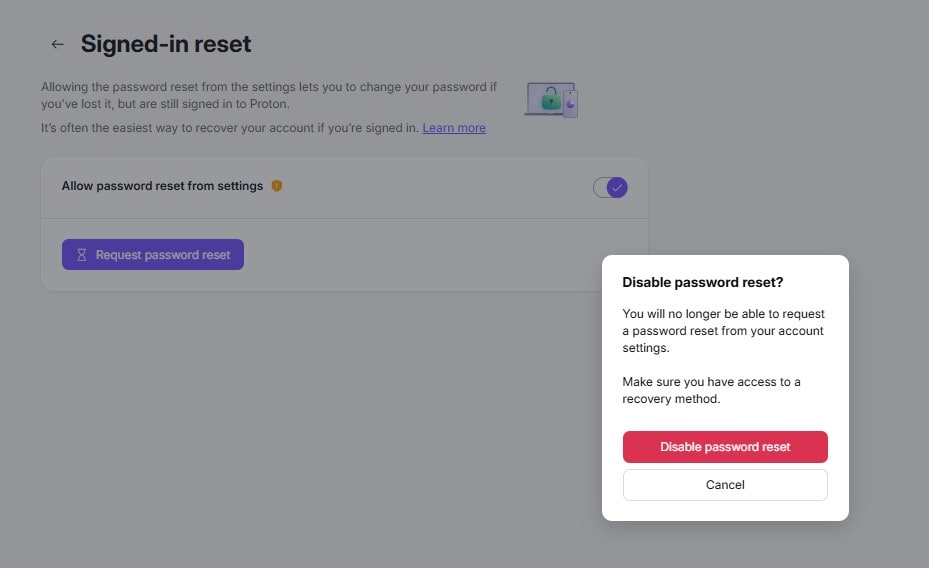
5. 输入密码,然后点击验证身份进行确认。

完成。您将无法再从账户设置中请求重置密码。
我没有请求已登录状态下的重置,但收到了关于密码重置的通知
立即取消请求。然后,采取以下步骤保护您的账户。
未登录时如何重置密码
如果您在登出状态下丢失了 Proton 密码,则需要恢复账户。