
การรีเซ็ตขณะลงชื่อเข้าใช้
- เวลาอ่าน
- 0 นาที
- หมวดหมู่
- การรีเซ็ตรหัสผ่าน
การรีเซ็ตขณะลงชื่อเข้าใช้คือคุณสมบัติกู้บัญชี ซึ่งช่วยให้รีเซ็ตรหัสผ่านบัญชีได้หากลืมรหัสผ่าน แต่ยังคงลงชื่อเข้าใช้ Proton อยู่
มักจะเป็นวิธีที่ง่ายที่สุดในการกู้คืนบัญชีหากลงชื่อเข้าใช้อยู่ อย่างไรก็ตาม ควรเปิดใช้งานการตั้งค่าการรีเซ็ตรหัสผ่านและการกู้คืนข้อมูลหลายรายการไว้ด้วย
เรียนรู้เพิ่มเติมเกี่ยวกับการกู้บัญชี
- วิธีการทำงาน
- วิธีใช้การรีเซ็ตขณะลงชื่อเข้าใช้
- ขอรีเซ็ตขณะลงชื่อเข้าใช้
- รีเซ็ตรหัสผ่าน (เมื่อได้รับการอนุมัติ)
- ยกเลิกคำขอรีเซ็ตขณะลงชื่อเข้าใช้
- ปิดใช้งานการรีเซ็ตขณะลงชื่อเข้าใช้
- หากได้รับการแจ้งเตือนการรีเซ็ตรหัสผ่านที่ไม่ได้ร้องขอ
- วิธีรีเซ็ตรหัสผ่านหากไม่ได้ลงชื่อเข้าใช้
วิธีการทำงาน
หากเปิดใช้งานวิธีการรีเซ็ตรหัสผ่านอื่นไว้ สามารถใช้เพื่อเปลี่ยนรหัสผ่านได้ทันทีจากการตั้งค่าบัญชี
หากไม่มี ยังคงสามารถขอรีเซ็ตรหัสผ่านได้ แต่ต้องรอ 72 ชั่วโมงจึงจะเปลี่ยนรหัสผ่านได้จริง ในระหว่างนี้ จะมีการส่งการแจ้งเตือนไปยังอุปกรณ์อื่นๆ ที่ลงชื่อเข้าใช้อยู่ ซึ่งช่วยให้สามารถยกเลิกคำขอได้หากจำรหัสผ่านได้ หรือหากไม่ได้เป็นผู้ส่งคำขอด้วยตนเอง
หากการรีเซ็ตขณะลงชื่อเข้าใช้ไม่ตรงตามข้อกำหนดของแบบจำลองภัยคุกคาม สามารถปิดการใช้งานได้เมื่อเปิดใช้งานวิธีการกู้คืนบัญชีอื่นแล้ว
วิธีใช้การรีเซ็ตขณะลงชื่อเข้าใช้
ขอรีเซ็ตรหัสผ่าน
สามารถขอการรีเซ็ตขณะลงชื่อเข้าใช้บนเว็บ Proton ผ่านเบราว์เซอร์ หรือแอปเดสก์ท็อปได้โดยใช้คำแนะนำด้านล่าง หากใช้อุปกรณ์ Android หรือ iOS สามารถใช้:
หากลงชื่อเข้าใช้บนอุปกรณ์อื่นที่แตกต่างจากอุปกรณ์ที่ใช้งานอยู่ในปัจจุบัน สามารถใช้คุณสมบัติการเข้าสู่ระบบด้วยคิวอาร์โค้ดเพื่อโอนเซสชันไปยังแอปใดแอปหนึ่งเหล่านี้ก่อนได้
หากสามารถเข้าถึงวิธีการกู้คืนการรีเซ็ตรหัสผ่าน
- เปิด การตั้งค่าบัญชี
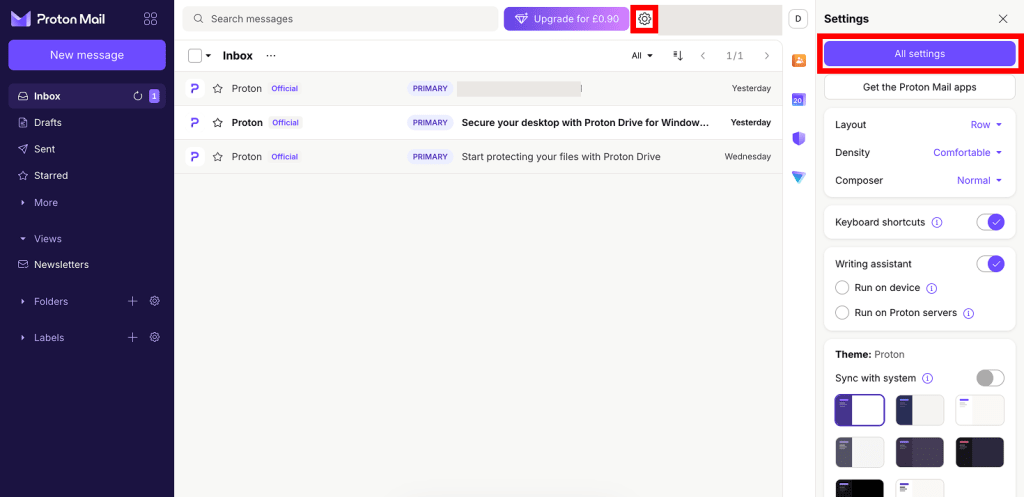
- เลือก การกู้คืน จากแถบด้านข้าง จากนั้นเลื่อนไปที่ การตั้งค่าการกู้คืนขั้นสูง แล้วเลือก การรีเซ็ตขณะลงชื่อเข้าใช้

- เลือก ขอรีเซ็ตรหัสผ่าน จากนั้นคลิก ใช้วิธีการกู้คืน
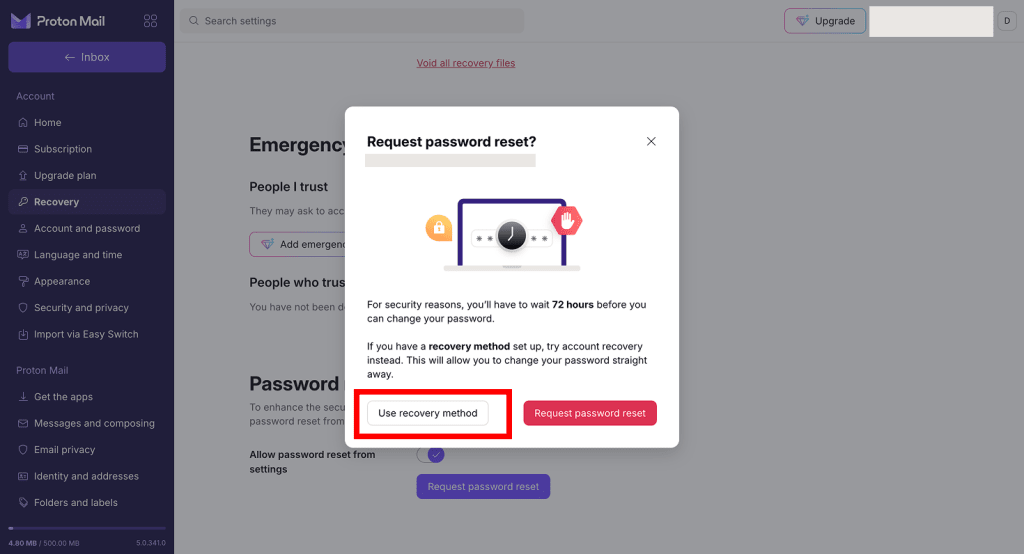
- ป้อนวลีกู้คืน หรือขอรหัสยืนยันทาง SMS หรืออีเมล
- ป้อนรหัสผ่านใหม่ในช่อง รหัสผ่าน และ ยืนยันรหัสผ่าน จากนั้นคลิก บันทึก เมื่อเสร็จสมบูรณ์
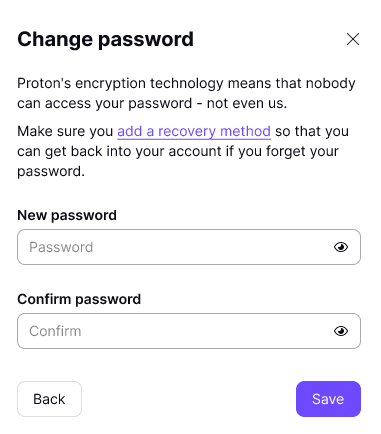
เสร็จสมบูรณ์แล้ว ขณะนี้สามารถใช้รหัสผ่านใหม่กับบริการทั้งหมดของ Proton ได้ และเนื่องจากได้ลงชื่อเข้าใช้อยู่แล้ว จึงไม่จำเป็นต้อง กู้คืนข้อมูล
หากไม่มีวิธีการกู้คืนเพื่อรีเซ็ตรหัสผ่าน
- เปิด การตั้งค่าบัญชี
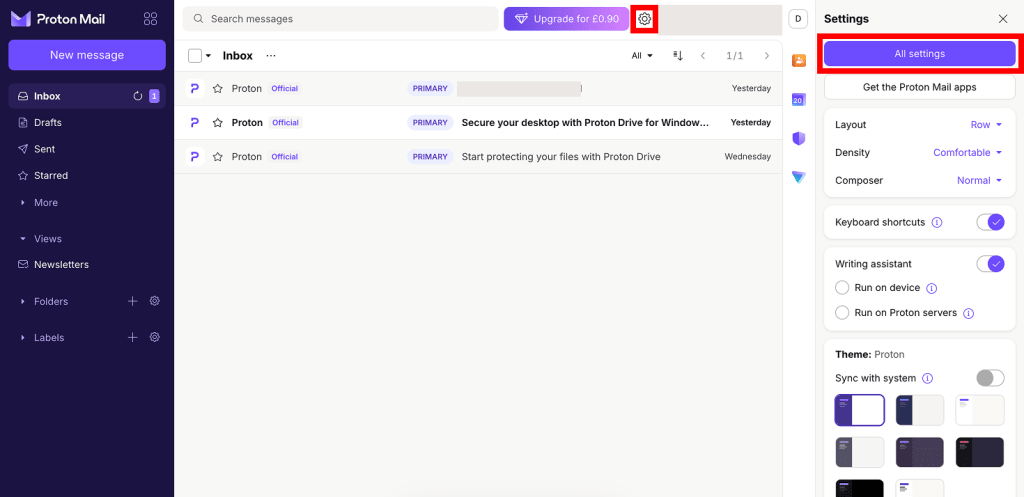
- เลือก การกู้คืน จากแถบด้านข้าง จากนั้นเลื่อนไปที่ การตั้งค่าการกู้คืนขั้นสูง แล้วเลือก การรีเซ็ตขณะลงชื่อเข้าใช้

- หากแน่ใจว่าไม่สามารถเข้าถึงวลีกู้คืน ที่อยู่อีเมลการกู้คืน หรือหมายเลขโทรศัพท์การกู้คืนได้ ให้คลิก ขอรีเซ็ตรหัสผ่าน

เรียบร้อยแล้ว — ส่งคำขอเรียบร้อยแล้ว เพื่อความปลอดภัย ต้องรอ 72 ชั่วโมงก่อนจึงจะสามารถเปลี่ยนรหัสผ่านได้
- ในระหว่างนี้ จะมีการส่งการแจ้งเตือนไปยังอุปกรณ์อื่นๆ ทั้งหมดที่ลงชื่อเข้าใช้บัญชีไว้
- จะมีการส่งการแจ้งเตือนให้ทราบเมื่อถึงเวลาต้องเปลี่ยนรหัสผ่าน
- หากจำรหัสผ่านได้ในระหว่างนี้ ให้ยกเลิกคำขอ
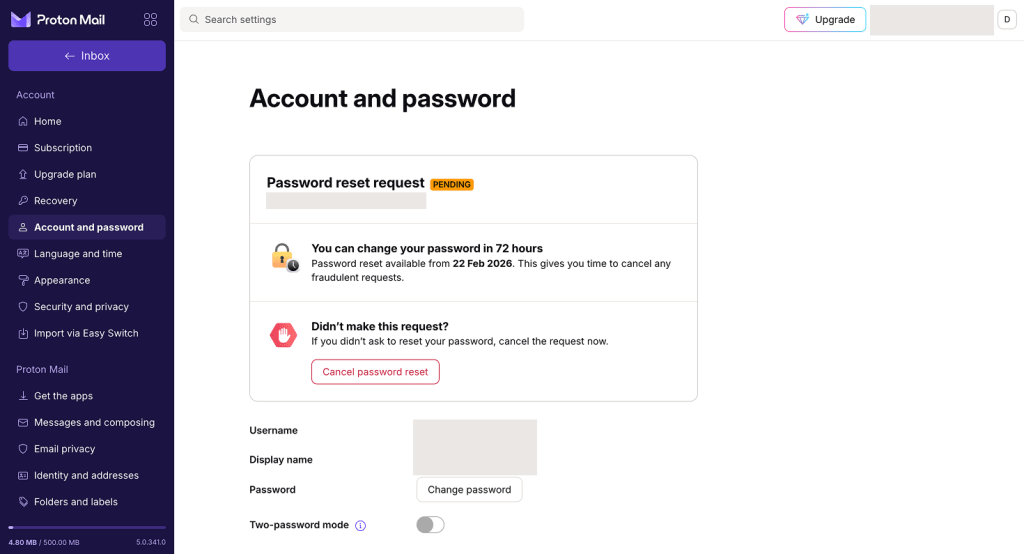
หรืออีกวิธีหนึ่ง สามารถขอรีเซ็ตรหัสผ่านได้โดยไปที่การตั้งค่าบัญชี เลือก บัญชีและรหัสผ่าน จากแถบด้านข้าง จากนั้นคลิก เปลี่ยนรหัสผ่าน
รีเซ็ตรหัสผ่าน
หากไม่ได้ยกเลิกคำขอรีเซ็ตขณะลงชื่อเข้าใช้หลังจากผ่านไป 72 ชั่วโมง จะได้รับอีเมลและการแจ้งเตือนแบบพุชเพื่อยืนยันว่าถึงเวลารีเซ็ตรหัสผ่านแล้ว นอกจากนี้จะเห็นแถบแบนเนอร์แจ้งเตือนในแอปเว็บ Proton ด้วย
- คลิกการแจ้งเตือนหรือเปิด การตั้งค่าบัญชีและรหัสผ่าน อีกครั้ง จากนั้นคลิก รีเซ็ตรหัสผ่าน
ต้องรีเซ็ตรหัสผ่านในเบราว์เซอร์เดียวกันกับที่ส่งคำขอ หากคลิกการแจ้งเตือนแล้วระบบเปิดเบราว์เซอร์อื่น ให้สลับกลับไปยังเบราว์เซอร์เดิมและเปิดการตั้งค่าบัญชีด้วยตนเอง
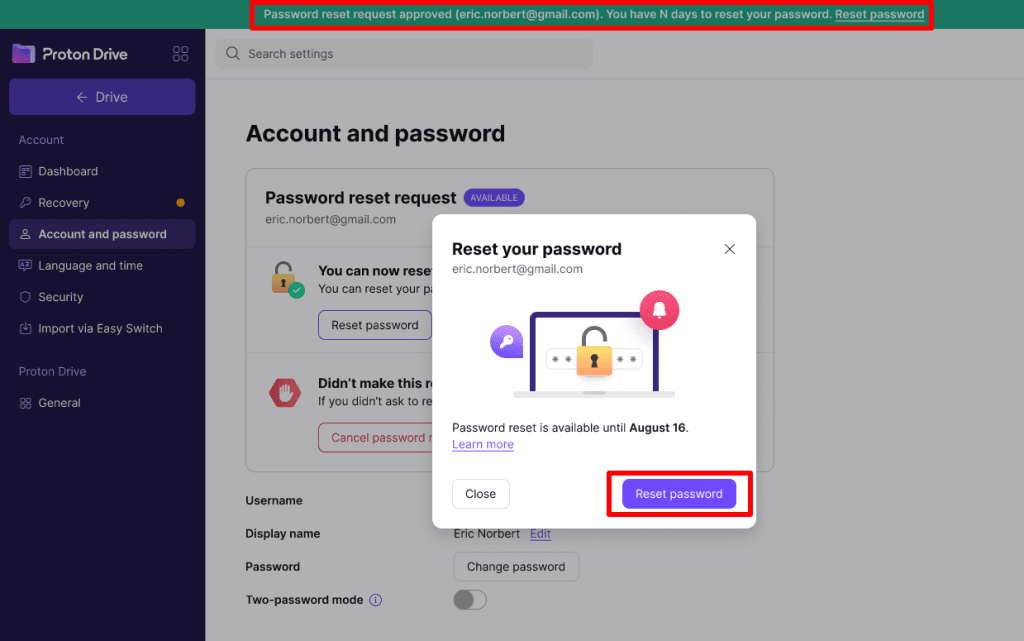
- ป้อนรหัสผ่านใหม่ในช่อง รหัสผ่าน และ ยืนยันรหัสผ่าน จากนั้นคลิก บันทึก เมื่อเสร็จสมบูรณ์
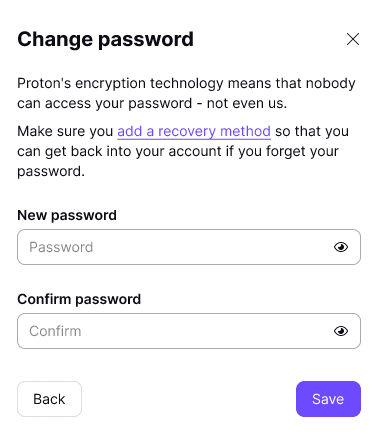
เสร็จสมบูรณ์แล้ว ขณะนี้สามารถใช้รหัสผ่านใหม่กับบริการทั้งหมดของ Proton ได้ และเนื่องจากได้ลงชื่อเข้าใช้อยู่แล้ว จึงไม่จำเป็นต้อง กู้คืนข้อมูล
ยกเลิกคำขอการรีเซ็ตขณะลงชื่อเข้าใช้
- ลงชื่อเข้าใช้ Proton และ เปิดการตั้งค่าบัญชี จากนั้นเลือก บัญชีและรหัสผ่าน จากแถบด้านข้าง
นอกจากนี้ยังสามารถเปิดดูคำขอได้โดยตรงจากอีเมลหรือการแจ้งเตือนที่ได้รับเกี่ยวกับคำขอรีเซ็ตรหัสผ่าน เพียงคลิกการแจ้งเตือนหรือลิงก์ในอีเมล
- คลิก ยกเลิกการรีเซ็ตรหัสผ่าน
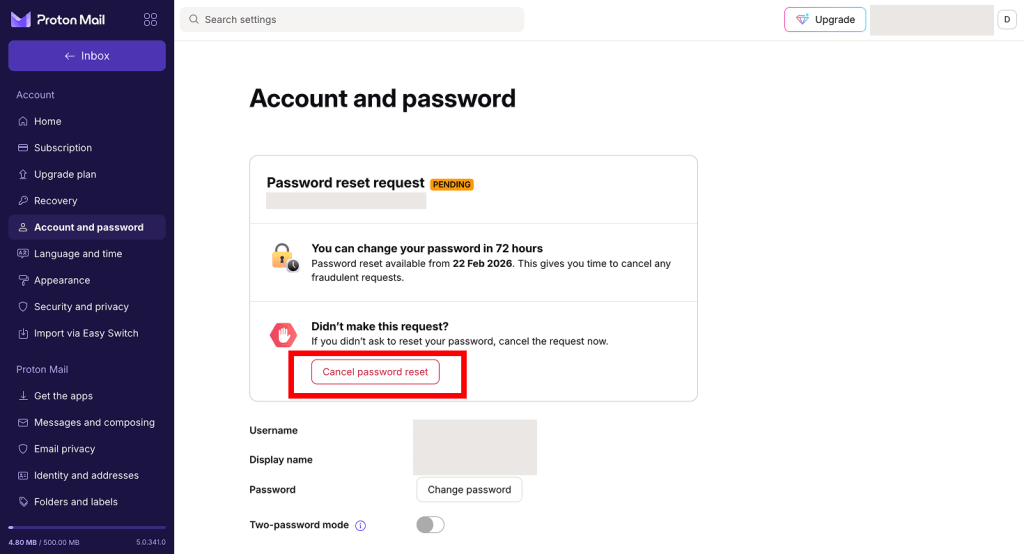
- ระบบจะขอให้ยืนยันตัวตน ให้ป้อนรหัสผ่าน จากนั้นคลิก ยกเลิกการรีเซ็ตรหัสผ่าน เพื่อยืนยัน
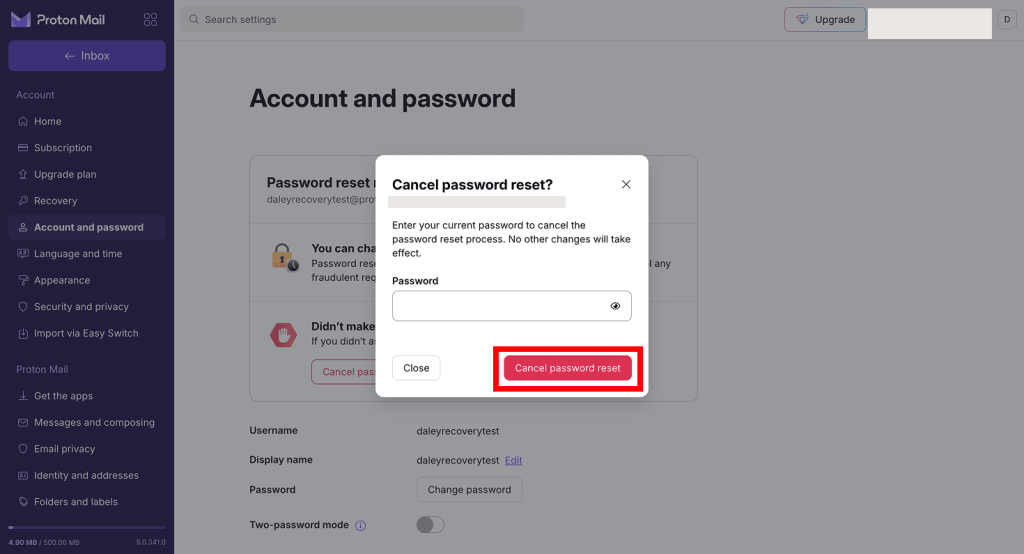
เสร็จสมบูรณ์ — ยกเลิกคำขอรีเซ็ตรหัสผ่านแล้ว
หากไม่ได้เป็นผู้ส่งคำขอรีเซ็ตรหัสผ่าน และคิดว่าอาจเป็นลักษณะฉ้อโกง ให้เปลี่ยนรหัสผ่านโดยเร็วที่สุด และควรพิจารณาดำเนินการดังต่อไปนี้ด้วย:
- ยกเลิกเซสชันทั้งหมด: ซึ่งจะลงชื่อออกจากการใช้งานในทุกอุปกรณ์ ยกเว้นอุปกรณ์ที่กำลังใช้งานอยู่
- เปิดใช้งานการยืนยันตัวตนผ่านสองขั้นตอน เพื่อเพิ่มความปลอดภัยให้กับบัญชี
ปิดใช้งานการรีเซ็ตขณะลงชื่อเข้าใช้
หากต้องการปิดใช้งานคุณสมบัตินี้ จำเป็นต้องเปิดใช้งานวิธีการรีเซ็ตรหัสผ่านอย่างน้อยหนึ่งวิธี ซึ่งสามารถดำเนินการได้ในการตั้งค่าบัญชี
- เข้าสู่ระบบบัญชี Proton และเปิดการตั้งค่าบัญชี จากนั้นเลือก การกู้คืน จากแถบด้านข้าง
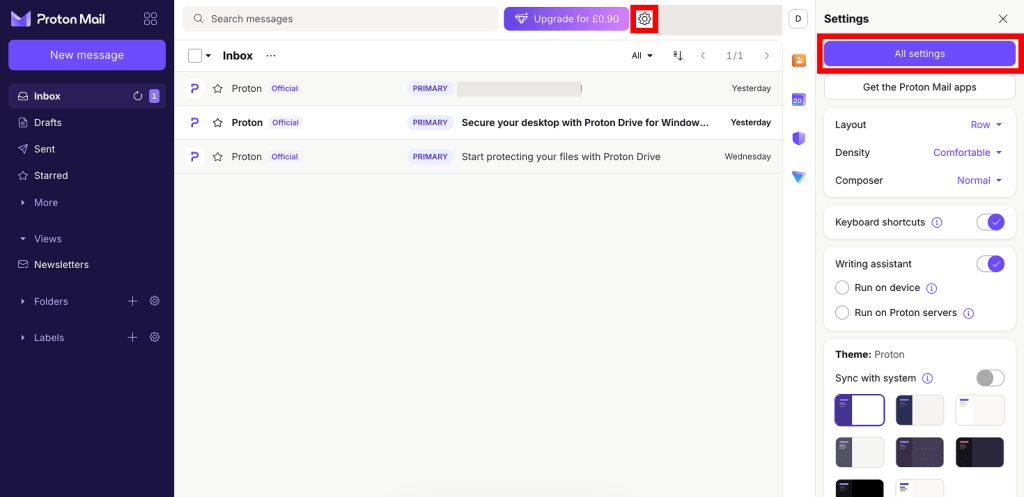
- เลือก การกู้คืน จากแถบด้านข้าง จากนั้นเลื่อนลงไปที่ ตัวเลือกการกู้คืนขั้นสูง แล้วเลือก การรีเซ็ตขณะลงชื่อเข้าใช้
- ปิดสวิตช์ อนุญาตให้รีเซ็ตรหัสผ่านจากการตั้งค่า
- อ่านข้อมูลบนป๊อปอัป หากแน่ใจว่าต้องการดำเนินการต่อ ให้คลิก ปิดใช้งานการรีเซ็ตรหัสผ่าน
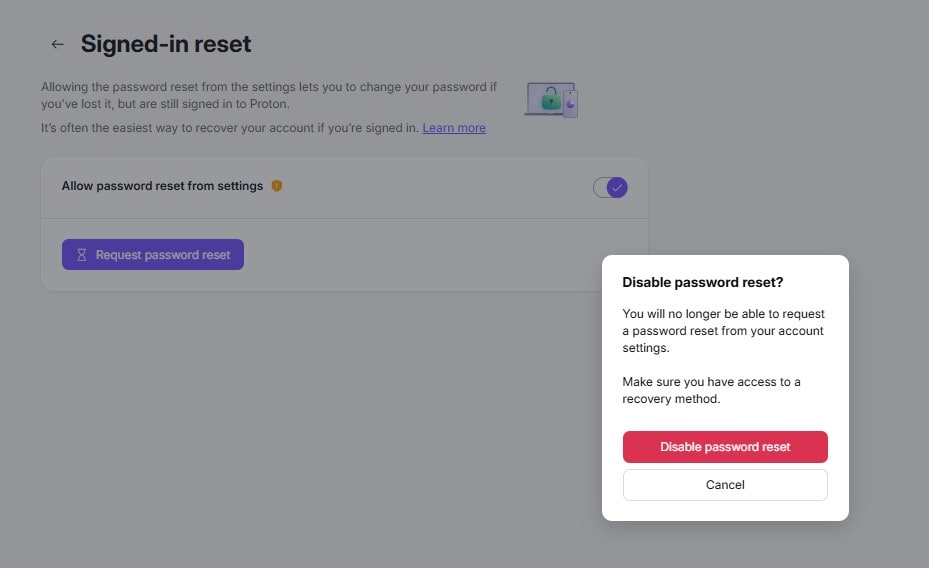
5. ป้อนรหัสผ่าน จากนั้นคลิก ยืนยันตัวตน เพื่อยืนยัน

เสร็จเรียบร้อย จะไม่สามารถขอรีเซ็ตรหัสผ่านจากการตั้งค่าบัญชีได้อีกต่อไป
ไม่ได้ขอการรีเซ็ตขณะลงชื่อเข้าใช้ แต่ได้รับการแจ้งเตือนเกี่ยวกับการรีเซ็ตรหัสผ่าน
ยกเลิกคำขอทันที จากนั้นดำเนินการตามขั้นตอนต่อไปนี้เพื่อรักษาความปลอดภัยของบัญชี
- เปลี่ยนรหัสผ่าน
- ยกเลิกเซสชันทั้งหมด — การดำเนินการนี้จะทำให้ออกจากระบบในอุปกรณ์ทั้งหมด ยกเว้นอุปกรณ์ที่กำลังใช้งานอยู่
- เปิดใช้งานการยืนยันตัวตนผ่านสองขั้นตอน เพื่อเพิ่มความปลอดภัยให้กับบัญชี
วิธีรีเซ็ตรหัสผ่านหากไม่ได้ลงชื่อเข้าใช้
หากลืมรหัสผ่าน Proton ขณะที่ออกจากระบบ จำเป็นต้องกู้คืนบัญชี