
Đặt lại mật khẩu Tài khoản Proton
- Đọc
- 14 phút
- Danh mục
- Đặt lại mật khẩu
Nếu mất mật khẩu, có nhiều tùy chọn khôi phục giúp đăng nhập lại vào Tài khoản Proton.
Tùy thuộc vào phương thức sử dụng, có thể cần khôi phục dữ liệu tài khoản sau đó. Tìm hiểu thêm về khôi phục tài khoản và dữ liệu
- Trước khi bắt đầu
- Đặt lại mật khẩu
- Cần làm gì sau khi đặt lại mật khẩu
- Giải thích về đặt lại mật khẩu và khôi phục dữ liệu
- Đặt lại mật khẩu và chế độ hai mật khẩu
- Mất thiết bị xác thực hai yếu tố (2FA)
- Nếu nhận được email đặt lại mật khẩu không yêu cầu
Trước khi bắt đầu
- Nếu quên mật khẩu nhưng vẫn đang đăng nhập vào Proton, có thể yêu cầu đặt lại mật khẩu từ cài đặt tài khoản. Cách yêu cầu đặt lại mật khẩu khi đang đăng nhập
- Nếu đã biết mật khẩu và chỉ muốn thay đổi, có thể thực hiện việc này trong cài đặt tài khoản. Cách thay đổi mật khẩu
Đặt lại mật khẩu
Nếu bị khóa tài khoản Proton, cần phải kích hoạt một trong các tùy chọn khôi phục sau:
Đặt lại mật khẩu bằng xác minh email
- Truy cập trang đăng nhập Proton. Chọn Gặp sự cố khi đăng nhập? sau đó chọn Quên mật khẩu từ menu.

2. Nhập email hoặc tên người dùng. Chọn Tiếp theo.

- Một mã xác minh sẽ được gửi đến địa chỉ email khôi phục của tài khoản. Nhập mã và chọn Xác minh.

- Đọc kỹ thông báo xác nhận. Nếu chắc chắn muốn tiếp tục, hãy chọn Tiếp tục.
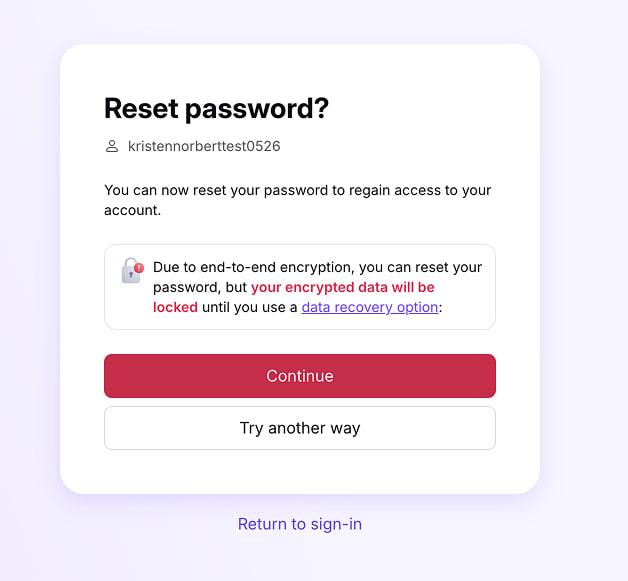
- Tạo một mật khẩu mạnh mới và nhập mật khẩu đó vào các trường Mật khẩu mới và Xác thực mật khẩu. Chọn Tiếp tục.

Hoàn tất. Bây giờ đã có thể đăng nhập vào Proton bằng mật khẩu mới.
Sau khi đăng nhập, dữ liệu (như email, tệp và lịch) có thể bị khóa. Tìm hiểu cách khôi phục dữ liệu tài khoản sau khi đặt lại mật khẩu
Đặt lại mật khẩu bằng xác minh SMS
- Truy cập trang đăng nhập Proton. Chọn Gặp sự cố khi đăng nhập? sau đó chọn Quên mật khẩu từ menu.
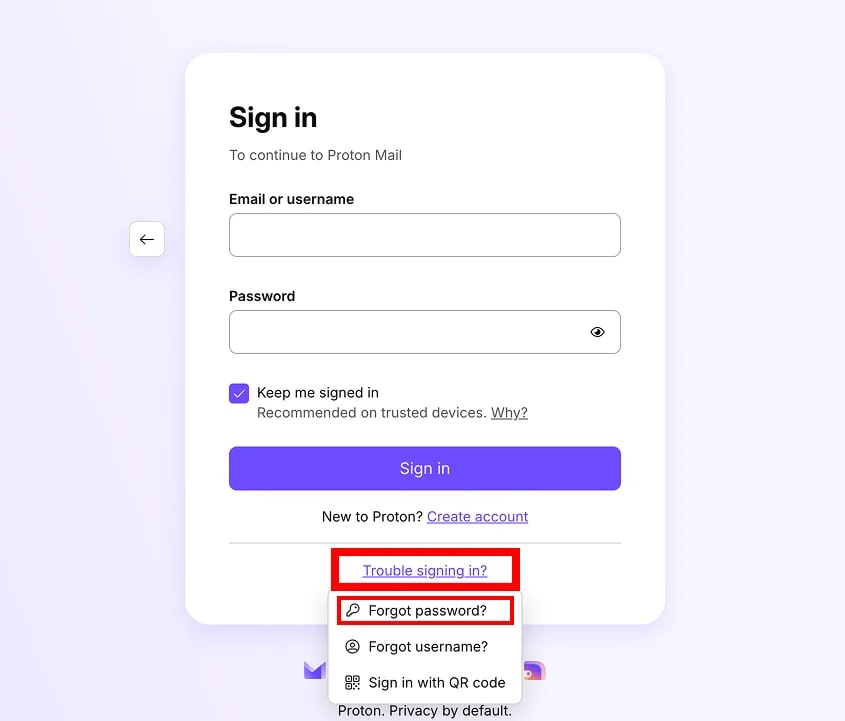
2. Nhập email hoặc tên người dùng. Chọn Tiếp theo.
- Nhấp vào Gửi mã.

- Nếu đã kích hoạt khôi phục bằng email, hệ thống có thể gợi ý thử phương thức đó trước. Nếu không muốn sử dụng khôi phục bằng email, việc nhấp vào Thử phương thức khác sẽ chuyển hướng đến trang khôi phục bằng SMS.
- Nếu không thể truy cập điện thoại khôi phục, hãy nhấp vào Thử phương thức khác để xem có tùy chọn khôi phục khác hay không.
- Một tin nhắn xác minh sẽ được gửi đến số điện thoại khôi phục của tài khoản. Nhập mã và chọn Xác minh.
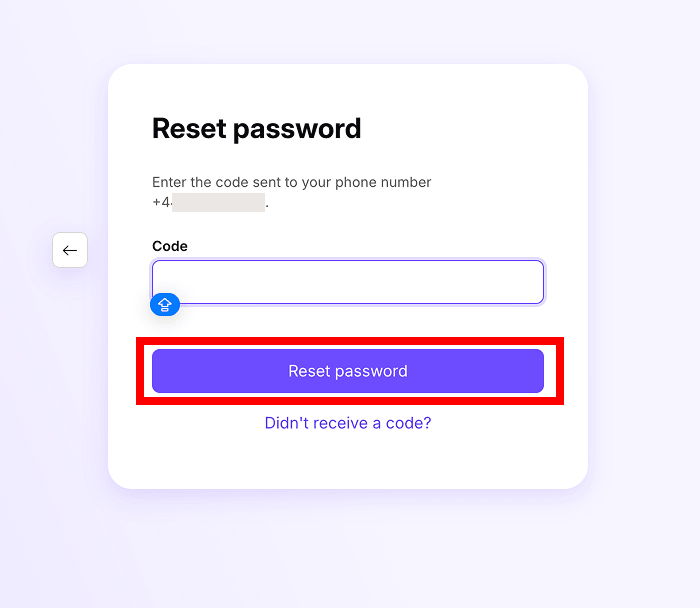
- Đọc kỹ thông báo xác nhận. Nếu chắc chắn muốn tiếp tục, hãy chọn Tiếp tục.

- Tạo một mật khẩu mạnh mới và nhập mật khẩu đó vào các trường Mật khẩu mới và Xác thực mật khẩu. Chọn Tiếp tục.
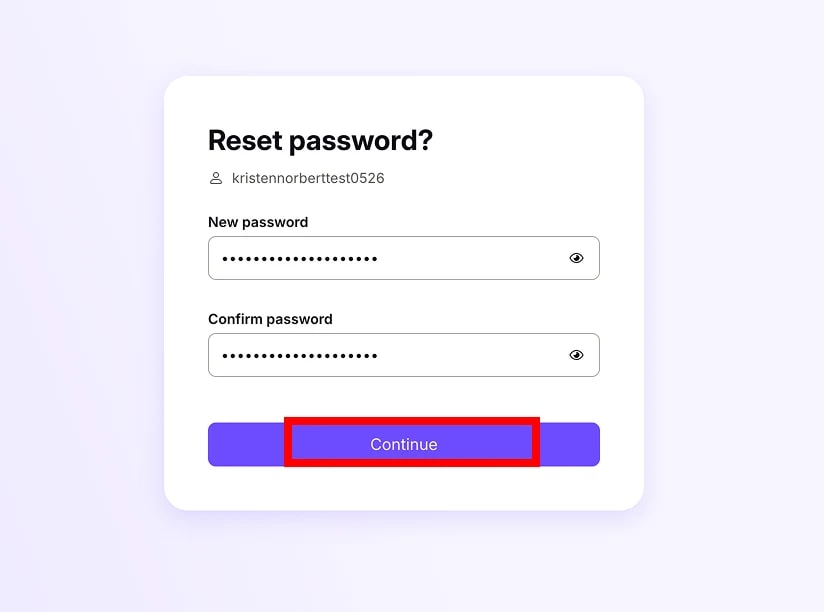
Hoàn tất. Bây giờ đã có thể đăng nhập vào Proton bằng mật khẩu mới.
Sau khi đăng nhập, dữ liệu (như email, tệp và lịch) có thể bị khóa. Tìm hiểu cách khôi phục dữ liệu tài khoản sau khi đặt lại mật khẩu
Đặt lại mật khẩu bằng cụm từ khôi phục
- Truy cập trang đăng nhập Proton. Chọn Gặp sự cố khi đăng nhập? sau đó chọn Quên mật khẩu từ menu.
2. Nhập email hoặc tên người dùng. Chọn Tiếp theo.
3. Nhập cụm từ khôi phục gồm 12 từ. Chọn Đặt lại mật khẩu.

- Nếu đã kích hoạt khôi phục bằng email hoặc SMS, hệ thống có thể gợi ý thử các phương thức đó trước. Việc nhấp vào Thử phương thức khác sẽ chuyển hướng đến trang cụm từ khôi phục.
- Nếu không có cụm từ khôi phục, hãy nhấp vào Thử phương thức khác để xem có tùy chọn khôi phục khác hay không.
4. Chọn Tiếp tục.
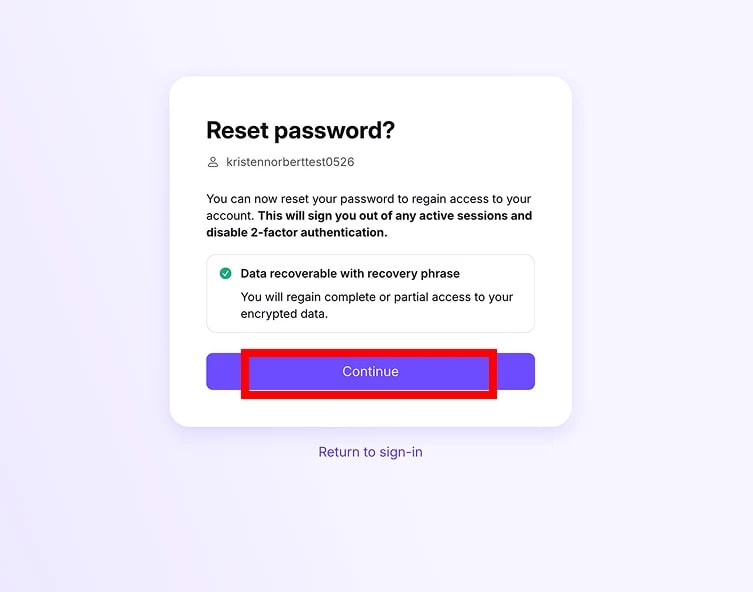
5. Tạo mật khẩu mới. Chọn Tiếp tục.

Hoàn tất. Bây giờ đã có thể đăng nhập vào Proton bằng mật khẩu mới. Dữ liệu tài khoản sẽ tự động được khôi phục.
Đặt lại mật khẩu bằng quyền truy cập khẩn cấp
- Truy cập trang đăng nhập Proton. Chọn Gặp sự cố khi đăng nhập? sau đó chọn Quên mật khẩu từ menu.
2. Nhập email hoặc tên người dùng. Chọn Tiếp theo.
- Nếu đã kích hoạt quyền truy cập khẩn cấp cho tài khoản, hãy nhấp vào Có.

- Nếu đã kích hoạt các tùy chọn khôi phục khác, hệ thống có thể gợi ý thử các phương thức đó trước. Nếu không muốn sử dụng các phương thức đó, hãy nhấp vào Thử phương thức khác cho đến khi chuyển đến trang liên hệ khẩn cấp.
- Thực hiện theo các bước để nhờ một trong các liên hệ thay đổi mật khẩu.

- Yêu cầu đăng nhập vào Tài khoản Proton trên trình duyệt, rồi đi tới Cài đặt → Tất cả cài đặt → Khôi phục → Quyền truy cập khẩn cấp → Những người tin cậy tôi.
- Từ đó, người đó có thể yêu cầu quyền truy cập khẩn cấp vào tài khoản bằng cách nhấp vào Yêu cầu truy cập.
- Tùy thuộc vào cài đặt, người đó có thể nhận được quyền truy cập ngay lập tức hoặc sau thời gian chờ được chỉ định.
- Sau khi được cấp quyền truy cập vào tài khoản, người đó có thể truy cập cài đặt Khôi phục và thay đổi mật khẩu Tài khoản Proton.
Sau khi đăng nhập lại vào tài khoản, nên thay đổi lại mật khẩu để đảm bảo chỉ bản thân biết mật khẩu đó.
Cần làm gì sau khi đặt lại mật khẩu
Sau khi đăng nhập lại, nên đảm bảo tài khoản vẫn được bảo vệ đề phòng trường hợp bị khóa lần nữa.
- Kiểm tra xem các tùy chọn khôi phục còn hoạt động hay không. Một số tùy chọn (như cụm từ khôi phục) chỉ có thể sử dụng một lần — vì vậy sẽ cần tải xuống cụm từ mới.
- Cân nhắc kích hoạt các tùy chọn khôi phục bổ sung. Tốt nhất là nên có nhiều cách để khôi phục tài khoản và dữ liệu.
Để kiểm tra trạng thái của các tùy chọn khôi phục và xem tổng quan về bảo mật tài khoản, vui lòng truy cập trang xem xét an toàn tài khoản.
Giải thích về đặt lại mật khẩu và khôi phục dữ liệu
Proton sử dụng mã hóa không truy cập. Không ai có thể truy cập dữ liệu (như email, lịch, mật khẩu đã lưu và tệp) nếu không có mật khẩu — ngay cả Proton.
Vì vậy, nếu bị khóa tài khoản và cần đặt lại mật khẩu, cũng cần có một số dạng khóa mã hóa sao lưu để mở khóa dữ liệu trong tài khoản trước khi đặt lại.
Một cụm từ khôi phục đóng vai trò như khóa mã hóa, giúp mở khóa tài khoản và giải mã dữ liệu cùng một lúc.
Nhưng nếu khôi phục tài khoản bằng xác thực email hoặc SMS, dữ liệu vẫn sẽ được mã hóa. May mắn là có một số cách khác nhau để mở khóa dữ liệu sau khi sử dụng các tùy chọn khôi phục này.
Đặt lại mật khẩu cho chế độ hai mật khẩu
Tất cả tùy chọn khôi phục đều hoạt động cho chế độ hai mật khẩu — ngay cả khi mất cả hai mật khẩu.
Việc đặt lại mật khẩu sẽ tự động đưa tài khoản trở về chế độ một mật khẩu. Sau khi quay lại tài khoản, có thể kích hoạt lại chế độ hai mật khẩu trong Cài đặt.
Mất thiết bị xác thực hai yếu tố (2FA)
Tìm hiểu cách đặt lại chi tiết 2FA nếu mất thiết bị xác thực
Nếu nhận được thư đặt lại mật khẩu không yêu cầu
Nhìn chung, có thể bỏ qua thư này một cách an toàn. Điều đó không có nghĩa là tài khoản đã bị xâm phạm và không biểu thị việc rò rỉ dữ liệu.
Một người dùng Proton khác có thể đã yêu cầu đặt lại mật khẩu cho nhầm địa chỉ email. Nếu đó là người gửi thư rác cố gắng đặt lại mật khẩu, họ không thể thay đổi mật khẩu nếu không đăng nhập vào tài khoản email khôi phục.
Nếu liên tục nhận được thư đặt lại mật khẩu, dưới đây là những việc có thể làm để bảo mật tài khoản:
1. Thay đổi địa chỉ email khôi phục
- Đặc biệt nếu tài khoản đó có cùng tên người dùng với địa chỉ Proton Mail (ví dụ: eric.norbert@gmail.com và eric.norbert@proton.me).
- Nếu địa chỉ email khôi phục là địa chỉ Gmail hoặc Proton Mail, có thể sử dụng định địa chỉ dấu cộng hoặc biệt danh hide-my-email để tạo biến thể khó đoán hơn.
2. Kích hoạt xác thực hai yếu tố (2FA)
- Xác thực hai yếu tố bổ sung thêm một lớp xác minh giúp người khác khó đặt lại mật khẩu hơn. Sử dụng ứng dụng xác thực để tạo mã nhằm tăng cường bảo mật tài khoản.