Iniciar sessão com código QR
- Leitura
- 3 min
- Categoria
- Reposição de palavra-passe
Se se esqueceu da sua palavra-passe da conta Proton, mas ainda tem sessão iniciada numa das nossas aplicações, pode transferir a sua sessão para outro dispositivo utilizando o início de sessão com código QR. Isto permite-lhe aceder à sua conta Proton em segurança.
- Após iniciar sessão, pode alterar a sua palavra-passe com a nossa funcionalidade de reposição com sessão iniciada. Saiba como funciona a reposição com sessão iniciada e que aplicações a suportam
- Se perder a sua palavra-passe e não tiver iniciado sessão na Proton, terá de recuperar a sua conta e dados. Saiba como funciona a recuperação de conta
Nota: Para iniciar sessão com um código QR, o dispositivo tem de ter um bloqueio de ecrã configurado, como impressão digital, reconhecimento facial, PIN ou código de acesso.
Se o dispositivo não tiver um bloqueio de ecrã configurado, a opção de início de sessão com código QR não estará disponível. Terá de configurar primeiro um bloqueio de ecrã no dispositivo antes de poder utilizar esta funcionalidade.
Como iniciar sessão com um código QR
Para começar, precisará de:
- O seu dispositivo de Origem (o dispositivo no qual já iniciou sessão)
- O seu dispositivo de Destino (o dispositivo no qual pretende iniciar sessão)
Este guia utiliza capturas de ecrã da aplicação Proton Mail para Android. No entanto, os passos são os mesmos (ou semelhantes) em todas as aplicações e dispositivos Proton.
Passo 1: Abrir o código QR no seu dispositivo de destino
- Abra qualquer aplicação Proton no dispositivo no qual pretende iniciar sessão.

- Abra o menu de ajuda tocando em Ajuda ou Precisa de ajuda?.
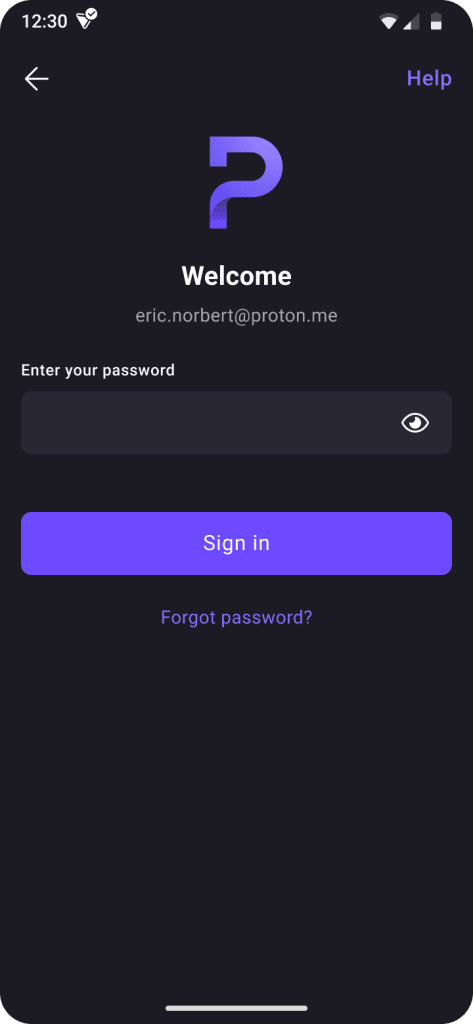
Em algumas aplicações, poderá ter de introduzir o seu endereço de e-mail e depois selecionar Continuar > Palavra-passe esquecida?.
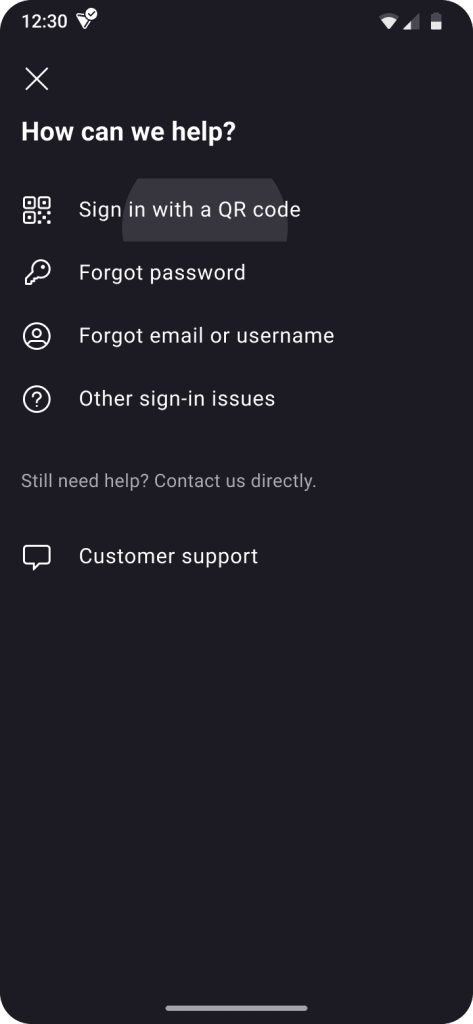
- Selecionar Iniciar sessão com um código QR.
Deverá ver um código QR.
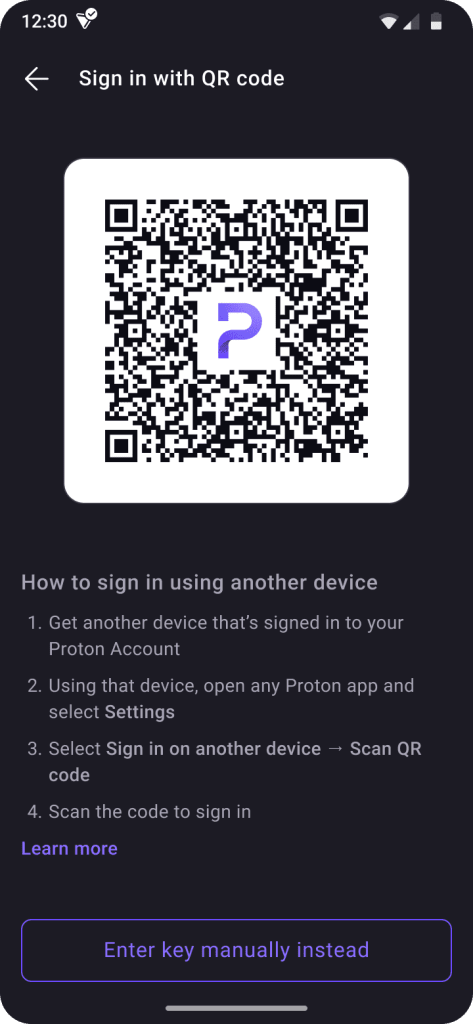
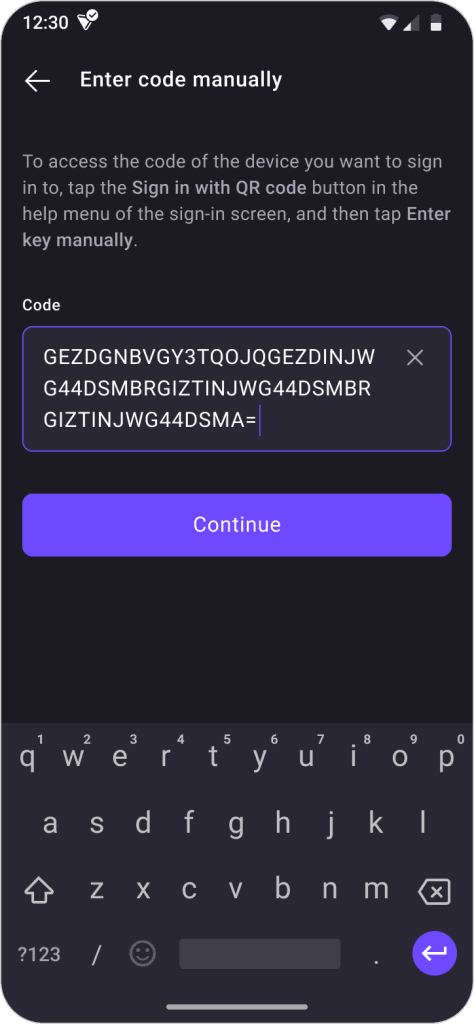
Se o seu Dispositivo de origem não tiver uma câmara, selecionar Inserir a chave manualmente. Isto apresenta um código que pode introduzir manualmente.

Passo 2: Digitalizar o código com o seu Dispositivo de origem
- Utilizando o seu Dispositivo de origem, abrir qualquer App Proton na qual tenha iniciado sessão.
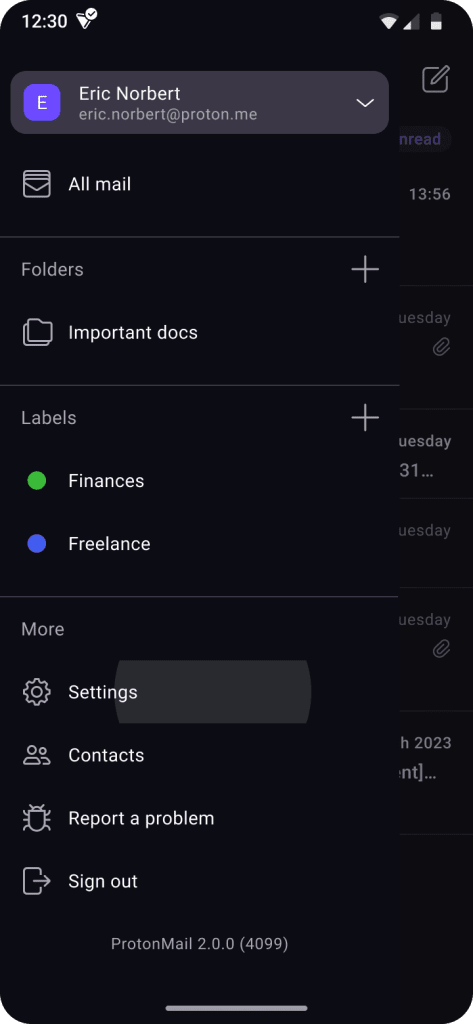
2. Abrir o Menu de definições da App e selecionar Iniciar sessão noutro dispositivo.

Na maioria das aplicações, pode abrir as suas definições selecionando o seu Avatar, ou abrindo a barra lateral e selecionando Definições.
3. Selecionar Ler o código QR.

- Autenticar usando a sua impressão digital, reconhecimento facial, ou PIN.
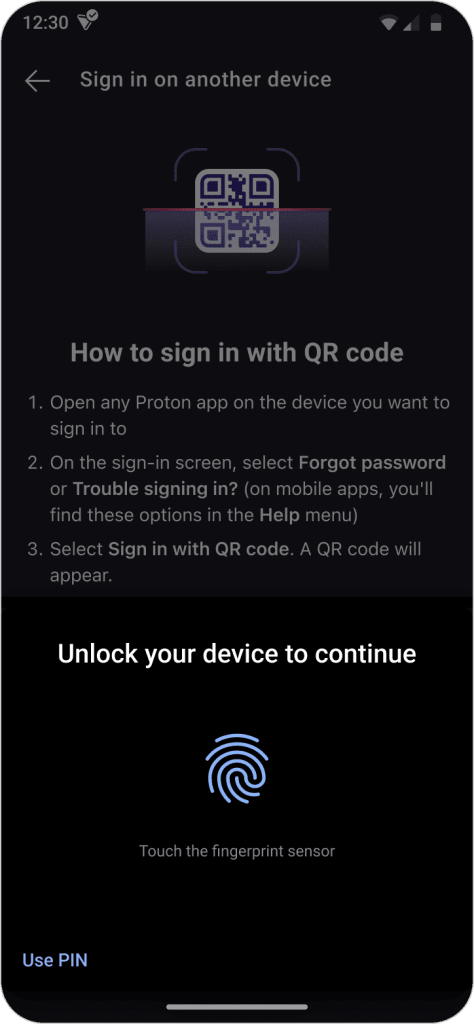
Também lhe poderá ser pedido que permita ao Proton aceder à sua câmara.
5. Digitalizar o código QR.
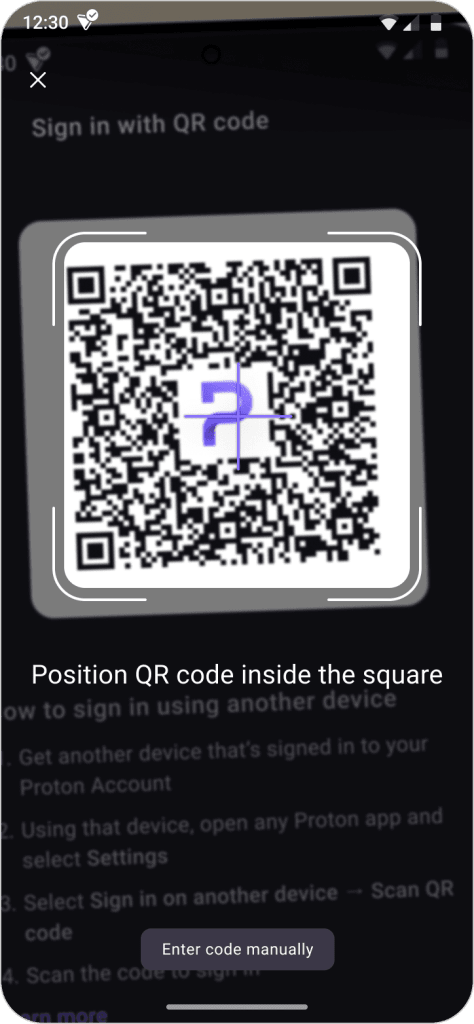
Se o seu dispositivo de origem não tiver uma câmara, toque em Introduzir o código manualmente e introduza o código.
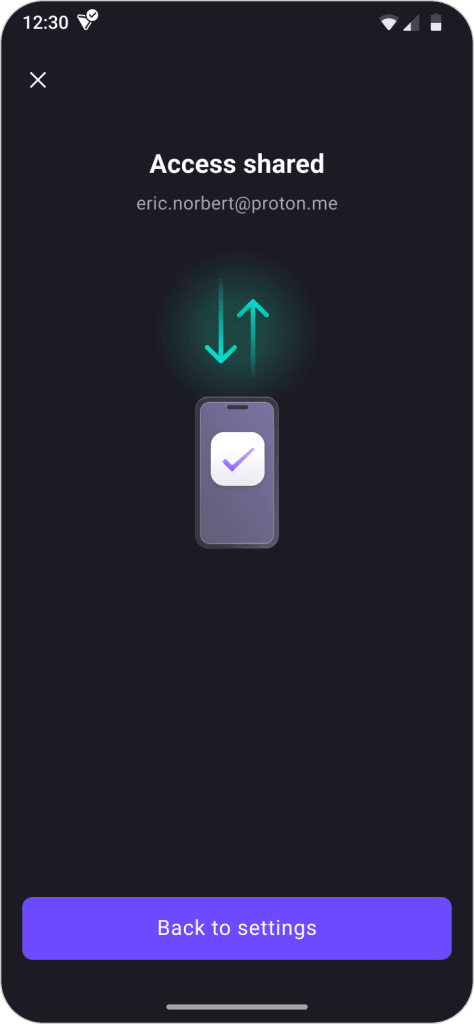
É tudo. Iniciou agora sessão no Proton no seu dispositivo de destino. Também verá uma confirmação no seu dispositivo de origem.