
Dvoufázové ověření (2FA)
- Čtení
- 4 minut
- Kategorie
- Dvoufázové ověření (2FA)
Dvoufázové ověření (2FA) přidává k vašemu účtu Proton další vrstvu zabezpečení, takže je pro útočníka těžší se do něj dostat. 2FA můžete nastavit pomocí ověřovací aplikace nebo fyzického bezpečnostního klíče U2F nebo FIDO2.
2FA je k dispozici u všech služeb a aplikací Proton, a to jak v bezplatných, tak v placených plánech. Pro vyšší zabezpečení účtu důrazně doporučujeme jeho nastavení.
- Návody na nastavení a používání 2FA
- Co dělat, když ztratíte své zařízení pro 2FA
- Co je to dvoufázové ověření?
Návody na nastavení a používání 2FA
Tyto články obsahují podrobné pokyny, jak aktivovat dvoufázové ověření, spravovat Vaše zařízení a přihlašovat se k Protonu pomocí Vašeho zařízení pro 2FA. Najdete zde také tipy na řešení běžných problémů.
Pokud ztratíte své zařízení pro 2FA
Pokud nemáte své zařízení pro 2FA (nebo pokud přestane fungovat), zde je návod, jak znovu získat přístup k Vašemu účtu Proton:
Použijte alternativní zařízení pro 2FA
K přihlášení k Protonu můžete použít jakékoli ze svých zařízení pro 2FA. Pokud tedy ztratíte přístup k jednomu zařízení pro 2FA a máte aktivované jiné, zkuste použít to.
Ke svému účtu Proton můžete připojit několik zařízení pro 2FA. Můžete mít také současně aktivované 2FA přes ověřovací aplikaci a 2FA pomocí bezpečnostního klíče.
Po přihlášení nezapomeňte ztracené zařízení pro 2FA deaktivovat, aby ho nemohl použít nikdo jiný.
Použijte kód pro obnovení 2FA
Při nastavení 2FA pro Váš účet Proton Vám poskytneme několik jednorázových kódů pro obnovení.
Pokud své zařízení ztratíte, můžete se místo toho přihlásit zadáním jednoho z těchto kódů.

Po přihlášení nezapomeňte ztracené zařízení pro 2FA deaktivovat, aby ho nemohl použít nikdo jiný.
Použijte metodu obnovení
Pokud jste stále přihlášeni
2FA můžete deaktivovat v nastavení svého účtu pomocí metody obnovení při resetování hesla. Tento proces pouze deaktivuje 2FA, takže nebudete muset měnit své heslo ani obnovovat data svého účtu.
- Otevřete nastavení svého účtu Proton v jakékoli webové aplikaci Proton (Settings ⚙️ → Všechna nastavení).

Pokud jste přihlášeni v některé z našich mobilních nebo desktopových aplikací, použijte přihlášení pomocí QR kódu k přenosu relace na web.
- V postranním panelu vyberte Účet a heslo. Přejděte dolů k sekci Dvoufázové ověření a klikněte na Ztratili jste přístup ke svému zařízení 2FA?

- Zobrazí se vyskakovací okno Deaktivovat dvoufázové ověření? Klikněte na Pokračovat.

4. Vyberte metodu obnovení a klikněte na Pokračovat.
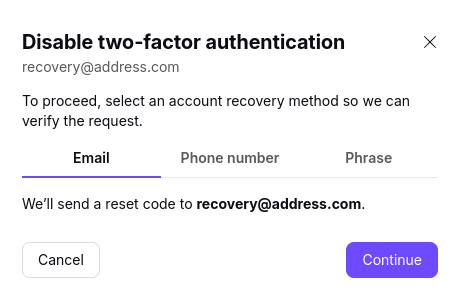
5. Ověřte svou totožnost pomocí zvolené metody obnovení.
- Pokud používáte obnovovací frázi, zadejte svou 12místnou frázi a klikněte na Pokračovat.
- Pokud používáte ověření e-mailem nebo SMS, zadejte ověřovací kód zaslaný na Váš e-mail pro obnovení nebo telefonní číslo. Klikněte na Ověřit účet.
2FA je nyní deaktivováno. Pro zachování zabezpečení vašeho účtu doporučujeme nastavit jiné zařízení pro 2FA.
Pokud jste odhlášeni
Pokud jste ze svého účtu odhlášeni, můžete požádat o kód pro obnovení 2FA prostřednictvím uložené metody obnovení.
Stačí se přihlásit pomocí správného uživatelského jména a hesla a vybrat možnost Nemám své zařízení pro 2FA →Nemám svůj záložní kód.
Po obnovení účtu můžete znovu aktivovat 2FA a spárovat nové zařízení pro 2FA.
Co je to dvoufázové ověření (2FA)?
2FA Vás chrání tím, že při přihlašování k online účtu vyžaduje dva různé způsoby ověření. Budete potřebovat:
- Něco, co víte: Své heslo
- Něco, co máte: Fyzický bezpečnostní klíč nebo přístup k připojené ověřovací aplikaci
Když je 2FA aktivováno, budete při každém přihlášení ke svému účtu požádáni o oba způsoby ověření.
To znamená, že získání Vašeho hesla k ohrožení Vašeho účtu nestačí. I když útočník Vaše heslo zná, stále se nebude moci přihlásit – pokud nemá také Váš bezpečnostní klíč nebo přístup k Vaší ověřovací aplikaci.