パスワードリセット後のProton Driveファイルの復元
- 閲覧中
- 0 分
- カテゴリー
- アカウントとデータの回復
- Proton Driveの活用
Protonアカウントのパスワードをリセットすると、暗号化済みのDriveファイルや写真、メールやその他のデータに一時的にアクセスできなくなります。この記事では、Proton Driveのファイル、写真、アルバムを復元する方法を説明します。一部のケースで写真の復元に必要となる追加手順についても解説します。
Driveファイルにアクセスできないのはなぜですか?
Proton Driveはエンドツーエンド暗号化を使用してデータを保護しています。パスワードをリセットすると、セキュリティ上の理由から、ファイルを保護していた暗号鍵にアクセスできなくなります。そのため、Driveデータがロックされます。ロックを解除するには、以前のパスワード、回復フレーズ、または回復用ファイルが必要です。
Driveファイルの回復方法
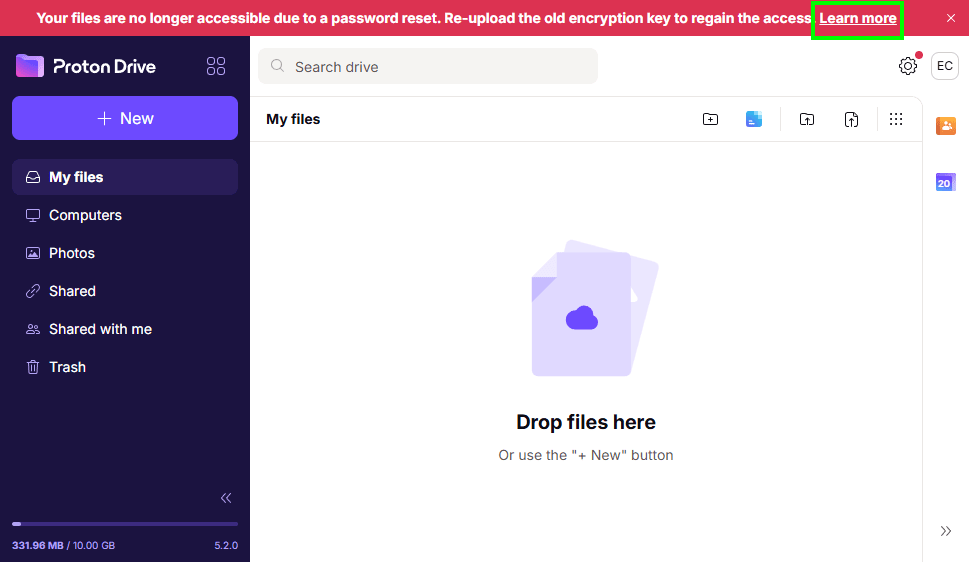
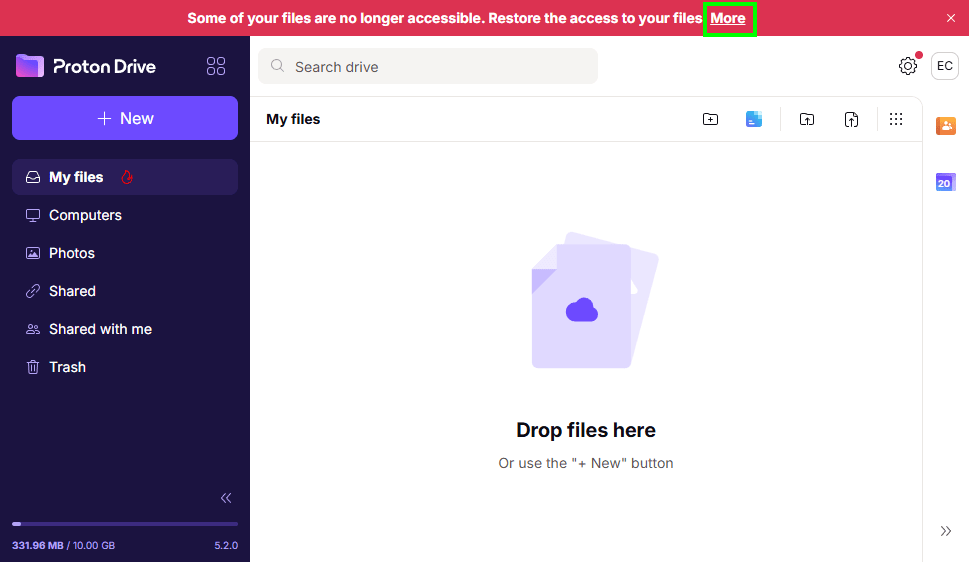
- パスワードをリセットした後、Proton Driveの画面上部に「パスワードのリセットにより、ファイルにアクセスできなくなりました。古い暗号鍵を再アップロードしてアクセスを回復してください」というメッセージが表示されます。詳細をクリックして回復を開始してください。
- 3つのオプションがあります:
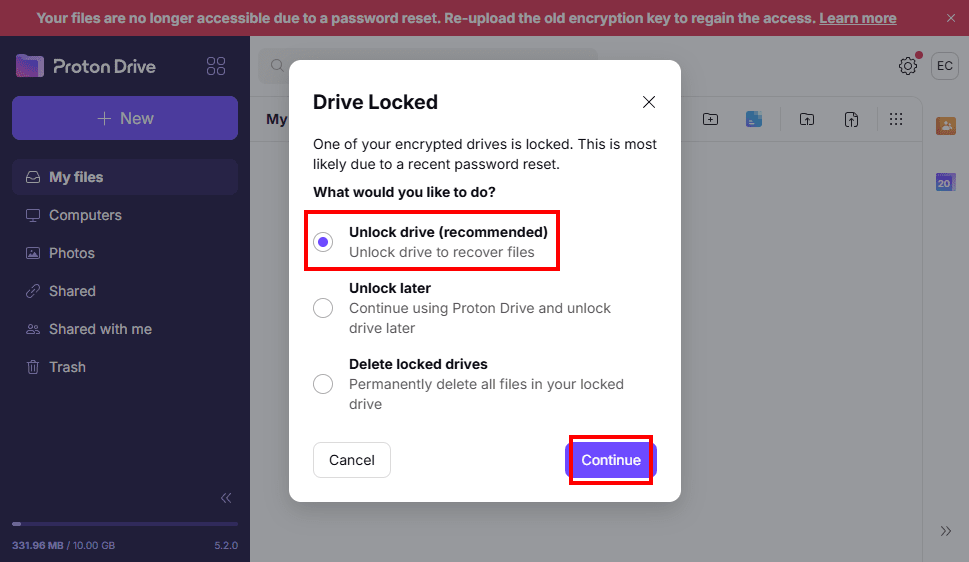
- ドライブを開く(推奨) – 以前のパスワード(リセット前)、回復フレーズ、または回復用ファイルを使用して、すぐにファイルを回復します。
- 後で開く – 回復を延期し、以前のファイルを使用せずにDriveを継続して利用します。
- ロックされたドライブを削除 – 回復が不可能な場合、既存のファイルをすべて永久に削除します。この手順は元に戻せず、すべてのデータが失われます。
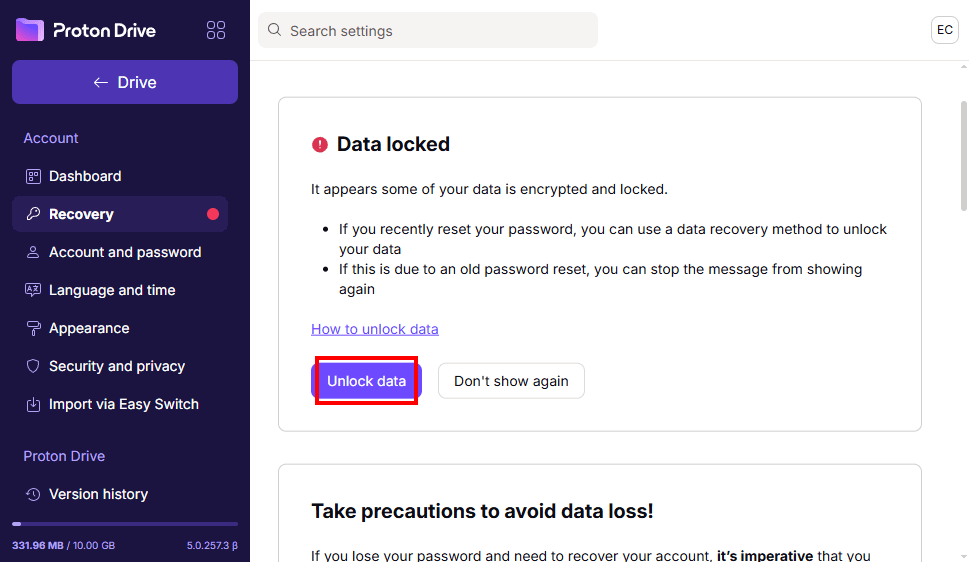
- ドライブを開くを選択すると、Proton Driveの回復設定に移動します。
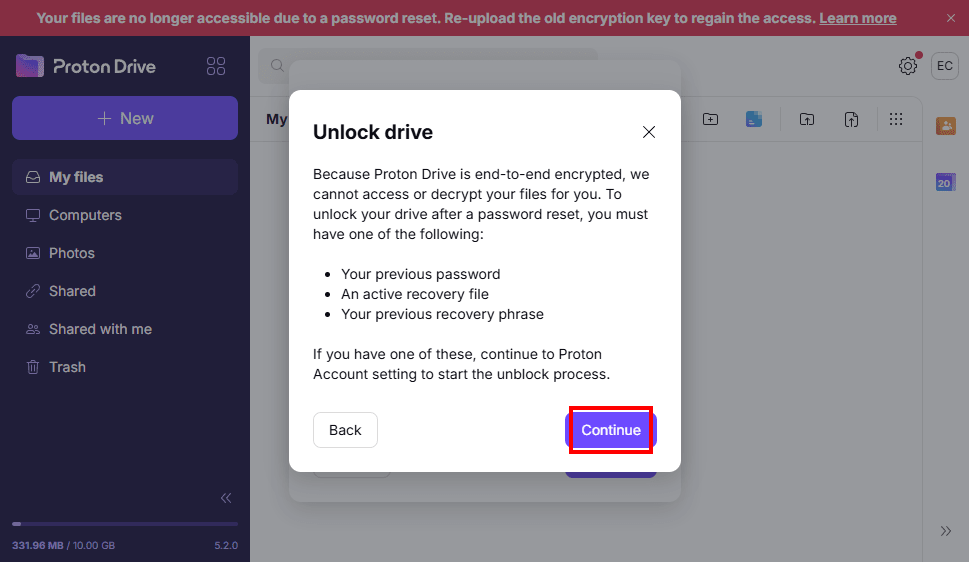
- データのロックを解除をクリックし、回復手順に進みます。
- ファイルはすぐには表示されません。「一部のファイルにアクセスできなくなりました。ファイルのアクセス権を復元してください」というメッセージが表示されます。その他をクリックしてください。
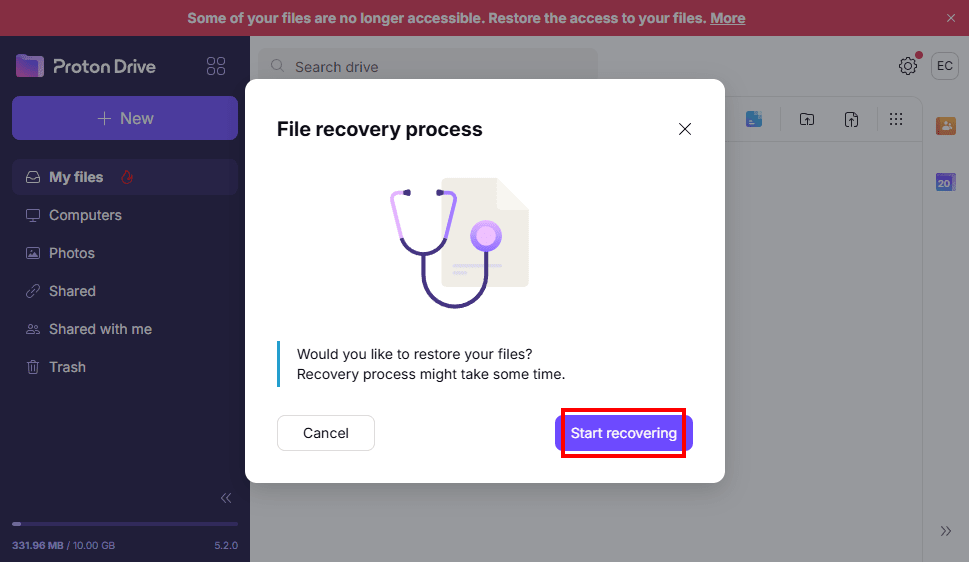
- 回復を開始を選択します。
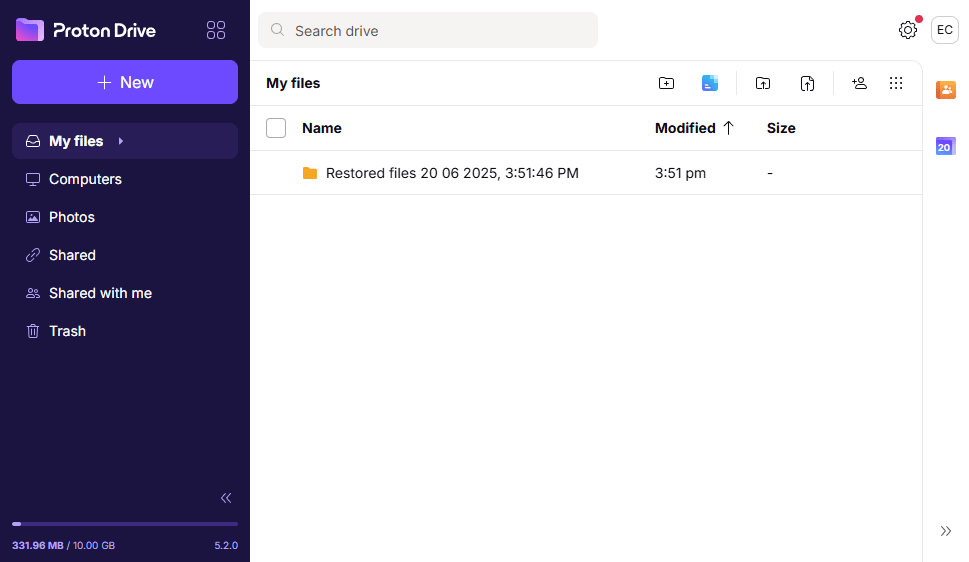
- 処理が完了するまでお待ちください。これにより、以前に暗号化されたすべてのDriveファイルが復元されます。
写真とアルバムの復元方法(該当する場合)
ドライブを復元する前に、パスワードをリセットしてから新しい写真をアップロードした場合(モバイルデバイスで写真のバックアップが有効になっている場合に発生します)、追加の回復手順を完了する必要があります:
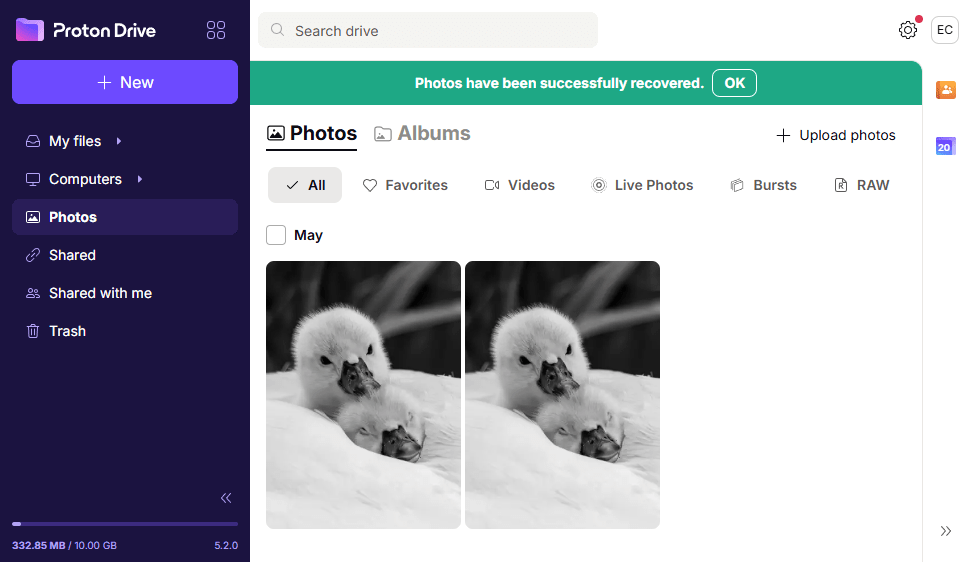
写真タブに移動し、必要に応じてページを再読み込みしてください。上部に「写真を復元」というバナーが表示されるはずです。開始をクリックします。
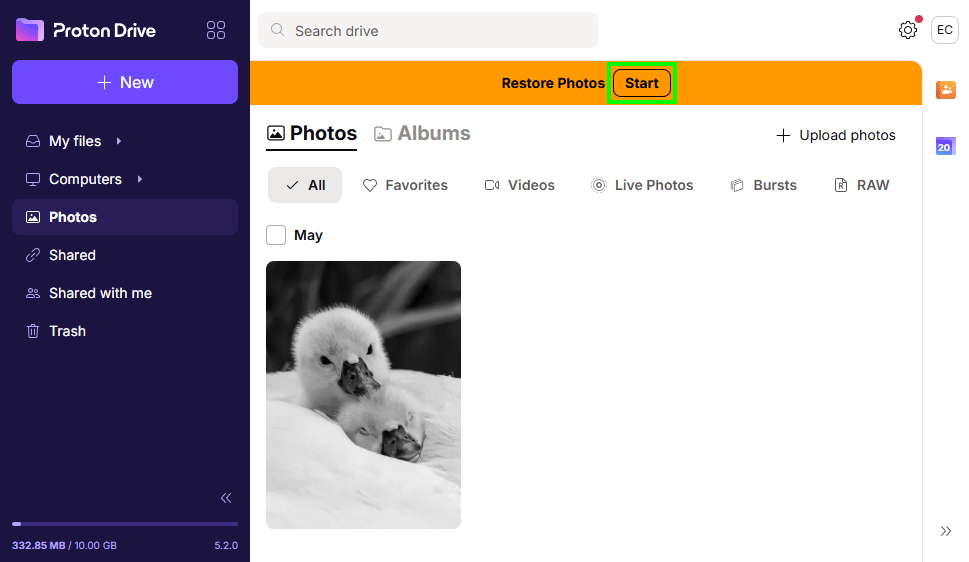
これにより、以前にバックアップされた写真と新しい写真が統合され、アルバム、フィルター、その他の機能が再び利用できるようになります。